
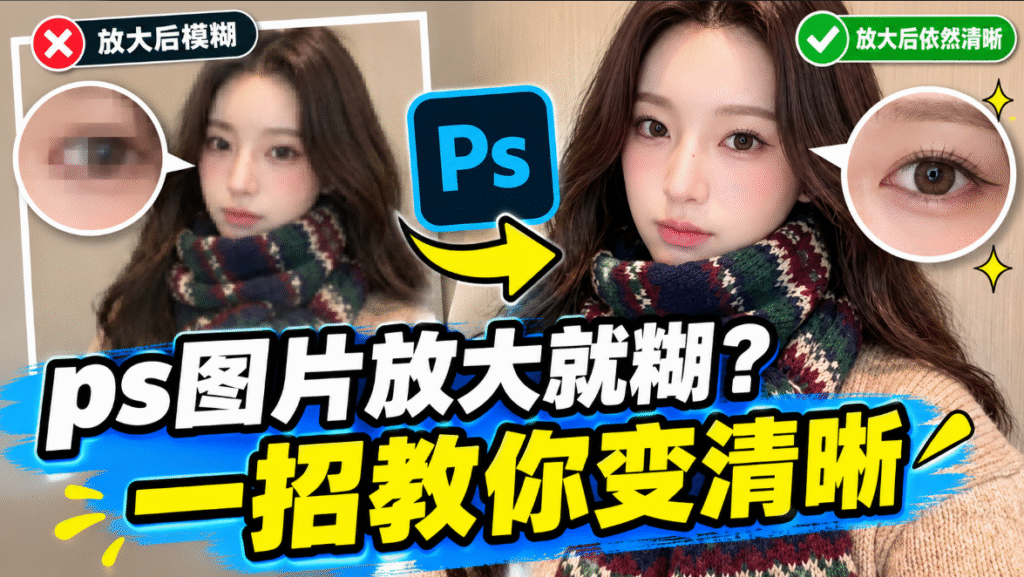
一张图在手机上看挺好,拖进 PS 放大到 200%,想裁一块当主图——边缘立刻软了,字也毛了,斜线旁边还冒出一条条锯齿。你以为是你自己压坏了图,其实图还是那张图,只是你在让它「凭空长出像素」。
先给结论:ps图片放大 就糊,不是你操作错了,而是放大的性质变了——从「搬运像素」变成「猜像素」。插值算法只能猜个大概,细节猜不出来;要细节,得让模型按画面内容重画一遍。这篇只讲一招:StartAI 的【Banana修图】专业版 Pro + 4K 档 + 一句提示词,把糊图救到能用的程度,前面先教你怎么判断它值不值得救。
一、ps图片放大就糊?先认三种糊
同样叫「糊」,来源是三种,救法也完全不同(拿治第一种的办法去治第二种,纯属白花时间)。你把图放大到 100% 对一下号(三种糊经常同时出现,别只认一种)。
1. 插值糊:边缘发软,细节像蒙了一层
表现是整张图「软」:文字边缘毛、产品轮廓虚、皮肤像磨过皮。这是放大时插值算法平均了邻居像素(每个新像素都是周围几个点的平均值),放大两倍还能看,四倍就开始化。
2. 压缩糊:方块、色带、字边一圈脏
从微信、网页、截图里存下来的图最常见。JPG 压缩把相近颜色合并成块(暗部还会浮出彩色噪点),放大后这些块跟着变大,看着像马赛克上又盖了层灰。
3. 失焦糊:整体发蒙,没有一处是实的
拍的时候就虚了(手抖、对焦跑偏、隔玻璃拍)。这类最麻烦——它不是被放大的,是被拍坏的,放大只是把模糊也一起放大了。
二、为什么无损放大做不到:像素不会凭空长出来
一张边长 1000 像素的图放到边长 4000,像素总数从一百万变成一千六百万(多出来那十五倍全靠算)。算法手里只有原来那一百万个点,它能做的只有两件事:算平均值,或者顺着边缘往外推。
1. 插值的本质是「照着邻居抄」
PS 里「图像大小」那几种插值(邻近、两次线性、两次立方、两次立方较平滑、两次立方较锐利)思路都一样:新像素参考周围已有像素。抄得再聪明,也抄不出原本没有的纹理。
2. 锐化只能骗眼睛,不能补细节
USM 锐化是给边缘加对比(亮的更亮、暗的更暗),看着「清楚」了一点。但你把图放大再看,边缘旁边会多出一圈白边和黑边——那是锐化留下的痕迹,不是细节回来了。
三步快速判断:① 看文字边缘——糊成一团是插值糊,带方块是压缩糊;② 看有没有一处是实的——全图都虚是失焦糊;③ 看原图边长——低于一千像素,别指望修出 4K 细节。 提醒:锐化叠两次以上,图会开始「脆」:细看全是硬边,印出来尤其明显。宁可从源头重画一遍,也别反复锐化。
三、StartAI插件:一句话让图片变清晰,新手不用学算法
PS 原生的放大路径(图像大小 + 插值 + 锐化)能救插值糊的一半,这点得承认;但它救不了「本来就没有的细节」,也救不了压缩糊和失焦糊——所谓无损放大,只能做到「看起来没更差」,做不到「变清楚」。手动放大的天花板不是手法,而是信息量(你手法再熟,也变不出没拍到的细节)。 如果觉得这套流程又慢又救不回来,这个时候就可以借助插件,让模型按画面内容补一遍,这才是让图片变清晰的现实路径。
StartAI 是 PS 专属的 AI 插件,【Banana修图】走对话式修图:图给它,一句话说清要什么,结果回到 PS 新图层,原图不动。专业版 Pro 支持 2K/4K 两档分辨率,出大图不用再二次放大。装完完全重启 PS,顶部【增效工具】里就能打开面板。
1. 操作:Pro版 + 4K + 那条提示词
① 在 PS 里打开要修的图,顶部菜单【增效工具】→【StartAI】打开面板;
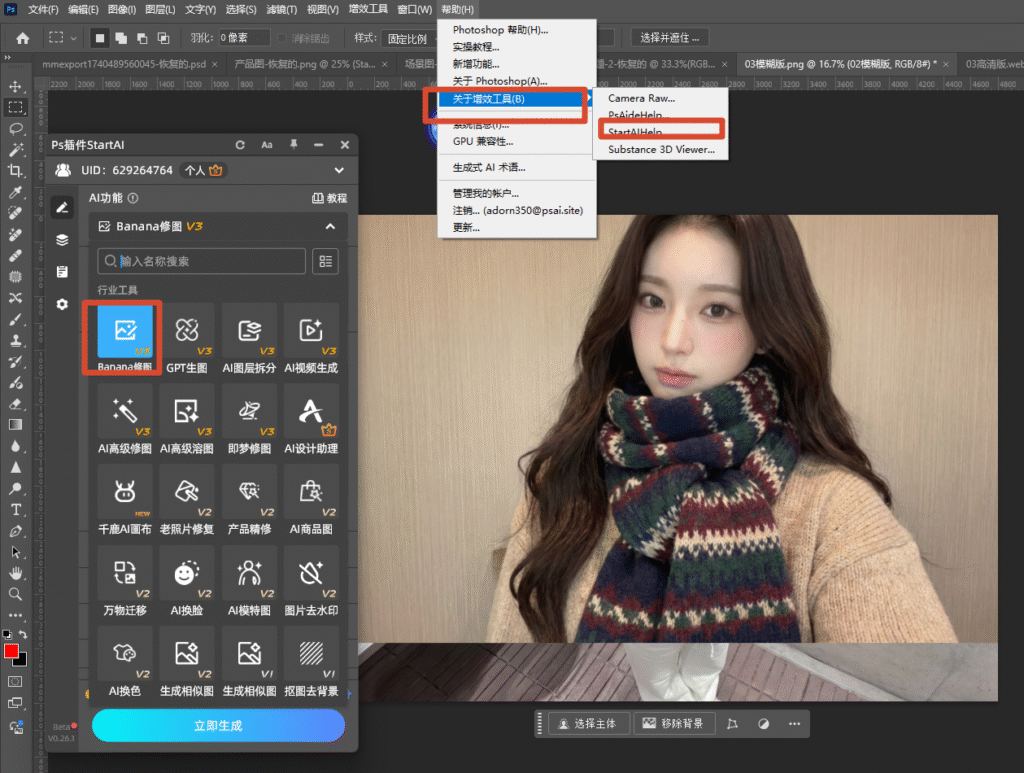
② 找到【Banana修图】,点【从图层获取】读取当前画布(不用先导出图片再上传);
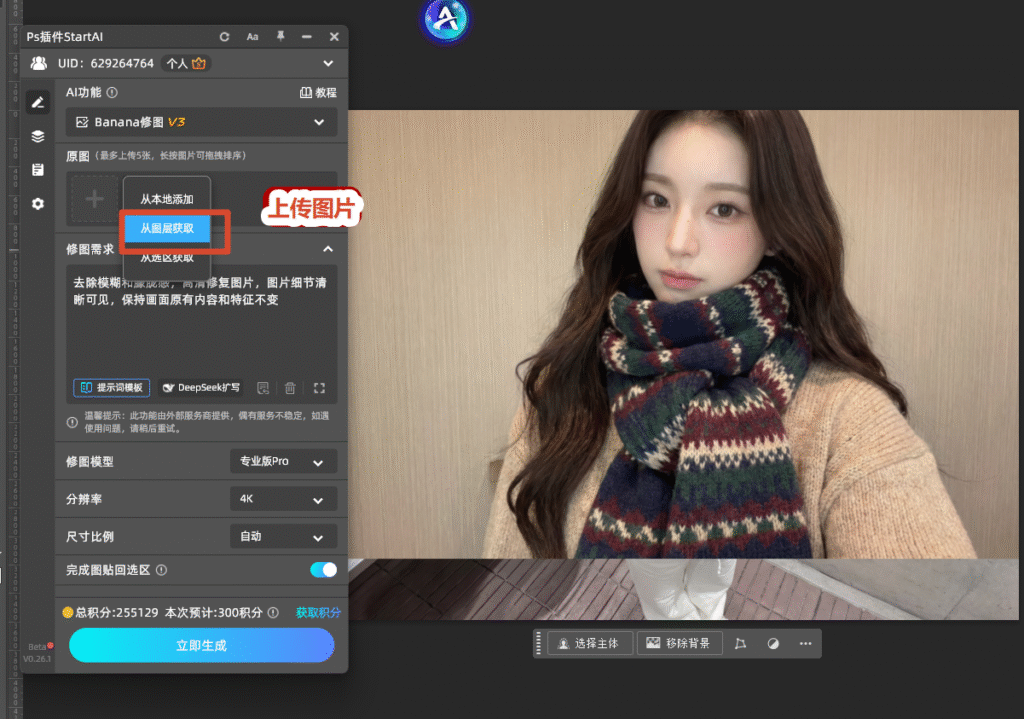
③ 修图模型选【专业版 Pro】,分辨率选 4K(要印刷或要裁切才选它,你只发朋友圈的话 2K 就够);
④ 「修图需求」里填:去除模糊和朦胧感,高清修复图片,图片细节清晰可见,保持画面原有内容和特征不变;
⑤ 点生成,十几秒后结果落到新图层,和原图叠着比。
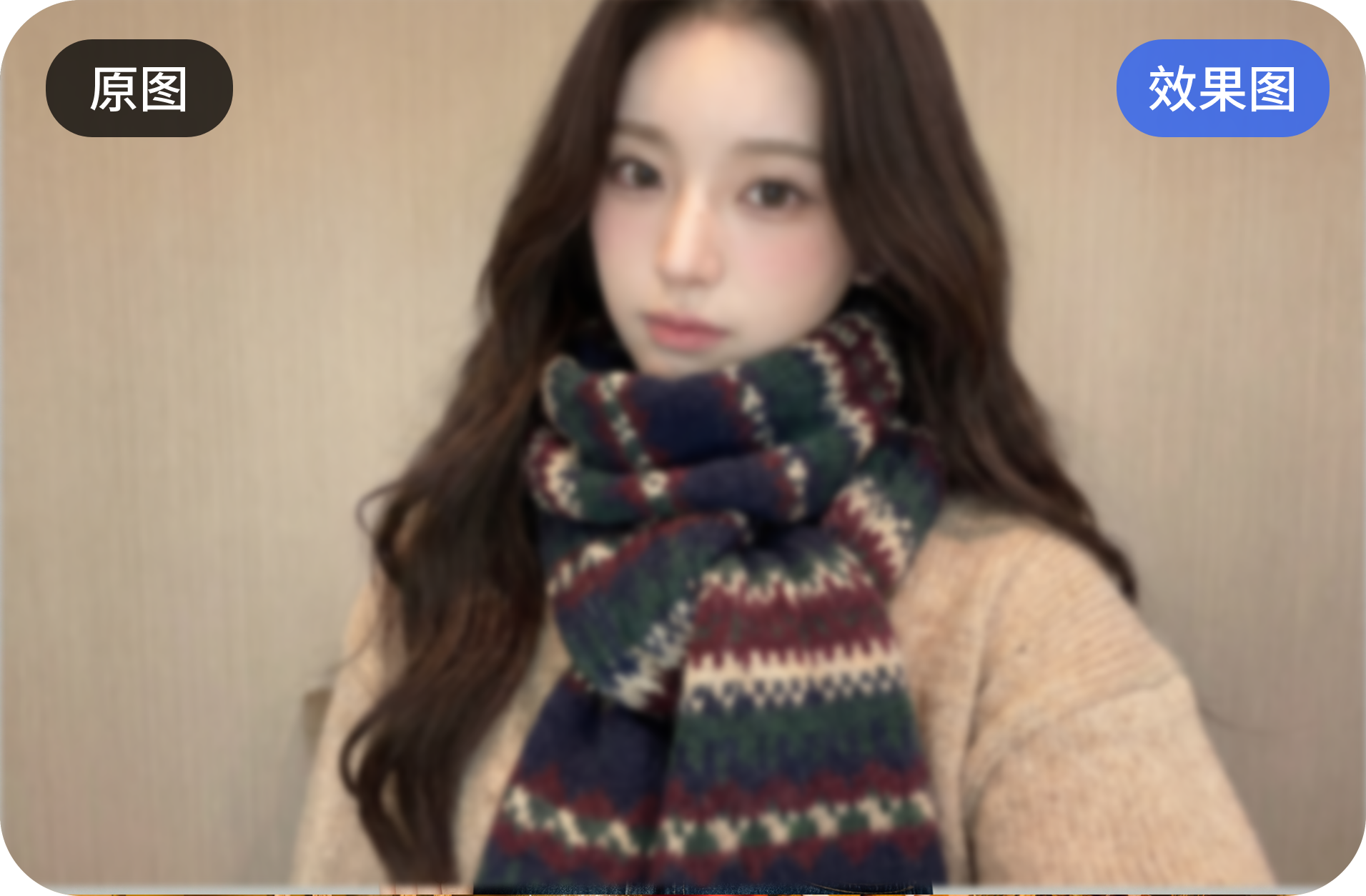

2. 提示词为什么这么写:四句各管一件事
「去除模糊和朦胧感」管整体通透度(对失焦糊和灰雾最有效);「高清修复图片」是给模型一个总任务,让它知道你要重建、不是要滤镜;「图片细节清晰可见」管边缘和纹理(文字、金属高光、布纹);「保持画面原有内容和特征不变」是刹车——防止它顺手改构图、改颜色、改人脸。新手最容易漏的就是最后一句(很多人只写前两句就点生成),漏了就容易「修着修着人不像了」。
立即体验【Banana修图】4K 高清修复:点我获取StartAI插件;
邀请码:23wKwd(注册填写立领100积分,体验一句话把糊图救回来)
四、对比:PS原生放大 和 StartAI插件 差在哪
| 对比维度 | PS原生方法 | StartAI插件 |
|---|---|---|
| 操作门槛 | 要懂插值算法、锐化阈值,新手容易越调越脆 | 选 Pro 版 + 4K,贴一句提示词 |
| 处理速度(单张) | 改尺寸几秒,补细节十几分钟 | 生成十几秒,不满意补一句再来 |
| 放大质量 | 像素变多、细节不增,四倍后明显发软 | 按内容重画细节,边缘和文字更实 |
| 压缩糊/失焦糊 | 基本无解,只能减轻 | 能明显改善(靠重画不是靠插值) |
| 批量处理 | 动作可录制,但每张要人工补锐化 | 同一提示词可连续跑同批图 |
| 适用人群 | 懂印刷规范的资深设计 | 新手、店主、临时救图的运营 |
| 成本 | 无额外成本,时间成本高 | 注册送 200 积分,先免费试 |
一句话总结:插值是在旧信息上做加法,重画是在旧信息上做推断——这就是两者最本质的差别。
五、总结:ps图片放大前,先判类型再看信息量
把这篇压成一行:你先看是插值糊、压缩糊还是失焦糊 → 再看原图还剩多少信息(边长过不过千、有没有细节)→ 你再决定是插件修还是重拍。能修好一张图的前提,是它本来就还有救。
按场景选:✅ 只是放大后发软,直接 Pro 版 4K 跑一遍;✅ 压缩糊为主,提示词里加一句「去除压缩噪点和色块」;✅ 失焦糊又原图很小,先修,修不好再考虑重拍;✅ 要印刷,一定选 4K,2K 印出来会露怯。
说到放大,我早年把一张聊天截图拉到 A4 想打印,出来像水彩画……算了,说回正题。你现在就可以动手翻一张压箱底的糊图,按上面五步跑一遍,把前后两张叠起来看边缘。
说到底,糊不可怕,救了半天才发现救错方向才可惜。你手里的糊图主要是哪一种——放大发软、压缩方块,还是拍的时候就虚了?评论区说一句,我按你的情况给一版更贴的提示词。
立即使用 StartAI 的【Banana修图】:点我获取StartAI插件;
邀请码:23wKwd(注册填写立领100积分,把第一张糊图修到能用)








