
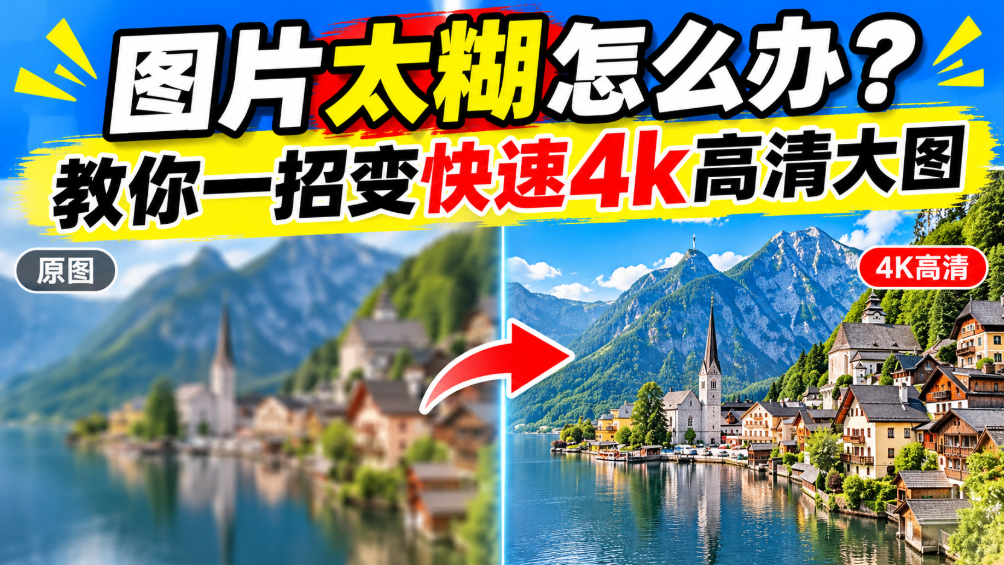
图片太糊怎么办?教你一招变快速4k高清大图

客户甩来一张糊图,说「这个放到详情页第二屏,你修一下」。你放大一看:字是糊的、边缘是毛的、右下角还带着上一轮压缩留下的方块。修吧,不知道能修到什么程度;不修吧,交不了差。

先给结论:图片太糊 的时候,第一件事不是打开软件,而是判断它「还有多少信息」——有信息就能救,没信息只能换图。判断完再动手,一招就够:StartAI 的【Banana修图】专业版 Pro + 4K 档 + 一句固定提示词,十几秒出 4K 高清大图。下面把判断、操作、验收三步讲清楚,省得你修半天才发现救错了。
一、图片太糊怎么办?先花30秒判断还能不能救(这一步比修图本身更重要)

这一步比修图本身重要(救不了的图,修两小时也还是糊的)。三个问题按顺序问自己。

1. 看信息量:关键部位还有没有「能认出来的形状」

把图放大到 100%,看三个地方:文字笔画还分不分得开、产品轮廓有没有一条明确的边、人脸的五官还在不在原位。三个都模糊成一团,说明信息已经丢了,模型只能瞎猜。

2. 看糊型:是「拍虚」还是「压糊」

拍虚的图整体均匀发蒙(没有一处实的),压糊的图带方块和色带(局部清楚、局部烂)。压糊比拍虚好救——压缩丢的是细节的精度,不是结构;拍虚丢的是结构本身(新手最容易把两种混着说)。

3. 看用途:最终会以多大尺寸出现

同一张图,放在详情页第二屏(宽 750)和放在主图(宽 1920),要求完全不同。你先问清用途,能省掉一半无用功(很多时候根本不需要 4K高清)。

① 放大到 100%,确认文字笔画、产品轮廓、五官至少有一项还立得住;

② 看是均匀发蒙(拍虚)还是带方块色带(压糊),后者更好救;

③ 问清最终展示宽度,能 750 解决就别上 4K。

二、StartAI插件:图片太糊也能救,新手一句话出4K

PS 自带的锐化和降噪当然能做图片修复,这点不用怀疑(USM、减少杂色都是真有用的工具);但它做不到一件事:把没拍到的细节补出来,锐化只会让残存的边缘更硬。如果觉得手动补细节又慢又不自然,这个时候就可以借助插件,一次性交给模型重画。

StartAI 是 PS 专属的 AI 插件,【Banana修图】是对话式修图:图给它,一句需求,结果回到 PS 新图层,原图不动。专业版 Pro 支持 2K/4K 两档,4K 档直接出高清大图,不用再放大一次。装完完全重启 PS,顶部【增效工具】打开面板即可。

1. 一招怎么做:Pro版 + 4K + 那句提示词

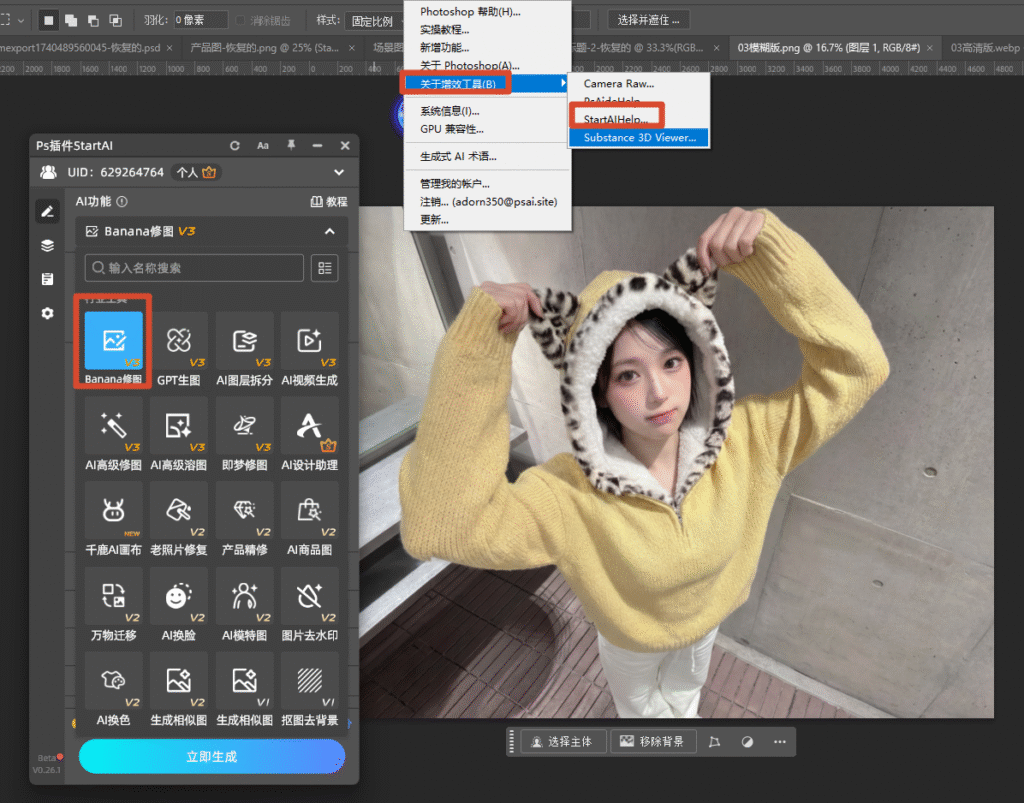
① PS 里打开糊图,顶部【增效工具】→【StartAI】→【Banana修图】;
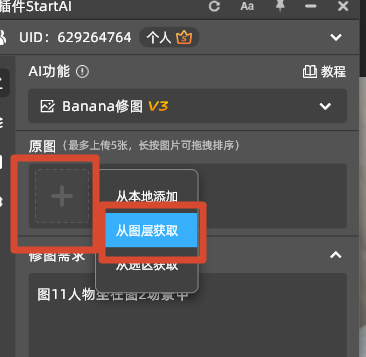
② 点【从图层获取】读当前画布(省掉导出再上传);
③ 修图模型选【专业版 Pro】,分辨率选 4K;
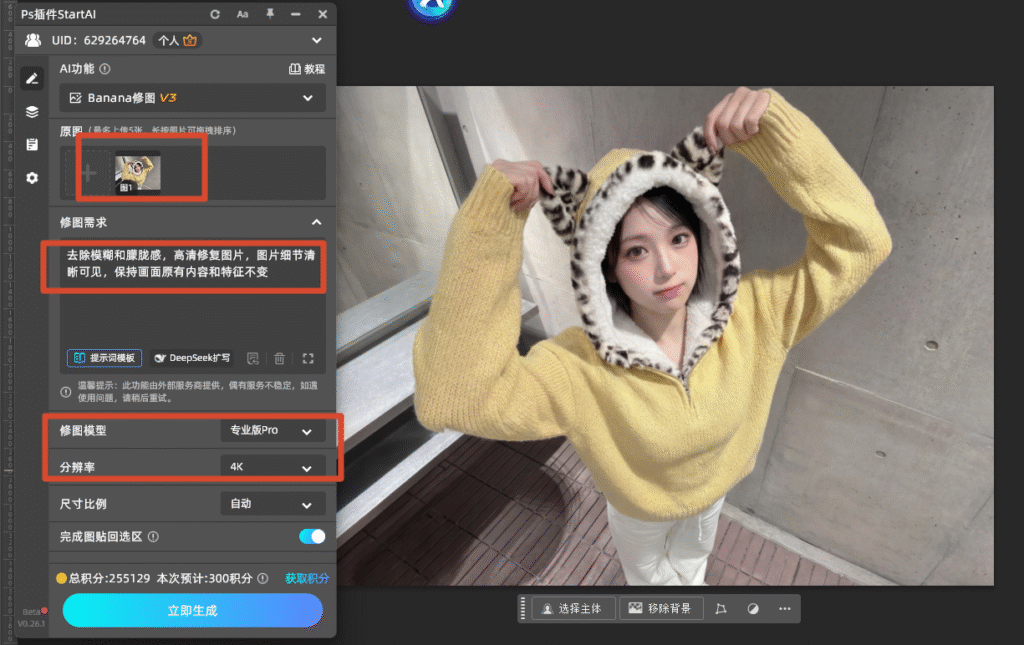
④ 「修图需求」填:去除模糊和朦胧感,高清修复图片,图片细节清晰可见,保持画面原有内容和特征不变;

⑤ 点生成,十几秒后结果落到新图层。

Left ImageRight Image

2. 那句提示词,四段各管什么

「去除模糊和朦胧感」先把整体的灰和雾压掉(糊图第一眼就是发闷);「高清修复图片」定任务类型,避免它只给你加个滤镜;「图片细节清晰可见」管纹理和边缘,是决定「真清楚」还是「假锐利」的一句;「保持画面原有内容和特征不变」是护栏——糊图最怕模型帮你「脑补」,补错了字、改了人脸,反而更麻烦。

提醒:糊得越厉害,越要把最后那句写全。模型在信息不足时会自动「发挥」,护栏不给,它就替你决定长什么样了。

立即体验【Banana修图】4K 高清修复:点我获取StartAI插件;

邀请码:23wKwd(注册填写立领100积分,体验十几秒出一张 4K 大图)

三、4K高清图出来先别存:三个地方必须放大看

4K 不等于没问题(它只保证像素够,不保证内容对)。存图前把这三处过一遍,能避开九成返工。

  • 文字:笔画有没有被补错、有没有多出一横(小字最容易出错,错了就得重新打字)。
  • 人脸:五官位置和神态有没有被改(尤其侧脸和牙齿,模型最爱在这里发挥)。
  • logo 与边缘:细线条有没有断、产品轮廓有没有出现一圈亮边。

这三处都过了,再存。存的时候记得另存一份,别覆盖原图——万一客户回头要改,你还有退路。

四、对比:图片修复的三条路怎么选

对比维度PS原生方法StartAI插件
操作门槛要会锐化、降噪、修复画笔,还要判断顺序选 Pro 版 + 4K,贴一句需求
处理速度(单张)十几分钟,效果还看运气生成十几秒,补一句再跑
清晰度锐化能提一点,容易出现白边边缘重建,观感更自然
细节基本补不回来按内容重画纹理,能明显改善
批量处理动作可录制,但每张要人工核同一需求可连续跑同批图
适用人群懂降噪与锐化配合的老手新手、店主、临时救图的运营
成本无额外成本,时间成本高注册送 200 积分,先免费试

一句话总结:糊图抢救真正难的不是修,而是判断该不该修;上限由原图决定,工具只决定你能不能摸到那个上限。

五、总结:图片太糊时,这三类别浪费时间

把这篇压成一行:先 30 秒判断信息量 → 能救就走 Pro 版 4K → 出图后查文字、人脸、边缘。不是所有糊图都值得救,判断比修图更省时间;模型能补的是细节,补不回的是信息。

三类建议直接换图:❌ 文字已经完全糊成一团的截图(重截一张比修快);❌ 人脸五官都分不开的远拍图(模型会补出一张陌生脸);❌ 关键信息被压缩块吃掉的价格图(补出来也是错的,容易出事故)。

说到糊图,我接过一个「把十年前的宣传单修成 4K」的活,最后修出来的字全是错的,只能重排……算了,说回正题。你现在就可以动手找一张最糊的图,先按三个问题判断一遍,再决定动不动手。

说到底,先判断再动手,是新手和老手最大的区别。你手上那张糊图,是拍虚的、压糊的,还是截图截糊的?评论区说一句,我告诉你还有几成把握。

立即使用 StartAI 的【Banana修图】:点我获取StartAI插件;

邀请码:23wKwd(注册填写立领100积分,把这张糊图出成 4K 大图)

图片太糊怎么办?教你一招变快速4k高清大图

客户甩来一张糊图,说「这个放到详情页第二屏,你修一下」。你放大一看:字是糊的、边缘是毛的、右下角还带着上一轮压缩留下的方块。修吧,不知道能修到什么程度;不修吧,交不了差。

先给结论:图片太糊 的时候,第一件事不是打开软件,而是判断它「还有多少信息」——有信息就能救,没信息只能换图。判断完再动手,一招就够:StartAI 的【Banana修图】专业版 Pro + 4K 档 + 一句固定提示词,十几秒出 4K 高清大图。下面把判断、操作、验收三步讲清楚,省得你修半天才发现救错了。

一、图片太糊怎么办?先花30秒判断还能不能救(这一步比修图本身更重要)

这一步比修图本身重要(救不了的图,修两小时也还是糊的)。三个问题按顺序问自己。

1. 看信息量:关键部位还有没有「能认出来的形状」

把图放大到 100%,看三个地方:文字笔画还分不分得开、产品轮廓有没有一条明确的边、人脸的五官还在不在原位。三个都模糊成一团,说明信息已经丢了,模型只能瞎猜。

2. 看糊型:是「拍虚」还是「压糊」

拍虚的图整体均匀发蒙(没有一处实的),压糊的图带方块和色带(局部清楚、局部烂)。压糊比拍虚好救——压缩丢的是细节的精度,不是结构;拍虚丢的是结构本身(新手最容易把两种混着说)。

3. 看用途:最终会以多大尺寸出现

同一张图,放在详情页第二屏(宽 750)和放在主图(宽 1920),要求完全不同。你先问清用途,能省掉一半无用功(很多时候根本不需要 4K高清)。

① 放大到 100%,确认文字笔画、产品轮廓、五官至少有一项还立得住;

② 看是均匀发蒙(拍虚)还是带方块色带(压糊),后者更好救;

③ 问清最终展示宽度,能 750 解决就别上 4K。

二、StartAI插件:图片太糊也能救,新手一句话出4K

PS 自带的锐化和降噪当然能做图片修复,这点不用怀疑(USM、减少杂色都是真有用的工具);但它做不到一件事:把没拍到的细节补出来,锐化只会让残存的边缘更硬。如果觉得手动补细节又慢又不自然,这个时候就可以借助插件,一次性交给模型重画。

StartAI 是 PS 专属的 AI 插件,【Banana修图】是对话式修图:图给它,一句需求,结果回到 PS 新图层,原图不动。专业版 Pro 支持 2K/4K 两档,4K 档直接出高清大图,不用再放大一次。装完完全重启 PS,顶部【增效工具】打开面板即可。

1. 一招怎么做:Pro版 + 4K + 那句提示词

① PS 里打开糊图,顶部【增效工具】→【StartAI】→【Banana修图】;

② 点【从图层获取】读当前画布(省掉导出再上传);

③ 修图模型选【专业版 Pro】,分辨率选 4K;

④ 「修图需求」填:去除模糊和朦胧感,高清修复图片,图片细节清晰可见,保持画面原有内容和特征不变;

⑤ 点生成,十几秒后结果落到新图层。
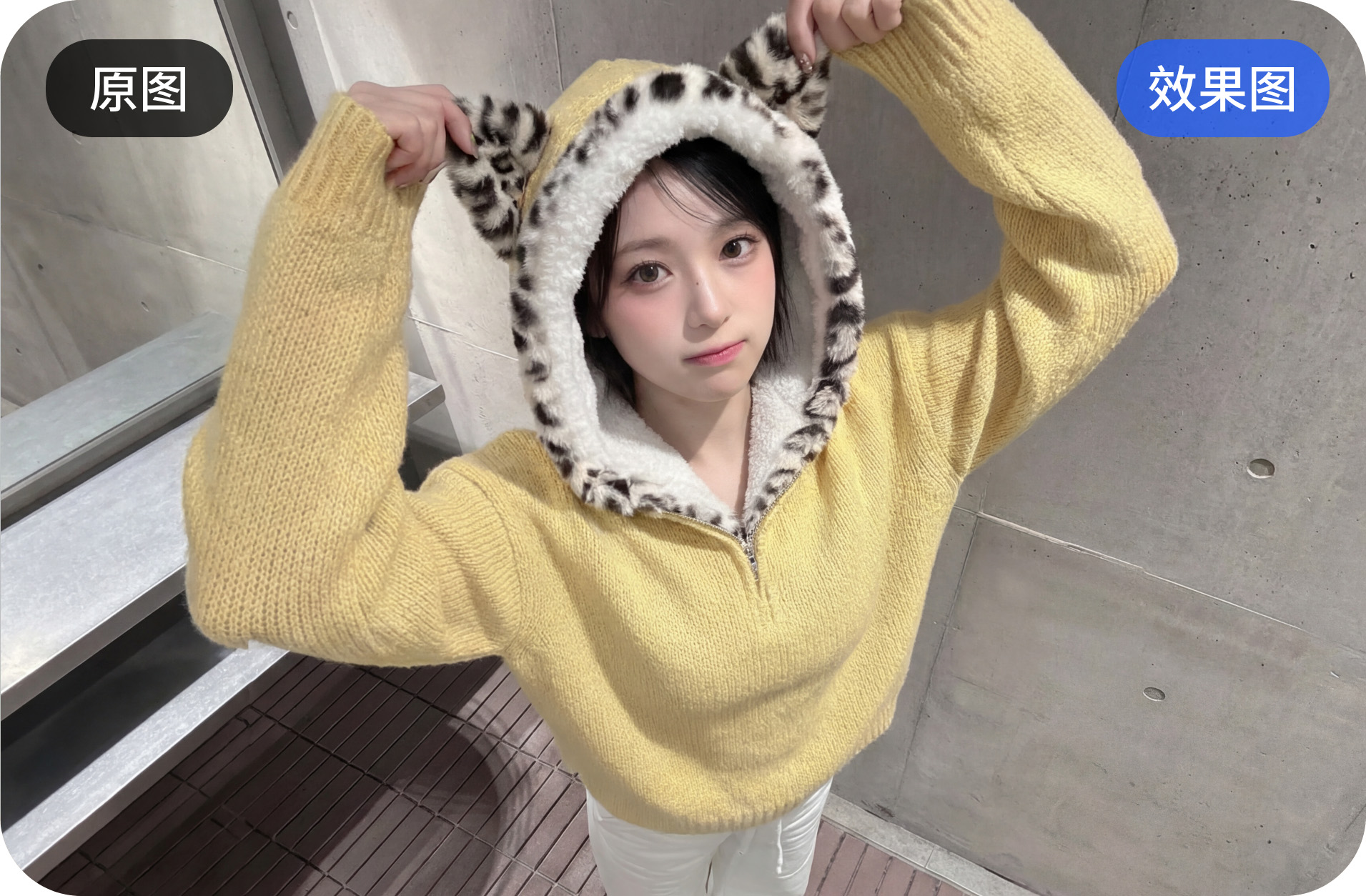
Left ImageRight Image

2. 那句提示词,四段各管什么

「去除模糊和朦胧感」先把整体的灰和雾压掉(糊图第一眼就是发闷);「高清修复图片」定任务类型,避免它只给你加个滤镜;「图片细节清晰可见」管纹理和边缘,是决定「真清楚」还是「假锐利」的一句;「保持画面原有内容和特征不变」是护栏——糊图最怕模型帮你「脑补」,补错了字、改了人脸,反而更麻烦。

提醒:糊得越厉害,越要把最后那句写全。模型在信息不足时会自动「发挥」,护栏不给,它就替你决定长什么样了。

立即体验【Banana修图】4K 高清修复:点我获取StartAI插件;

邀请码:23wKwd(注册填写立领100积分,体验十几秒出一张 4K 大图)

三、4K高清图出来先别存:三个地方必须放大看

4K 不等于没问题(它只保证像素够,不保证内容对)。存图前把这三处过一遍,能避开九成返工。

  • 文字:笔画有没有被补错、有没有多出一横(小字最容易出错,错了就得重新打字)。
  • 人脸:五官位置和神态有没有被改(尤其侧脸和牙齿,模型最爱在这里发挥)。
  • logo 与边缘:细线条有没有断、产品轮廓有没有出现一圈亮边。

这三处都过了,再存。存的时候记得另存一份,别覆盖原图——万一客户回头要改,你还有退路。

四、对比:图片修复的三条路怎么选

对比维度PS原生方法StartAI插件
操作门槛要会锐化、降噪、修复画笔,还要判断顺序选 Pro 版 + 4K,贴一句需求
处理速度(单张)十几分钟,效果还看运气生成十几秒,补一句再跑
清晰度锐化能提一点,容易出现白边边缘重建,观感更自然
细节基本补不回来按内容重画纹理,能明显改善
批量处理动作可录制,但每张要人工核同一需求可连续跑同批图
适用人群懂降噪与锐化配合的老手新手、店主、临时救图的运营
成本无额外成本,时间成本高注册送 200 积分,先免费试

一句话总结:糊图抢救真正难的不是修,而是判断该不该修;上限由原图决定,工具只决定你能不能摸到那个上限。

五、总结:图片太糊时,这三类别浪费时间

把这篇压成一行:先 30 秒判断信息量 → 能救就走 Pro 版 4K → 出图后查文字、人脸、边缘。不是所有糊图都值得救,判断比修图更省时间;模型能补的是细节,补不回的是信息。

三类建议直接换图:❌ 文字已经完全糊成一团的截图(重截一张比修快);❌ 人脸五官都分不开的远拍图(模型会补出一张陌生脸);❌ 关键信息被压缩块吃掉的价格图(补出来也是错的,容易出事故)。

说到糊图,我接过一个「把十年前的宣传单修成 4K」的活,最后修出来的字全是错的,只能重排……算了,说回正题。你现在就可以动手找一张最糊的图,先按三个问题判断一遍,再决定动不动手。

说到底,先判断再动手,是新手和老手最大的区别。你手上那张糊图,是拍虚的、压糊的,还是截图截糊的?评论区说一句,我告诉你还有几成把握。

立即使用 StartAI 的【Banana修图】:点我获取StartAI插件;

邀请码:23wKwd(注册填写立领100积分,把这张糊图出成 4K 大图)

产品

千鹿AI 千鹿Pr助手 千鹿AI助手 PsAide

专题广场

StartAI教程 StartAI提示词库 产品精修 Ps抠图 Nano Banana Pro Ps2026 Ps去水印 Ps快捷键

服务

帮助中心 最新功能 服务条款 会员中心 Ps教程 官方博客

联系我们

info@istarry.com.cn





