
有张图你本来很满意:原尺寸下看着挺清楚,为了做主图拉大了一倍,结果整张图「松」了——产品边缘不再是一条线,文字像被水泡过,皮肤变成了塑料。你开始拉锐化,拉到头反而更难看。
先给结论:ps图片放大 之后会糊,但放大后的糊和原本的糊,是两种病。原本的糊是信息丢了,放大后的糊多数是「重算方式不对」加上「锐化用错位」。这篇先把这两种分开,再讲放大糊的三种表现各怎么处理,最后给一条废片抢救顺序——顺序错了,修十遍也回不来。
一、ps图片放大后怎么变清晰?先分清两种糊
这一步决定后面所有操作(分不清就会一直在锐化滑杆上来回试)。判断方法很简单:你把图缩回原始尺寸看一眼。
1. 放大糊:缩回原尺寸就清楚了
原图在 100% 时边缘是实的,放大之后才软。这类有救,而且救起来最快——因为你要的原始信息还在,只是被插值平均掉了。
2. 原本糊:缩回原尺寸还是糊
原图本身就虚(拍抖了、对焦跑了、压缩狠了)。这类你只能「重画」,靠插值永远回不来。分不清这两种,是新手在放大这件事上最大的时间黑洞(你会在锐化上耗掉一整个下午)。
提醒:判断的时候别在缩略图上做决定,一定按 100% 看(缩略图会骗人,小图看谁都清楚)。
二、ps图片放大后的三种糊,各对应一个原因
都是「放大后不清楚」,但表现不同,原因也不同(你对症才有效,乱调参数只会越弄越糟)。
1. 整体发软:插值把邻居平均了
表现是「没有一处是硬的」,产品轮廓变成一条渐变的带。原因是插值算法把相邻像素平均,边缘自然被抹开。你放大倍数越大越明显(两倍还能忍,四倍基本没法看)。
2. 边缘起锯齿:像素格子被直接放大
斜线、圆弧、细笔画出现楼梯。常见于用了「邻近」插值(它不平均、直接复制最近的像素,速度快但边缘硬),或者原图本身就是低分辨率截图。
3. 噪点被放大:颗粒变成色块
暗部和背景先崩,浮出一块块彩色斑点。这是原图有噪点又被插值放大,颗粒跟着变大——你这种情况再锐化,等于给噪点描边(暗部会先崩)。
三、为什么对模糊废片来说,锐化救不回来
锐化的原理是给边缘加对比:亮的一侧更亮、暗的一侧更暗。视觉上你觉得「清楚」了一点,但代价是边缘旁边多了一圈白边和黑边(叫光晕)。
放大四倍的图,缺的是纹理和细节,锐化给不了;它只能让残存的边缘更硬。这就是为什么你越锐越「脆」:硬边多了,细节没多;锐化是把边描重,重画是把细节补上。 而且锐化会同时放大噪点,暗部很快变成一片麻点。
提醒:锐化不是不能用,是只能用在最后一步、且量要小(数量 30%~50%、半径 0.3~0.5 像素)。指望它救清晰度,方向从一开始就错了。
四、StartAI插件:模糊废片抢救一步到位,新手不用调滑杆
PS 原生的放大链(图像大小 + 插值 + 锐化)本质上是在「已有的像素」上做运算,它没法凭空生出布纹、毛孔、金属拉丝。放大后变清晰的关键不是把边缘弄硬,而是把缺失的细节补回来。 如果你觉得手动这套流程又慢又难拿捏,这个时候就可以借助插件,让模型按画面内容重画一遍。
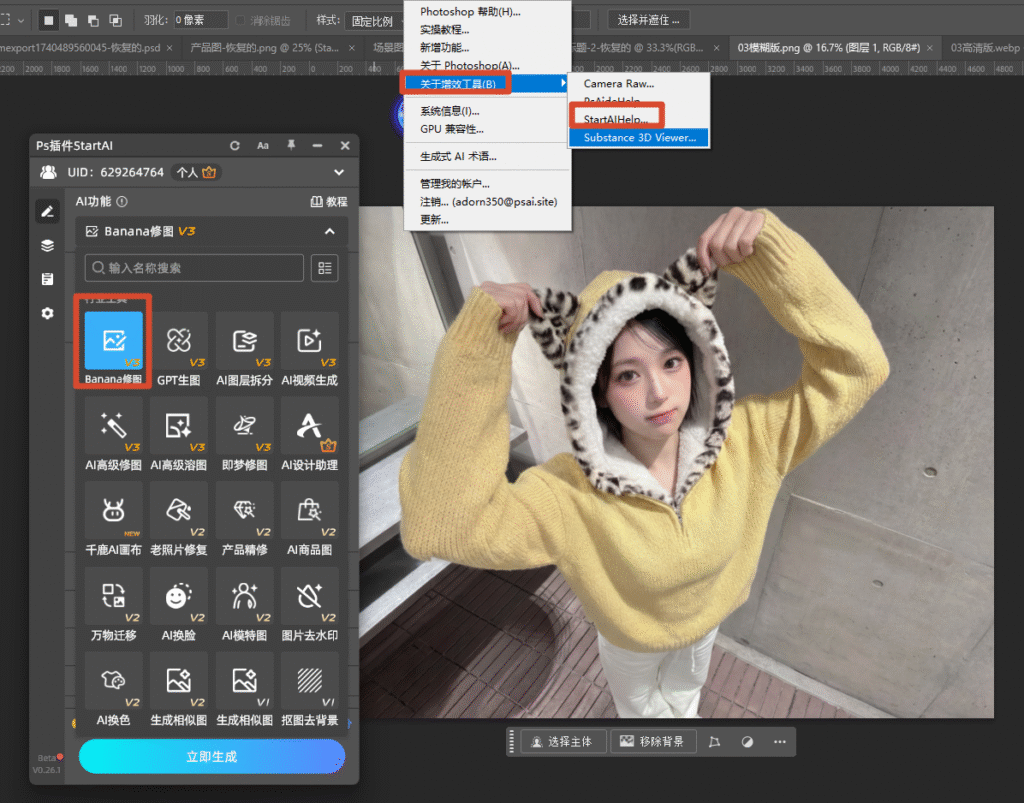
StartAI 是 PS 专属的 AI 插件,【Banana修图】是对话式修图:图给它,一句需求,结果回到 PS 新图层,原图不动。专业版 Pro 支持 2K/4K,放大和补细节可以一次完成。装完完全重启 PS,顶部【增效工具】打开面板即可。
1. 操作:Pro版 + 4K + 那句需求
① PS 里打开放大后变糊的图,顶部【增效工具】→【StartAI】→【Banana修图】;
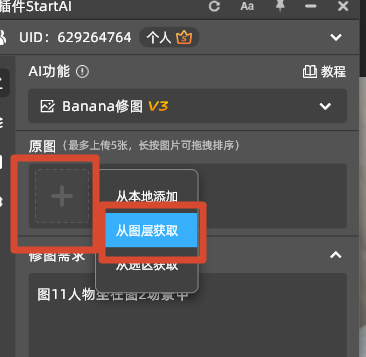
② 点【从图层获取】读当前画布,别导出再上传(导出会再压一次);
③ 修图模型选【专业版 Pro】,分辨率选 4K;
④ 「修图需求」填:去除模糊和朦胧感,高清修复图片,图片细节清晰可见,保持画面原有内容和特征不变;
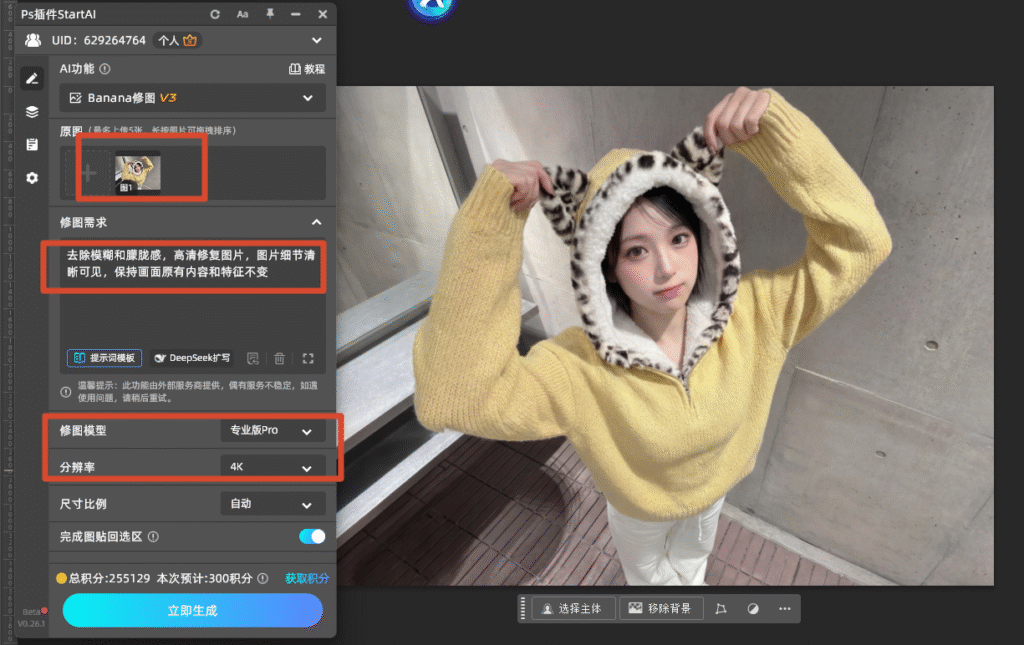
⑤ 生成后和原图叠着看,重点比边缘和材质。
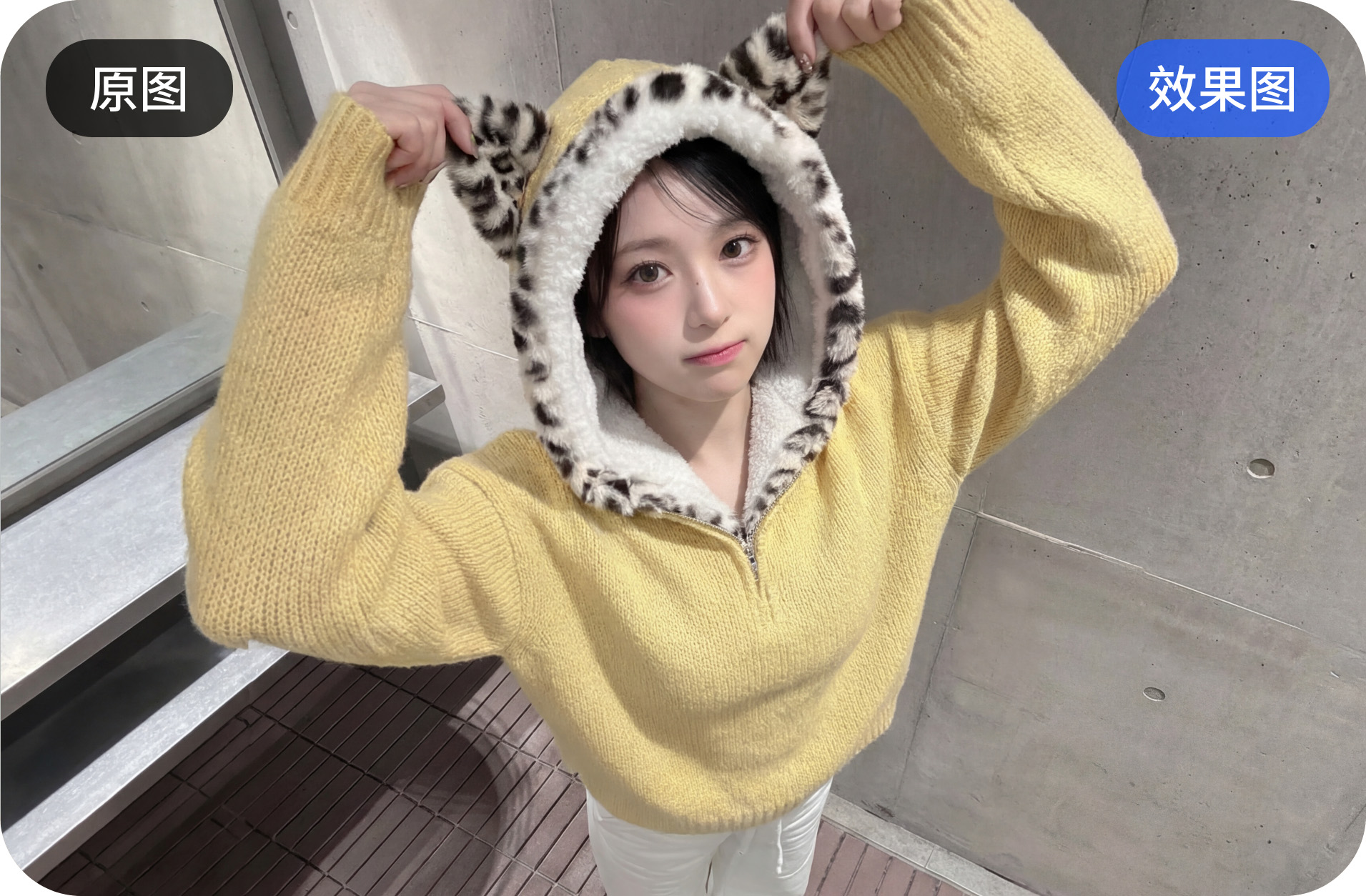
2. 废片抢救顺序:先降噪、再重画、最后才缩
① 先降噪:原图噪点重的话,先用减少杂色压一遍(不然噪点会被当成细节一起放大);
② 再重画:用上面那条需求补细节,一次出到 4K;
③ 最后缩:如果最终只用 750 宽,从 4K 缩下来(缩小几乎无损,比直接生成小图更清楚)。
这个顺序看着绕,其实只多一步。新手最容易反着来:先缩小、再放大、最后拼命锐化——三步全是掉画质的操作。
立即体验【Banana修图】废片抢救:点我获取StartAI插件;
邀请码:23wKwd(注册填写立领100积分,体验放大后还能清楚的版本)
五、对比与总结:放大后变清晰,靠的是补不是锐
| 对比维度 | PS原生方法 | StartAI插件 |
|---|---|---|
| 操作门槛 | 要懂插值、锐化阈值和蒙版,新手一路试错 | 选 Pro 版 + 4K,贴一句需求 |
| 处理速度(单张) | 改尺寸加锐化十来分钟,效果看运气 | 生成十几秒,补一句再跑 |
| 边缘 | 锐化能提一点,容易出白边和光晕 | 边缘重建,观感更自然 |
| 纹理 | 补不回来,越锐越平 | 按内容重画,材质能回来 |
| 噪点 | 锐化会放大噪点 | 降噪与重建一起做 |
| 适用人群 | 懂降噪与锐化配合的老手 | 新手、店主、临时救废片的人 |
| 成本 | 无额外成本,时间成本高 | 注册送 200 积分,先免费试 |
把这篇压成一行:先分清放大糊还是原本糊 → 看表现找原因 → 先降噪、再重画、最后缩 → 锐化只用在收尾。放大后要变清晰,靠的是补细节,不是把边弄硬;难的不是把图放大,而是放大之后还认得出来。
按场景选:✅ 缩回原尺寸就清楚,直接 Pro 版 4K 重跑;✅ 噪声重,先降噪再提交;✅ 只要小图,从 4K 缩下来更清楚;❌ 原图糊成马赛克,别救了,重拍一张更省。
说到废片,我硬盘里还留着一批当年拍糊的样本,舍不得删……算了,说回正题。你现在就可以动手挑一张放大后变糊的图,按「先降噪、再重画」跑一遍,和原图叠起来看边缘。
说到底,方向对了再动手,废片才救得回来。你的模糊废片,是放大后变糊,还是本来就糊?评论区说一句,我告诉你这条路还值不值得走。
立即使用 StartAI 的【Banana修图】:点我获取StartAI插件;
邀请码:23wKwd(注册填写立领100积分,把这张废片救回可用的程度)








