
做淘宝主图、会场图、详情头图时,经常要固定像素尺寸的成品图,最典型的就是 800×800 主图位。很多人习惯先画好看再改尺寸,结果不是被裁切就是被拉伸变形。
本文把淘宝主图的尺寸逻辑讲清楚,给出「先定 800×800 画布、再让内容按画布长出来」的正向思路,以白底主图为例完整实操。
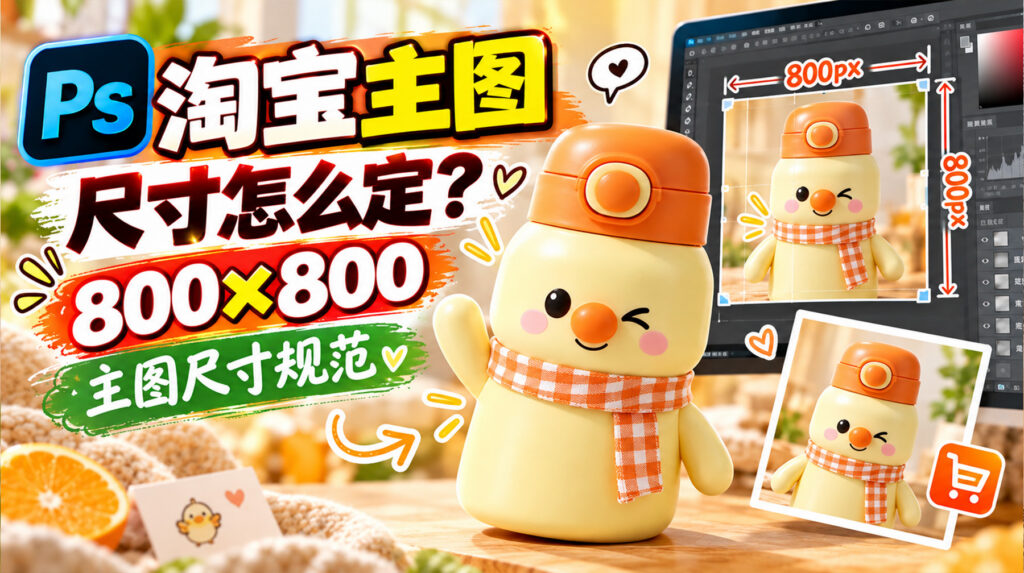
一、先搞懂 ps 淘宝主图尺寸 的逻辑:主图尺寸规范 到底卡在哪
1、淘宝主图位认的是 800×800 方图,不是「长图缩一下」。主图、白底图、场景图共用这一个方框。
2、800×800 只是底线:详情头图 750 宽、会场图常见 1200×600、直通车图也是方图但显示更小。填错位置,画面再好看也上不去。
3、常规操作一般会踩两个坑:
坑一:拿 750 宽的详情图直接放主图位。750×750 被放大到 800×800,产品边缘直接糊。
坑二:先出图再强行裁方。3:2 的场景图塞进方框,左右一裁产品少半边;硬拉伸则圆器皿变椭圆。
4、想要尺寸稳,思路要反过来:先把 800×800 画布定死,再让内容按画布比例长出来。
二、ps 淘宝主图尺寸 实操:按主图尺寸规范 用 StartAI 固定 800×800 出图
适用场景:淘宝主图、白底图、场景方图等所有需要 800×800 的位置。
方法优势:尺寸由画布决定,AI 按画布比例出图,从源头避开裁切与拉伸,成品就是 800×800。
避坑提示:提示词里必须带上「保持图1的比例」。产品、风格可以改,这句不能删。
立即使用StartAI:【点此一键下载StartAI插件】;
邀请码:【CArBms】,领100积分,基础功能免费用!
操作步骤:
1、新建画布,宽高都填 800。分辨率上架用 72,出印刷物料用 300。这就是最终交付尺寸,别事后再缩放。
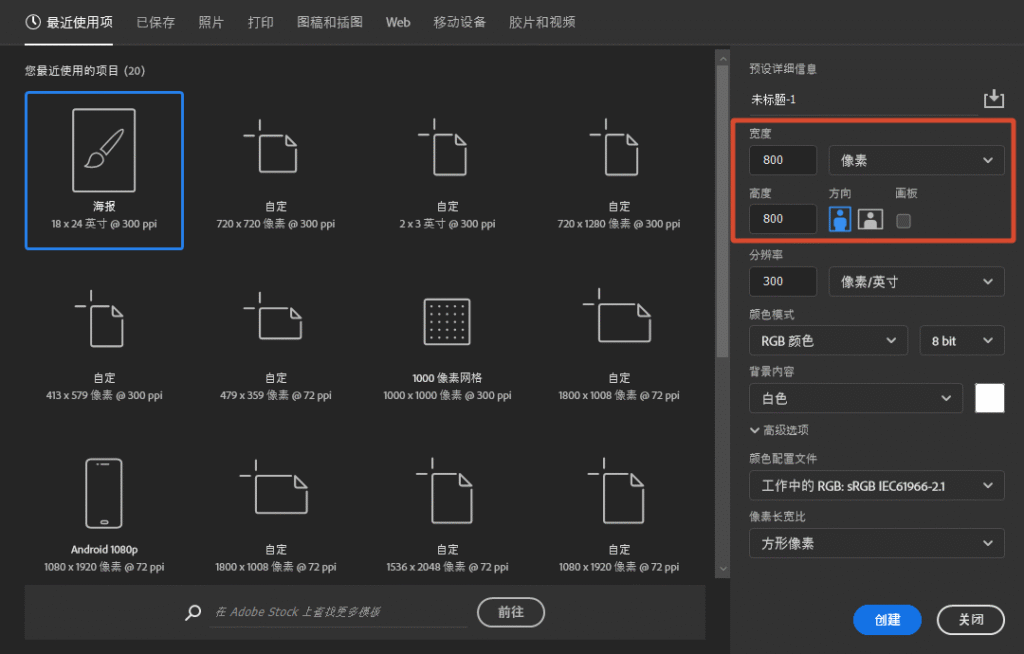
2、新建图层填纯白铺满画布。这张纯白图是给 AI 的尺寸基准。
3、导入产品图作为图2,同时选中纯白图与产品图两个图层。
4、顶部菜单栏「增效工具」打开 StartAI,选【GPT生图】(GPT Image 2.5)。

5、纯白图上传为图1当尺寸基准,产品图上传为图2当主体。
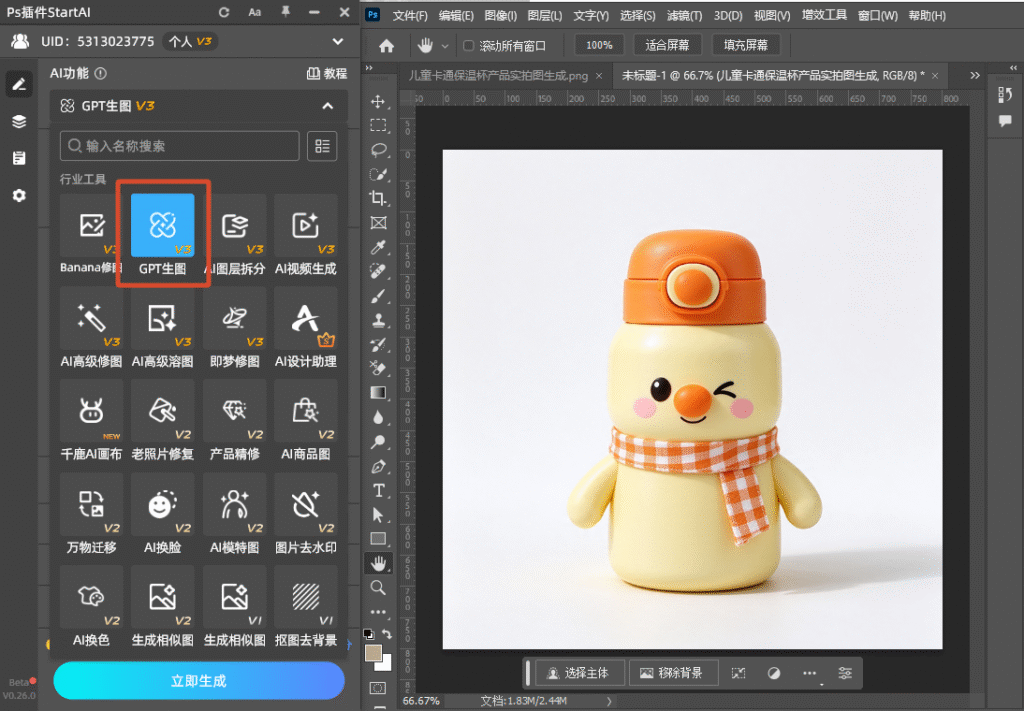
6、上传原图写提示词,必须带「保持图1的比例」。直接套下面这段:
保持图1的比例,给图1的保温杯做一张淘宝双十一主图,文案卖点自由发挥
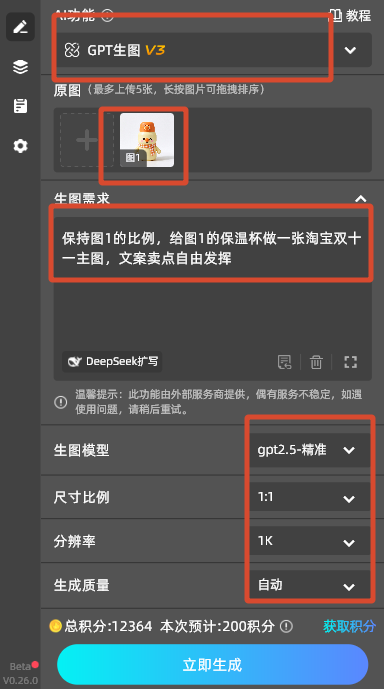
7、参数设置:比例选「自动」,让 AI 跟着画布走,不要手动指定 1:1。
8、完成图会贴回选区;没有选区就按 Ctrl+A 全选。
9、点击立即生成,图片直接在 PS 里生成到新图层。
10、放大到 100% 检查三件事:产品有没有变形、logo 有没有糊、边缘有没有白边。差几个像素属 GPT生图按比例推理导致,影响不大。
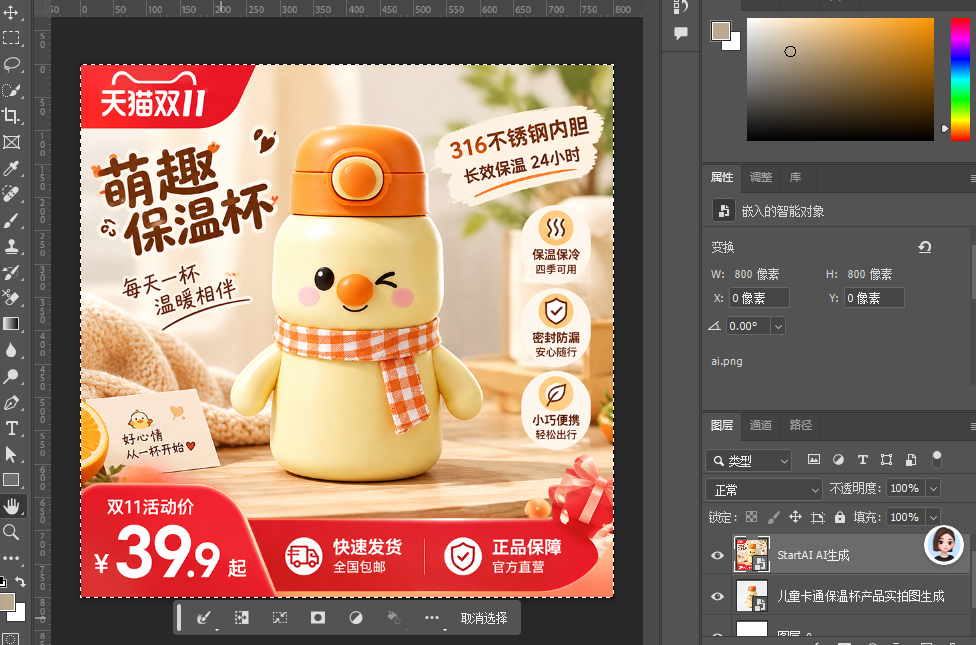
11、确认后导出,成品就是 800×800。
新用户注册填邀请码 CArBms,领 100 积分免费体验,无需额外付费即可解锁 AI图层拆分、抠图去背景、Banana修图、GPT生图、图片去水印、无损放大、万物迁移 等功能。
三、ps 淘宝主图尺寸 选型总结:主图尺寸规范 怎么落地
固定 800×800 的主图,核心就一句话:先建 800×800 画布,再让 AI 参考画布生成。纯白图当图1锁基准,产品图当图2做主体,比例选自动,提示词守住「保持图1的比例」。
| 对比维度 | PS原生方法 | StartAI插件 |
|---|---|---|
| 单张耗时 | 找背景加合成,40~60 分钟 | 几分钟出图 |
| 尺寸准确 | 手动裁切,常差几像素 | 画布定死,成品即目标尺寸 |
| 白底干净度 | 边缘要自己擦一遍 | 按提示词保持纯白 |
| 五张统一 | 每张单独做,风格易飘 | 同一描述连着跑 |
| 改尺寸 | 整张重做 | 改画布重出 |
| 可控性 | 每个元素自己定 | 描述控制方向与占比 |
相比先画再裁、再拉伸贴图的老做法,这套流程省掉了反复返工。五张主图、会场方图、直通车图都是同一个方框,学会一次全部复用。
新用户注册填邀请码 CArBms,领 100 积分免费体验,无需额外付费即可解锁 AI图层拆分、抠图去背景、Banana修图、GPT生图、图片去水印、无损放大、万物迁移 等功能。
立即使用StartAI:【点此一键下载StartAI插件】;
邀请码:【CArBms】,领100积分,基础功能免费用!







