
八月拍的图,十一月还在用,问题不是”过期”,是”不对味”。
画面上是绿植、藤编、通透的夏日阳光,产品却挂在冬季上新页里。客户说不上来哪里不对,就是觉得不搭。重拍一轮,场地、模特、道具全要重来,成本比修图高得多。
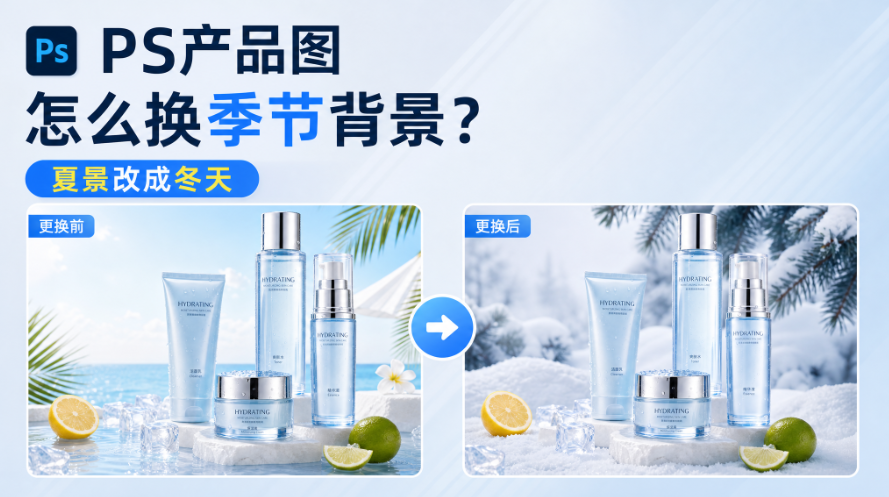
一、换季换的不是一张背景
多数人理解的换季,是把背景图层换掉。真做起来会发现,只换背景,产品会”浮”在新背景上:
1、色温不对。 夏天的图整体偏暖偏亮,冬天的环境是冷调、低饱和。产品还留着夏天的暖黄反光,跟背景两个世界;
2、环境光不对。 夏天是通透的直射光,冬天是阴天的漫射光。光一变,产品上的高光形状也该变——原来的硬高光留在冬天的画面里,很扎眼;
3、投影不对。 投影的方向、软硬、颜色都跟着光源走。夏天短而硬的影子,放在雪景里就是错的;
4、道具不对。 绿植、藤编、玻璃杯,这些夏天的符号不清掉,怎么改背景都不对。
这四样里,前三样是”看不见但感觉得到”的部分,也恰恰是换季最难的地方。
二、手工换季能做到哪一步
常规做法是:抠出产品、找一张冬景素材、合成、用色彩平衡统一色温、再手动补投影。
能做出可用的图,但每一步都要单独调,而且素材的透视和光位很难对上。最常见的结果是:产品和背景都挺好看,就是不像在同一个空间里。
更麻烦的是批量。一条产品线十几张图,每张的光位都略有差别,一张一张对,两天就没了。
立即使用StartAI:【点此一键下载StartAI插件】;
邀请码:FbgLJW,立领100积分,使用核心功能!
三、一次处理:【Banana 修图 V3】
1、PS 打开原图,Ctrl+J 复制备份;
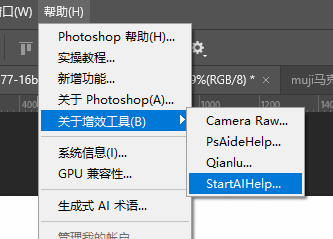
2、顶部【增效工具】打开 StartAI 面板,选【Banana 修图 V3】;
3、读取当前图层,在修图需求框里粘贴这一句:
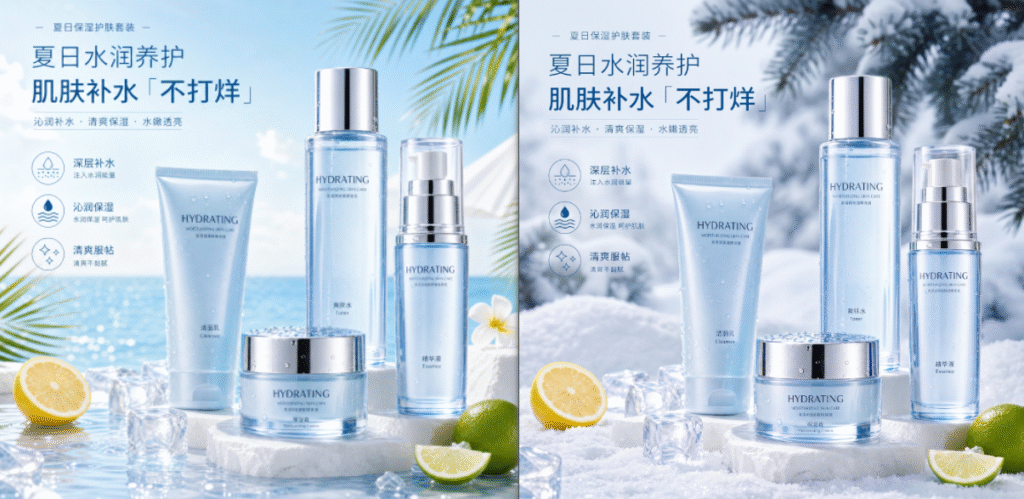
保持产品的形状、颜色、包装文字和表面材质完全不变,把背景从夏季绿植换成冬季雪景,背景是虚化的积雪和深色松枝,整体色温转为清冷的蓝灰调,环境光改为阴天柔和漫射光,产品底部有淡淡的冷色投影,产品本身的高光和材质保持原样
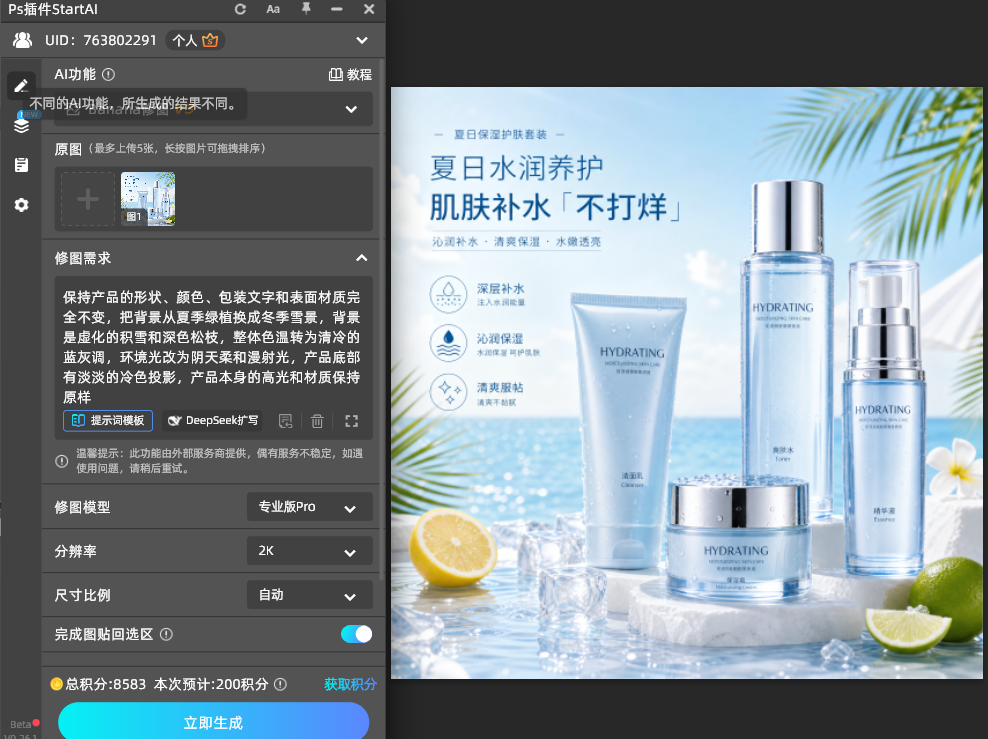
4、参数选 Pro 专业版、2K,开启【完成图贴回选区】,点【立即生成】;
5、结果回写为新图层,和原图并排看。
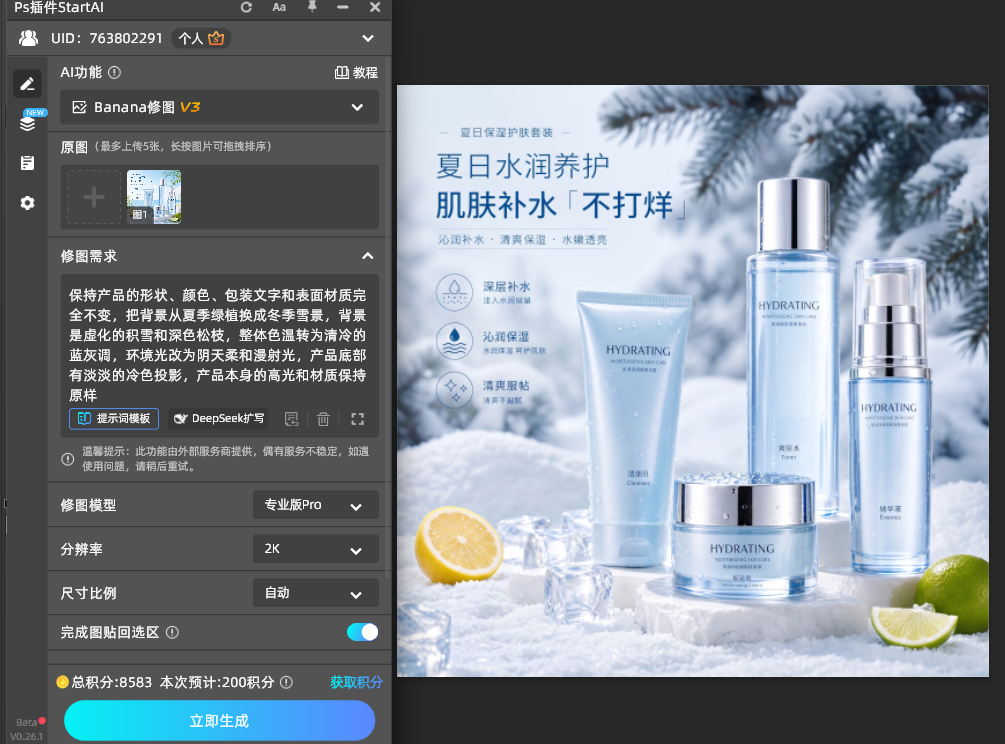
四、验收看三处
第一处:产品有没有被带偏色。 把生成图和原图并排,看产品本身的颜色。白色产品变成灰蓝、红色产品变成暗红,说明环境光把产品一起染了。产品本色必须保住——这是商用的底线。
第二处:投影。 方向要和背景的光源一致,硬度要匹配(阴天是软影),颜色要偏冷。三个里错一个,产品就浮着。
第三处:主体优先级。 眯眼看整张图,第一眼应该落在产品上。雪景太亮、松枝太黑,都会抢视线。抢了就把背景再虚化一层。
五、哪些产品适合换季
适合:瓶装饮品、家居用品、服饰配件、护肤化妆品。这些产品的使用场景本来就不绑定季节。
要谨慎:本身带季节符号的产品。比如带草编元素的收纳筐、印花是棕榈叶的抱枕——产品自己就在说”夏天”,背景换成雪景反而矛盾。
别碰:泳装、凉席、防晒这类”只能夏天卖”的品类。它们的图换季没有意义,该换的是选品。
六、小结
换季的难点从来不是”换背景”,是让色温、环境光、投影、道具跟着一起换,同时产品本色不能被染。
用 StartAI 插件的【Banana 修图 V3】:读取当前图层,提示词写清产品不变、换成什么季节、光与色温怎么变、投影怎么落,选 Pro 加 2K,点【立即生成】。
验收三处:产品有没有偏色、投影对不对、第一眼落在谁身上。
立即使用StartAI:【点此一键下载StartAI插件】;
邀请码:FbgLJW,立领100积分,使用核心功能!








