
你是不是也遇到过这种烦恼?好不容易在网上找到一张心仪的图片,准备用作素材,但是却发现有水印。直接裁剪掉?可能会破坏构图。用PS自己修?又担心留下明显的修补痕迹,显得很“假”。今天我们就来讲讲Ps怎么无痕去水印的几种方法。无论你是PS新手还是资深用户,这篇文章都能帮你找到最适合你的解决方案。
Ps怎么无痕去水印?
1、内容识别填充去除水印
如果你的水印背景比较单一(比如纯色天空、纯色墙面),这是最快的方法。
1.选择区域:在PS中打开图片,使用套索工具(L) 或矩形选框工具(M),大致框选住水印区域。
2.智能填充:右键点击选区,选择 “内容识别填充”。
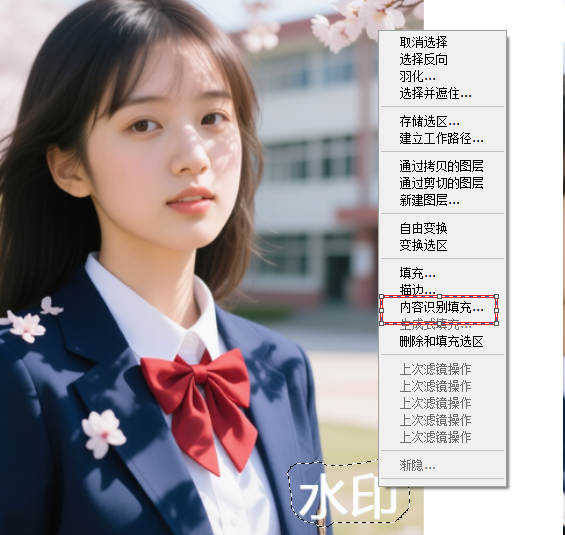
3.调整取样区域:这时会弹出一个新窗口,左侧是预览图,右侧可以调整参数。PS会自动识别周围的图像进行填充。
4.确认效果:点击“确定”,水印就神奇地消失了!如果一次效果不完美,可以按 Ctrl+Z撤销,调整选区范围再试一次。
适用场景:水印背景简单、纹理重复度高的情况。速度快,但复杂背景容易出现模糊或重复的纹理。
2、修补工具去除水印
1.选择工具:在左侧工具栏找到修补工具(J)。
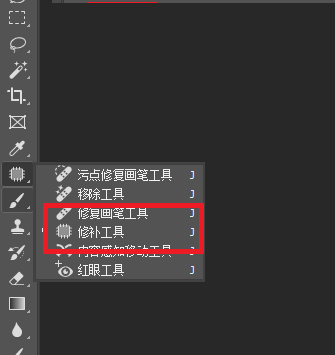
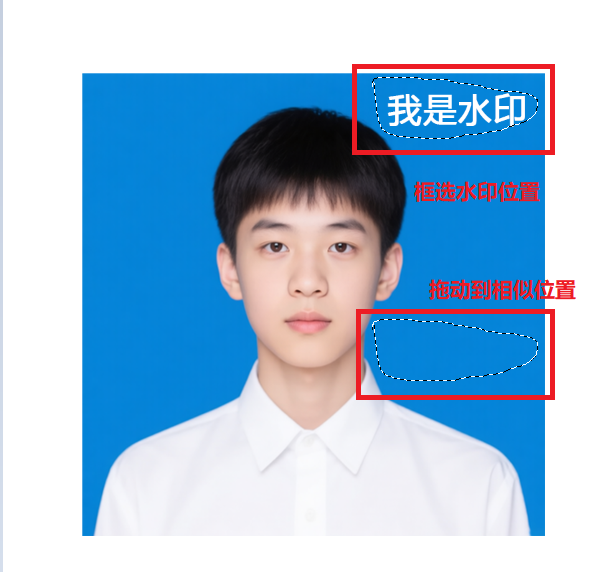
2.圈选水印:像使用套索工具一样,仔细地将水印圈选起来。
3.拖动修补:将鼠标移动到选区内,按住左键,拖动到一块与水印周围非常相似的干净背景区域上。
4.释放鼠标:松开鼠标,PS会自动将目标区域的纹理融合到原始选区中,并匹配光影效果。你会发现水印被完美覆盖了。
适用场景:水印在有复杂纹理的背景上,比如木质纹理、布纹、草地等。效果通常比内容识别填充更自然。
3、StartAI插件一键无痕去水印
1、前期准备:确保已经安装了STartAI插件。
插件地址:点我下载
邀请码:giQHne
2、导入需要处理的素材图片,打开StartAI的图片去水印功能;
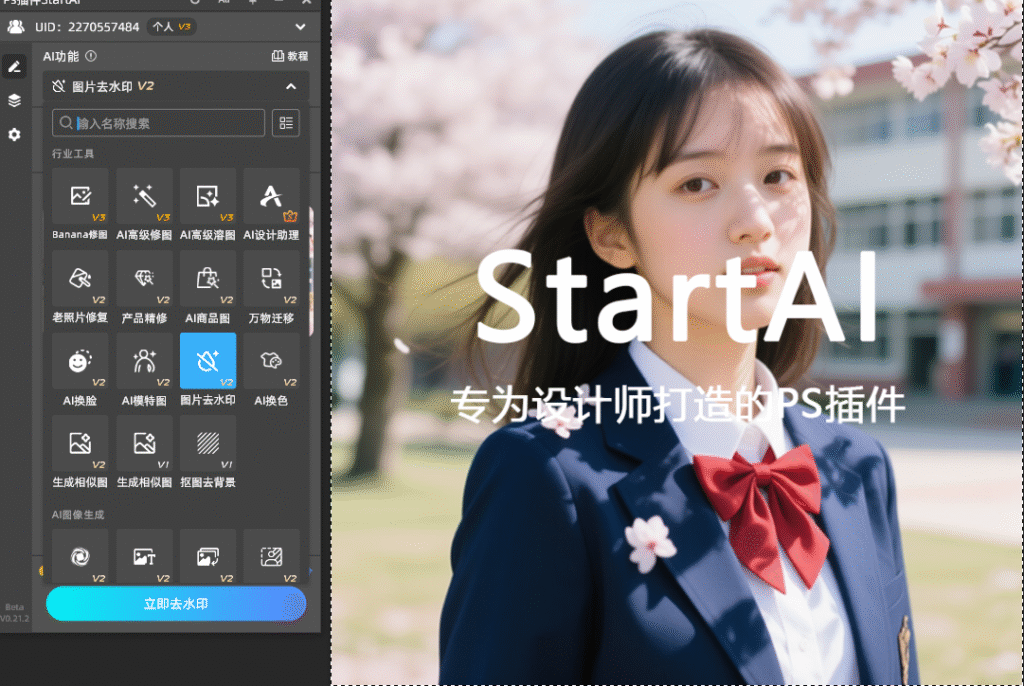
3.一键消除:点击立即去水印,等待3到5秒,就能得到一张无痕去水印的图片了!

4、仿制图章工具去水印
这是最经典、最强大的工具,给你完全的控制权,但需要一定的练习才能掌握。
1.选择工具:选择仿制图章工具(S)。
2.取样:按住 Alt键,鼠标会变成一个靶心图标,此时在水印附近最匹配的干净区域点击一下进行取样。
3.覆盖涂抹:将鼠标移动到水印上,开始仔细涂抹。你会看到一个十字光标(取样源)和一个圆圈光标(涂抹区域)。涂抹时,要时刻关注十字光标的位置,确保它始终在合适的区域移动,这样才能无缝衔接。
适用场景:任何场景,特别是水印在物体边缘、细节复杂的地方。
第三部分:四种方法怎么选?一张图看懂
| 特性 | 原生PS方法 | STartAI(AI插件) |
|---|---|---|
| 学习成本 | 较高,需要理解不同工具的原理并反复练习 | 极低,基本是“选中-点击”的一键操作 |
| 处理速度 | 较慢,尤其对于复杂背景,需要精细调整 | 极快,几秒内出结果,批量处理优势巨大 |
| 处理效果 | 高可控性 | 智能高效,对大部分常见场景效果出色且自然,融合度高 |
| 适用人群 | PS初学者(需练习)、专业设计师(追求极致控制) | 摄影爱好者、自媒体从业者、需要高效工作的设计师 |
给你的实用建议:
- •如果你是新手,或者追求效率:直接使用STartAI这类AI工具。它能解决你95%以上的去水印需求,效果惊艳,能节省大量时间。
- •如果你想深入学习PS,或者水印位置极其刁钻(比如在人物五官、精细发丝上):那么仿制图章工具依然是你的终极武器。AI在这些极端情况下可能会出错,而手动操作可以做到像素级的精确修复。甚至可以结合使用:先用AI大致处理,再用仿制图章进行微调。
邀请码:giQHne,
插件链接:https://www.istarry.com.cn/?sfrom=giQHne







