
详解 PS 老照片修复上色方法,黑白旧照还原真实色彩

家里留存的黑白老照片,承载着一代人的回忆与珍贵生活瞬间。随着岁月流逝,照片难免出现发黄褪色、表面划痕、折痕霉斑、边角破损、画面模糊等问题,单调的黑白画面也少了往日鲜活氛围感。

传统手动用 PS 修复老照片、手动上色,需要熟练掌握修复画笔、仿制图章、蒙版调色等多种技巧,步骤繁琐、耗时很久,新手很难做出自然真实的效果。

今天给大家分享PS 搭配 StartAI 插件快速完成老照片修复 + 智能上色的完整方法,零基础也能一键翻新黑白旧照,还原年代真实色彩。

一、前期准备工作

1. PS 软件版本建议

优先安装Photoshop 2021 及以上稳定版本,功能齐全、兼容性强,能完美适配插件运行,避免功能缺失、闪退卡顿等问题。

2. StartAI 插件安装

进入 StartAI 官方网站,根据电脑系统选择 Windows 或 Mac 安装包,一键安装无需复杂配置;

安装完成后重启 PS,即可在软件工具栏找到 StartAI 插件入口,随时点开使用。

插件获取:【点此一键下载StartAI插件】

邀请码:89yMb8,免费领取 100 积分,全部核心功能免费解锁使用!

3. 老照片素材预处理

把纸质老照片通过高清扫描仪数字化,建议分辨率不低于 300DPI;

保存为 JPG 或 PNG 通用格式,尽量避免手机低像素翻拍,为后期修复上色打好画质基础。

二、PS 修复老照片并上色 两种实用方法

方法一:Banana 修图|一键修复 + 自动上色(新手快速首选)

适合轻微泛黄、细划痕、普通折痕的黑白老照片,全程不用手动修图调参,一步到位完成翻新上色。

  1. 打开 PS,导入需要翻新的黑白老照片素材;
  2. 启动 StartAI 插件,选择Banana 修图功能,切换为专业版 Pro 模型,修复更精细、上色更贴合复古质感;
  3. 在修图需求框输入清晰指令,参考模板:修复黑白老照片,去除划痕、折痕、霉斑,自然复古上色,保留年代质感,人物五官自然不变形
  4. 点击立即生成,等待 10–60 秒,AI 自动完成瑕疵修复、画质高清、真人感上色,一键还原鲜活旧时光。

核心优势:零门槛上手,不用懂任何 PS 专业技巧;AI 智能识别照片破损位置,自动匹配年代复古色调,上色不浮夸、不违和。

方法二:老照片修复专项功能|重度破损专用

二、PS 修复老照片并上色 两种实用方法

方法一:Banana 修图|一键修复 + 自动上色(新手快速首选)

适合轻微泛黄、细划痕、普通折痕的黑白老照片,全程不用手动修图调参,一步到位完成翻新上色。

1.打开 PS,导入需要翻新的黑白老照片素材

2.启动 StartAI 插件,选择Banana 修图功能,切换为专业版 Pro 模型,修复更精细、上色更贴合复古质感
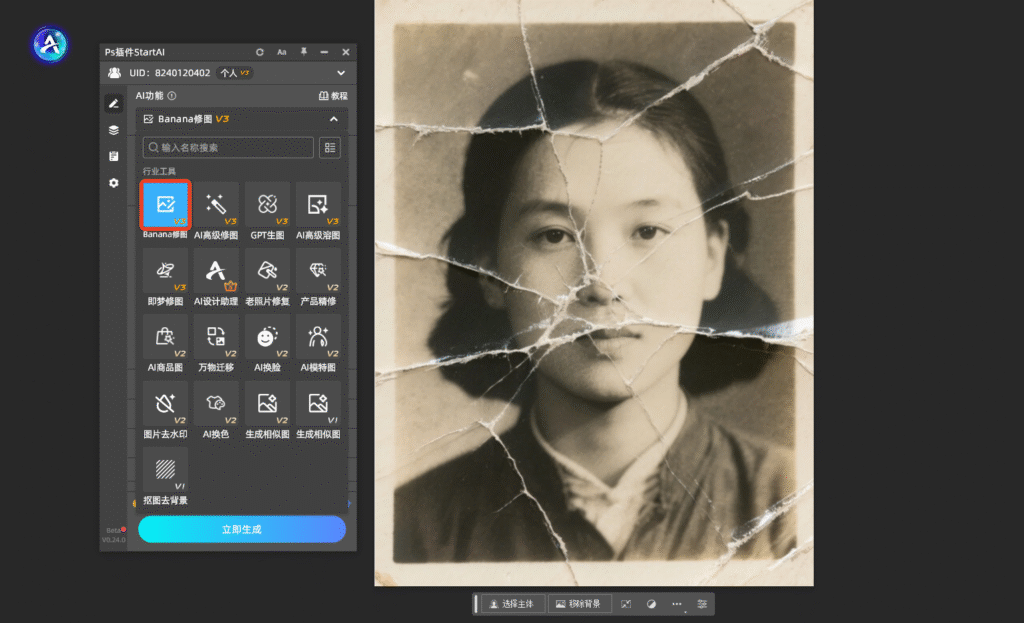
PS

3.在修图需求框输入清晰指令,参考模板:修复黑白老照片,去除划痕、折痕、霉斑,自然复古上色,保留年代质感,人物五官自然不变形
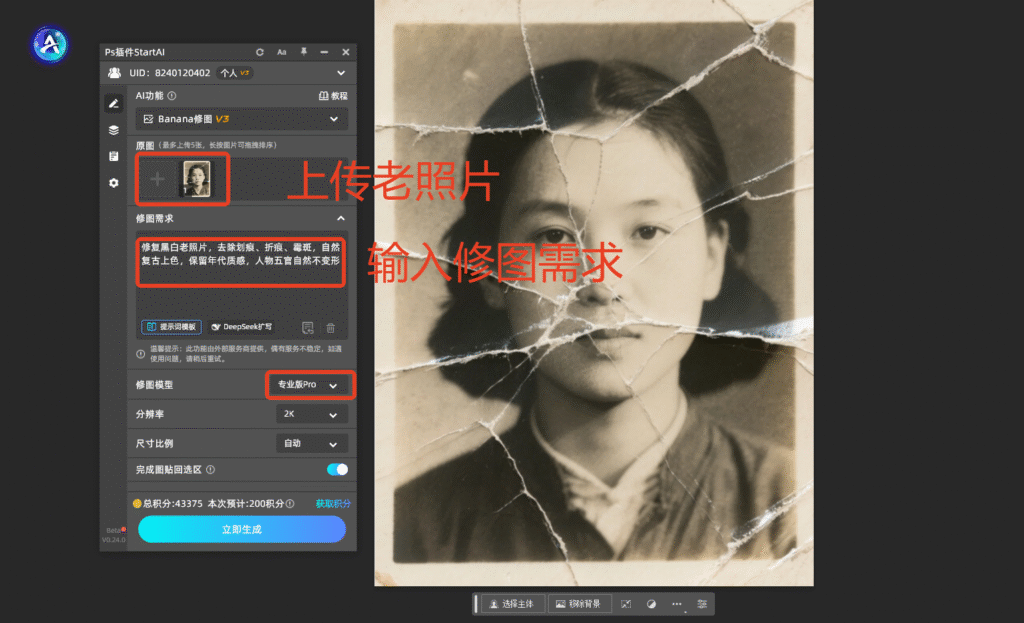
PS

4.点击立即生成,等待 10–60 秒,AI 自动完成瑕疵修复、画质高清、真人感上色,一键还原鲜活旧时光。
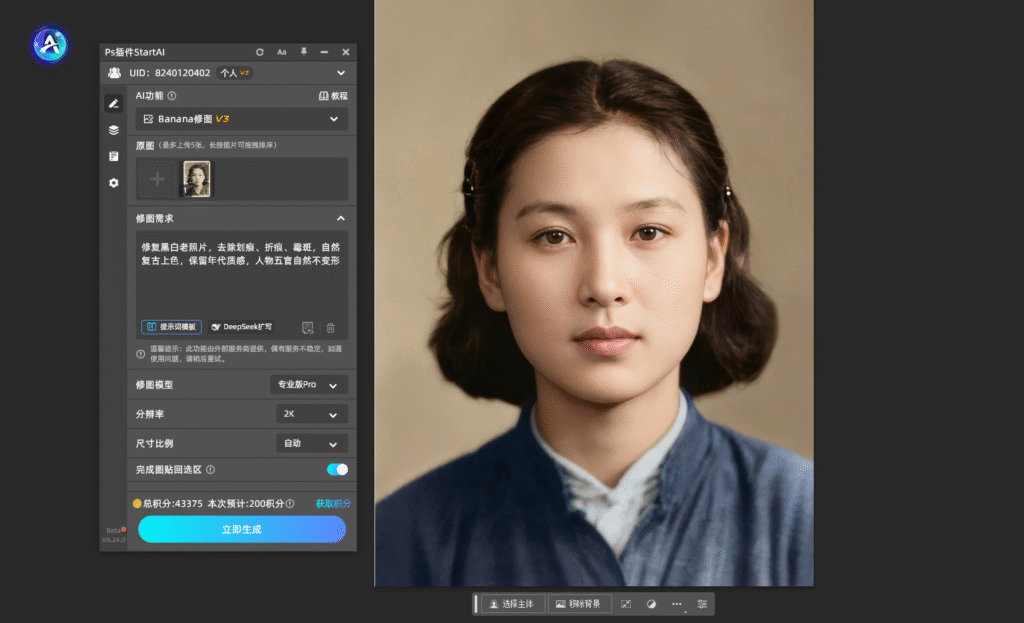
PS

    核心优势:零门槛上手,不用懂任何 PS 专业技巧;AI 智能识别照片破损位置,自动匹配年代复古色调,上色不浮夸、不违和。

    方法二:老照片修复专项功能|重度破损专用针对大面积缺角、画面撕裂、五官模糊、严重残缺的老旧照片,用插件专属老照片修复功能,修复精度更高。

    1.PS 打开破损老照片,可用裁剪工具裁掉多余杂乱边框,规整画面构图

    2.按下 Ctrl+A 全选整张照片画面

    3.打开 StartAI 插件,直接选择老照片修复专属功能
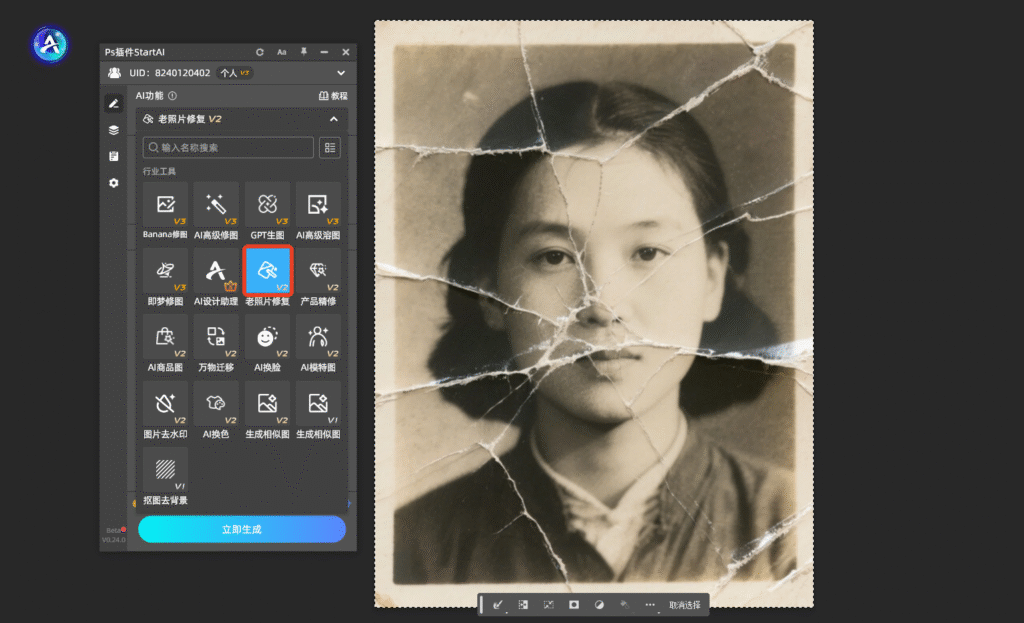
    PS

    4.点击立即生成,AI 自动修补残缺区域、淡化霉斑划痕、优化人物五官细节,为后续上色打下完美基础。
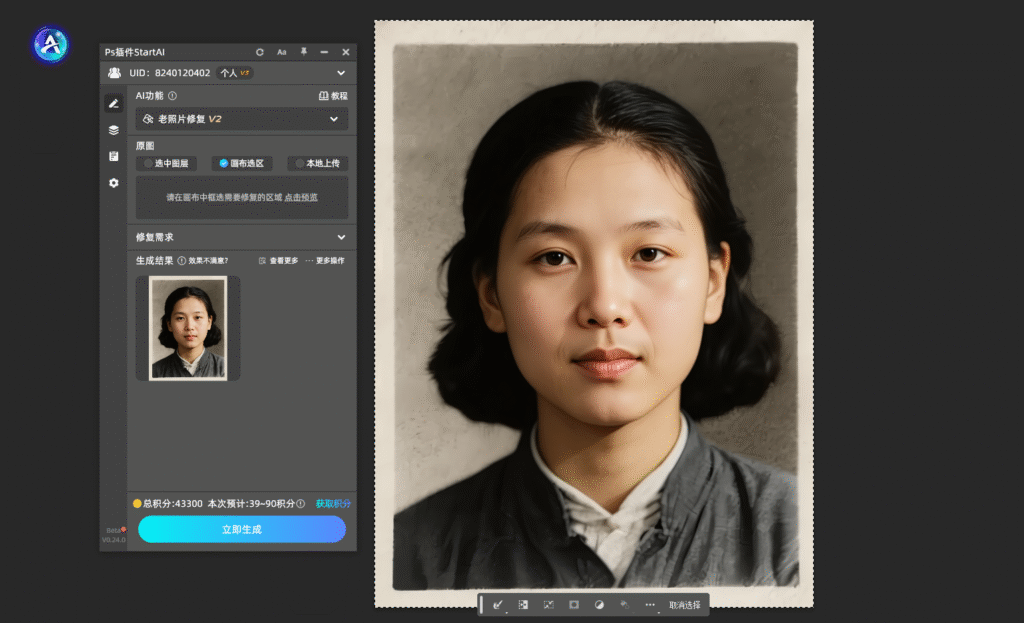
    PS

      核心优势:专攻重度破损老照片,能智能补全缺失画面纹理,还原人物神态,适合家族珍贵合影、年代纪念照精修。

      三、后期细节优化 提升老照片高级质感

      借助 AI 完成基础修复和上色后,可利用 PS 自带工具做精细化微调,让成片质感更专业、更自然。

      优化项目操作方法优化效果
      色彩校正图像 — 调整 — 色彩平衡,微调阴影、中间调、高光色调修正偏色,还原复古自然肤色与环境色
      高清锐化滤镜 — 锐化 —USM 锐化,适度调节参数强化五官、发丝、景物细节,画面更清晰
      降噪干净滤镜 — 杂色 — 减少杂色,弱化颗粒噪点去除 AI 生成轻微杂点,画面干净通透
      层次增强图像 — 调整 — 亮度 / 对比度,小幅拉高对比提升画面立体感,色彩更饱满有层次
      精修瑕疵用修复画笔、仿制图章修补残留细小污点无痕处理边角细微瑕疵,做到完美翻新

      四、常见问题及解决办法

      1. 修复后人物五官扭曲、比例变形在提示词中加入保持人物五官比例、脸型自然无变形;破损特别严重的照片,可先用 PS 液化简单微调轮廓,再进行 AI 修复生成。
      2. 上色生硬浮夸,没有年代复古感填写提示词时注明拍摄年代、复古风格,AI 会自动匹配低饱和怀旧色调,避免现代艳丽色彩违和。
      3. 插件运行卡顿、生成失败关闭后台占用内存的软件;适当降低原图分辨率,修复后再无损放大;检查网络稳定,或将插件更新至最新版本。

      五、总结

      传统 PS 手动修复老照片 + 手工上色,学习门槛高、操作繁琐、耗时耗力,普通人很难做出满意效果。

      搭配StartAI 插件,不管是轻微泛黄的普通老照片,还是大面积破损的珍贵旧照,都能实现一键修复、智能上色、高清翻新

      不用深耕 PS 复杂技巧,新手也能轻松上手,快速留住家庭珍贵回忆,让泛黄的黑白老照片,重新焕发出鲜活复古的色彩质感。

      详解 PS 老照片修复上色方法,黑白旧照还原真实色彩

      家里留存的黑白老照片,承载着一代人的回忆与珍贵生活瞬间。随着岁月流逝,照片难免出现发黄褪色、表面划痕、折痕霉斑、边角破损、画面模糊等问题,单调的黑白画面也少了往日鲜活氛围感。

      传统手动用 PS 修复老照片、手动上色,需要熟练掌握修复画笔、仿制图章、蒙版调色等多种技巧,步骤繁琐、耗时很久,新手很难做出自然真实的效果。

      今天给大家分享PS 搭配 StartAI 插件快速完成老照片修复 + 智能上色的完整方法,零基础也能一键翻新黑白旧照,还原年代真实色彩。

      一、前期准备工作

      1. PS 软件版本建议

      优先安装Photoshop 2021 及以上稳定版本,功能齐全、兼容性强,能完美适配插件运行,避免功能缺失、闪退卡顿等问题。

      2. StartAI 插件安装

      进入 StartAI 官方网站,根据电脑系统选择 Windows 或 Mac 安装包,一键安装无需复杂配置;

      安装完成后重启 PS,即可在软件工具栏找到 StartAI 插件入口,随时点开使用。

      插件获取:【点此一键下载StartAI插件】

      邀请码:89yMb8,免费领取 100 积分,全部核心功能免费解锁使用!

      3. 老照片素材预处理

      把纸质老照片通过高清扫描仪数字化,建议分辨率不低于 300DPI;

      保存为 JPG 或 PNG 通用格式,尽量避免手机低像素翻拍,为后期修复上色打好画质基础。

      二、PS 修复老照片并上色 两种实用方法

      方法一:Banana 修图|一键修复 + 自动上色(新手快速首选)

      适合轻微泛黄、细划痕、普通折痕的黑白老照片,全程不用手动修图调参,一步到位完成翻新上色。

      1. 打开 PS,导入需要翻新的黑白老照片素材;
      2. 启动 StartAI 插件,选择Banana 修图功能,切换为专业版 Pro 模型,修复更精细、上色更贴合复古质感;
      3. 在修图需求框输入清晰指令,参考模板:修复黑白老照片,去除划痕、折痕、霉斑,自然复古上色,保留年代质感,人物五官自然不变形
      4. 点击立即生成,等待 10–60 秒,AI 自动完成瑕疵修复、画质高清、真人感上色,一键还原鲜活旧时光。

      核心优势:零门槛上手,不用懂任何 PS 专业技巧;AI 智能识别照片破损位置,自动匹配年代复古色调,上色不浮夸、不违和。

      方法二:老照片修复专项功能|重度破损专用

      二、PS 修复老照片并上色 两种实用方法

      方法一:Banana 修图|一键修复 + 自动上色(新手快速首选)

      适合轻微泛黄、细划痕、普通折痕的黑白老照片,全程不用手动修图调参,一步到位完成翻新上色。

      1.打开 PS,导入需要翻新的黑白老照片素材

      2.启动 StartAI 插件,选择Banana 修图功能,切换为专业版 Pro 模型,修复更精细、上色更贴合复古质感

      PS

      3.在修图需求框输入清晰指令,参考模板:修复黑白老照片,去除划痕、折痕、霉斑,自然复古上色,保留年代质感,人物五官自然不变形

      PS

      4.点击立即生成,等待 10–60 秒,AI 自动完成瑕疵修复、画质高清、真人感上色,一键还原鲜活旧时光。

      PS

        核心优势:零门槛上手,不用懂任何 PS 专业技巧;AI 智能识别照片破损位置,自动匹配年代复古色调,上色不浮夸、不违和。

        方法二:老照片修复专项功能|重度破损专用针对大面积缺角、画面撕裂、五官模糊、严重残缺的老旧照片,用插件专属老照片修复功能,修复精度更高。

        1.PS 打开破损老照片,可用裁剪工具裁掉多余杂乱边框,规整画面构图

        2.按下 Ctrl+A 全选整张照片画面

        3.打开 StartAI 插件,直接选择老照片修复专属功能

        PS

        4.点击立即生成,AI 自动修补残缺区域、淡化霉斑划痕、优化人物五官细节,为后续上色打下完美基础。

        PS

          核心优势:专攻重度破损老照片,能智能补全缺失画面纹理,还原人物神态,适合家族珍贵合影、年代纪念照精修。

          三、后期细节优化 提升老照片高级质感

          借助 AI 完成基础修复和上色后,可利用 PS 自带工具做精细化微调,让成片质感更专业、更自然。

          优化项目操作方法优化效果
          色彩校正图像 — 调整 — 色彩平衡,微调阴影、中间调、高光色调修正偏色,还原复古自然肤色与环境色
          高清锐化滤镜 — 锐化 —USM 锐化,适度调节参数强化五官、发丝、景物细节,画面更清晰
          降噪干净滤镜 — 杂色 — 减少杂色,弱化颗粒噪点去除 AI 生成轻微杂点,画面干净通透
          层次增强图像 — 调整 — 亮度 / 对比度,小幅拉高对比提升画面立体感,色彩更饱满有层次
          精修瑕疵用修复画笔、仿制图章修补残留细小污点无痕处理边角细微瑕疵,做到完美翻新

          四、常见问题及解决办法

          1. 修复后人物五官扭曲、比例变形在提示词中加入保持人物五官比例、脸型自然无变形;破损特别严重的照片,可先用 PS 液化简单微调轮廓,再进行 AI 修复生成。
          2. 上色生硬浮夸,没有年代复古感填写提示词时注明拍摄年代、复古风格,AI 会自动匹配低饱和怀旧色调,避免现代艳丽色彩违和。
          3. 插件运行卡顿、生成失败关闭后台占用内存的软件;适当降低原图分辨率,修复后再无损放大;检查网络稳定,或将插件更新至最新版本。

          五、总结

          传统 PS 手动修复老照片 + 手工上色,学习门槛高、操作繁琐、耗时耗力,普通人很难做出满意效果。

          搭配StartAI 插件,不管是轻微泛黄的普通老照片,还是大面积破损的珍贵旧照,都能实现一键修复、智能上色、高清翻新

          不用深耕 PS 复杂技巧,新手也能轻松上手,快速留住家庭珍贵回忆,让泛黄的黑白老照片,重新焕发出鲜活复古的色彩质感。

          产品

          千鹿AI 千鹿Pr助手 千鹿AI助手 PsAide

          专题广场

          StartAI教程 StartAI提示词库 产品精修 Ps抠图 Nano Banana Pro Ps2026 Ps去水印 Ps快捷键

          服务

          帮助中心 最新功能 服务条款 会员中心 Ps教程 官方博客

          联系我们

          info@istarry.com.cn




