Ps怎么识别图片中所用的字体?详细操作步骤

在设计工作中,我们经常遇到这样的场景:看到一张海报、网页截图或产品图,里面的字体特别好看,却不知道是什么字体,无法直接复用。而PS作为专业设计软件,提供了多种识别图片字体的方法,今天就手把手教你怎么用PS识别图中的文字,推荐一款能直接改变图片文字的 AI 插件 ——StartAI,让你告别字体识别的繁琐,轻松实现图片文字的无痕修改。


一、PS 内置字体识别功能

Photoshop CC 2015.5 及以上版本内置了匹配字体) 功能,这是识别图片字体最直接的方法,无需安装任何插件。

操作步骤

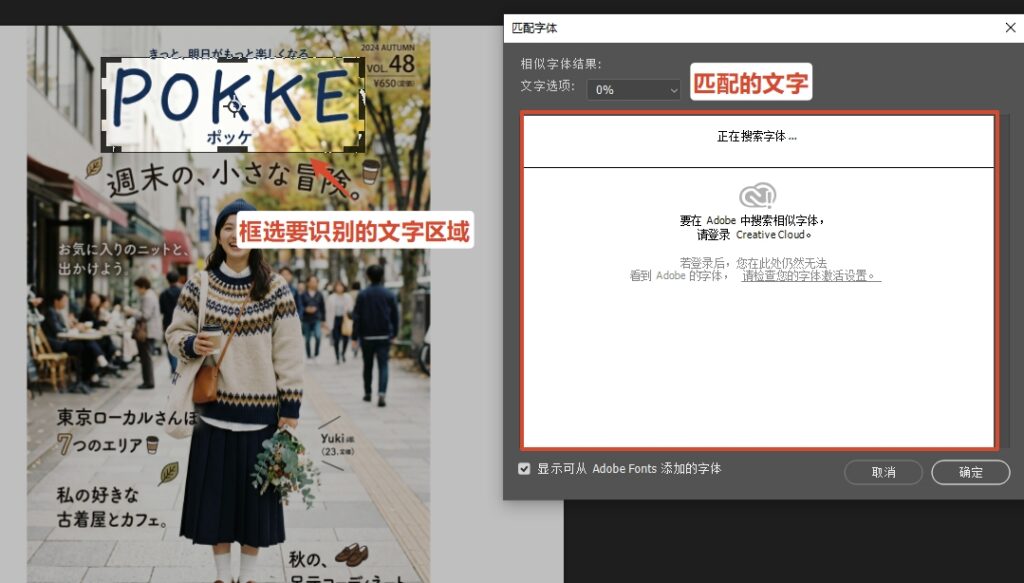
  1. 打开 PS,导入需要识别字体的图片
  2. 选择矩形选框工具(M),框选清晰的文字区域(建议选择无变形、无遮挡的完整文字)Adobe
  3. 点击顶部菜单栏文字(Type)> 匹配字体(Match Font)
  4. 在弹出的对话框中,PS 会自动分析并显示匹配度最高的字体列表
  5. 可选择仅显示本地已安装字体显示 Adobe Fonts 可下载字体,找到最匹配的字体后点击确定即可使用Adobe Help Center
局限性说明:

  • 中文识别效果差:该功能主要针对英文 / 拉丁文字体优化,对中文字体识别率较低
  • 依赖文字清晰度:文字模糊、变形、有遮挡或特殊效果时,识别准确率大幅下降
  • 仅提供相似字体:无法 100% 精准识别所有字体,尤其是小众字体或经过修改的字体Adobe Help Center

二、第三方工具辅助:提升中文字体识别率

工具名称适用场景核心优势操作步骤
识字体网(likefont.com中文字体识别中文优化,支持手动拼字,提供相似字体下载1. 上传图片
2. 手动拼出文字
3. 查看匹配结果
字由 AI 识字设计场景字体识别专为设计师优化,支持批量识别1. 打开字由插件
2. 上传图片
3. 一键识别所有字体
PS 字体检测脚本PSD 文件字体识别快速识别 PSD 中所有图层字体1. 加载脚本
2. 运行识别
3. 查看所有字体列表

三、字体识别后的痛点:如何修改图片文字?

  1. 手动修改繁琐:需要删除原文字→修复背景→重新输入文字→调整字体 / 大小 / 颜色 / 效果→匹配光影,整个过程耗时且需要专业技能
  2. 背景修复困难:复杂背景(如纹理、渐变、图案)下,手动修复容易留下痕迹
  3. 效果匹配不易:原文字的特殊效果(如描边、阴影、渐变、扭曲)难以精确复制

四、StartAI 插件:跳过识别,直接改变图片文字的高效方案

针对上述痛点,StartAI 插件为 PS 用户提供了革命性的解决方案 —— 无需手动识别字体,AI 自动分析并生成匹配原字体风格的新文字,实现一键无痕改字。

StartAI 插件,PS全能AI去水印插件

核心优势:

  1. 无需字体识别:AI 自动分析原图文字的字体类型、字号、字重、字间距及特殊效果,生成 1:1 匹配的新文字
  2. 背景智能修复:自动去除原文字并修复背景,复杂纹理 / 渐变背景也能完美还原
  3. 操作零门槛:3 步完成改字,新手也能秒上手,无需掌握 PS 复杂工具
  4. 中文支持出色:针对中文优化,完美处理中文排版和字体特征
  5. 高度融合无痕:新文字与原背景光影、质感高度融合,放大 100% 也看不出修改痕迹

操作步骤:

前往 StartAI 官网下载适配版本,双击安装包自动适配 PS,重启 PS 后在窗口 > 扩展功能中启用

立即使用StartAI:【点此一键下载StartAI插件】

邀请码:BFCJrW,立领100积分,全部核心功能免费用!

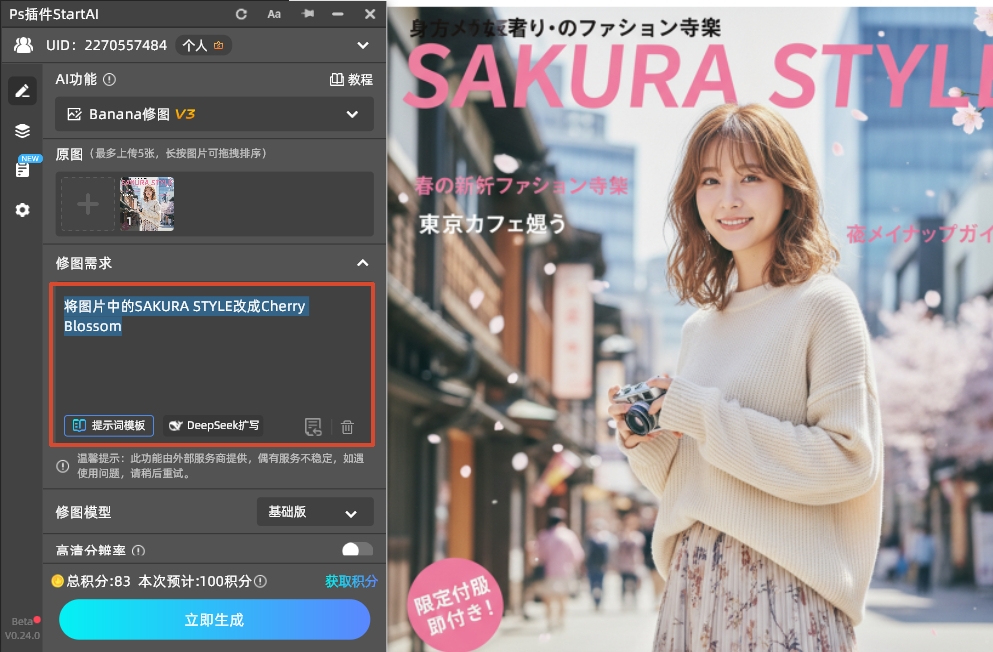
(1)在PS打开待处理的图片,打开 StartAI 插件,选择Banana 修图功能。
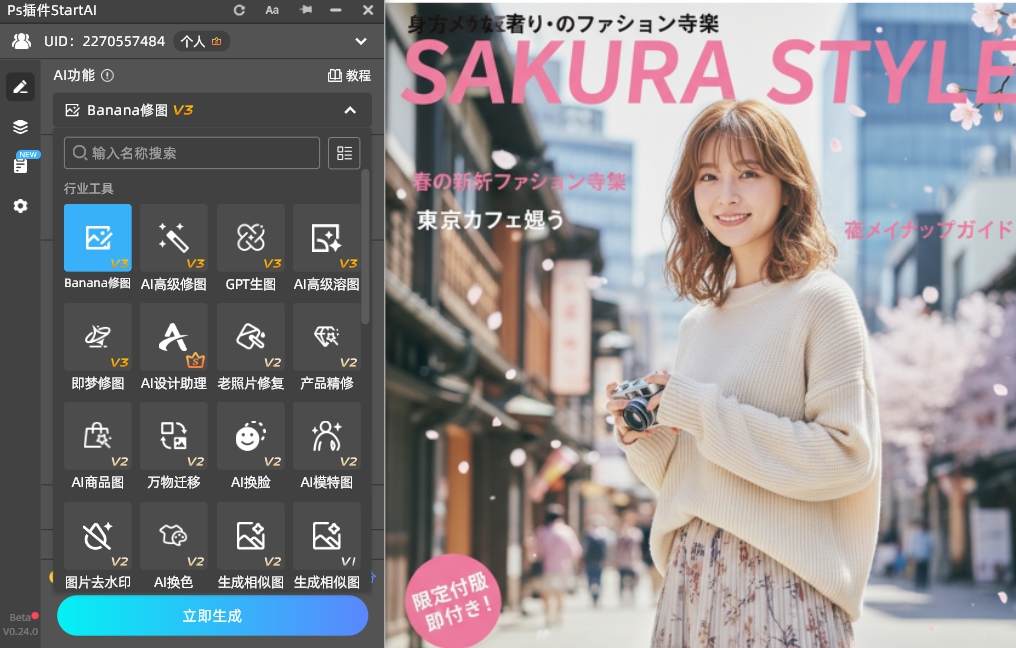
(2)输入提示词:如 “将图片中的SAKURA STYLE改成Cherry Blossom

将图片中的SAKURA STYLE改成Cherry Blossom

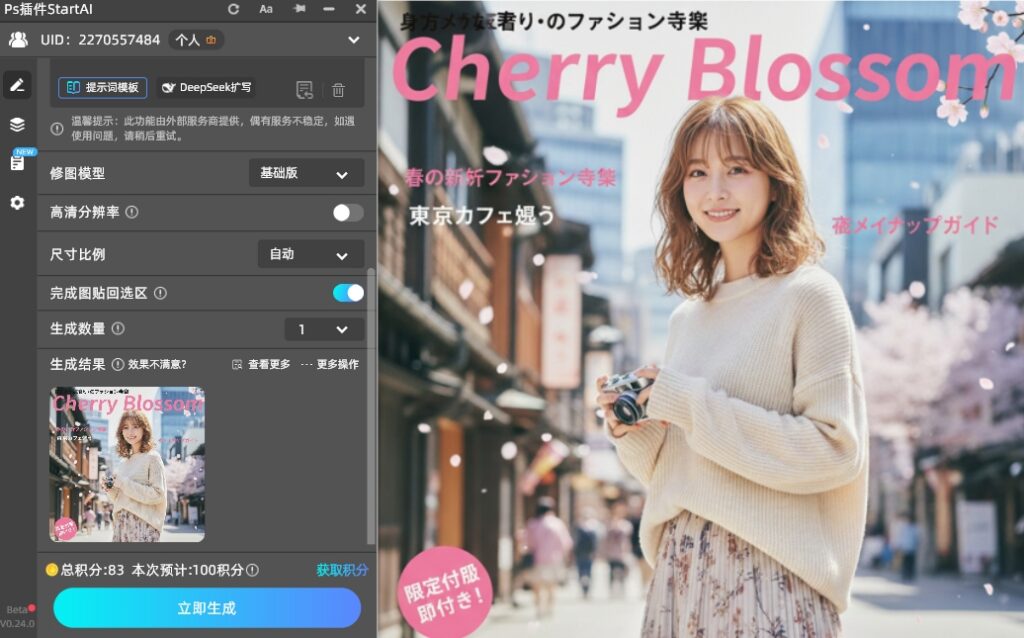
(3)点击 “立即生成”,等待 30 秒左右,完成图片的文字修改


五、适用场景对比:传统方法 vs StartAI 插件

场景传统方法(先识别字体再修改)StartAI 插件(直接改字)
英文简单文字可行,耗时约 10-20 分钟更优,耗时约 30 秒
中文复杂文字困难,识别率低,耗时 30 + 分钟极佳,完美支持,耗时约 1 分钟
复杂背景文字极难,修复易留痕迹轻松,AI 自动修复背景
特殊效果文字难以精准复制效果完美匹配原效果,无需手动调整
批量修改文字效率极低,重复操作高效,可批量处理多个文字区域

六、总结与建议

  1. 简单英文场景:优先使用 PS 内置的匹配字体功能,快速识别并使用相似字体
  2. 中文 / 复杂场景:直接使用StartAI 插件,跳过字体识别步骤,一键实现无痕改字
  3. 设计工作流优化:将 StartAI 插件纳入日常设计流程,大幅提升图片文字修改效率,尤其适合海报、产品图、宣传册等频繁改字场景

Ps怎么识别图片中所用的字体?详细操作步骤

在设计工作中,我们经常遇到这样的场景:看到一张海报、网页截图或产品图,里面的字体特别好看,却不知道是什么字体,无法直接复用。而PS作为专业设计软件,提供了多种识别图片字体的方法,今天就手把手教你怎么用PS识别图中的文字,推荐一款能直接改变图片文字的 AI 插件 ——StartAI,让你告别字体识别的繁琐,轻松实现图片文字的无痕修改。


一、PS 内置字体识别功能

Photoshop CC 2015.5 及以上版本内置了匹配字体) 功能,这是识别图片字体最直接的方法,无需安装任何插件。

操作步骤

  1. 打开 PS,导入需要识别字体的图片
  2. 选择矩形选框工具(M),框选清晰的文字区域(建议选择无变形、无遮挡的完整文字)Adobe
  3. 点击顶部菜单栏文字(Type)> 匹配字体(Match Font)
  4. 在弹出的对话框中,PS 会自动分析并显示匹配度最高的字体列表
  5. 可选择仅显示本地已安装字体显示 Adobe Fonts 可下载字体,找到最匹配的字体后点击确定即可使用Adobe Help Center

局限性说明:

  • 中文识别效果差:该功能主要针对英文 / 拉丁文字体优化,对中文字体识别率较低
  • 依赖文字清晰度:文字模糊、变形、有遮挡或特殊效果时,识别准确率大幅下降
  • 仅提供相似字体:无法 100% 精准识别所有字体,尤其是小众字体或经过修改的字体Adobe Help Center

二、第三方工具辅助:提升中文字体识别率

工具名称适用场景核心优势操作步骤
识字体网(likefont.com中文字体识别中文优化,支持手动拼字,提供相似字体下载1. 上传图片
2. 手动拼出文字
3. 查看匹配结果
字由 AI 识字设计场景字体识别专为设计师优化,支持批量识别1. 打开字由插件
2. 上传图片
3. 一键识别所有字体
PS 字体检测脚本PSD 文件字体识别快速识别 PSD 中所有图层字体1. 加载脚本
2. 运行识别
3. 查看所有字体列表

三、字体识别后的痛点:如何修改图片文字?

  1. 手动修改繁琐:需要删除原文字→修复背景→重新输入文字→调整字体 / 大小 / 颜色 / 效果→匹配光影,整个过程耗时且需要专业技能
  2. 背景修复困难:复杂背景(如纹理、渐变、图案)下,手动修复容易留下痕迹
  3. 效果匹配不易:原文字的特殊效果(如描边、阴影、渐变、扭曲)难以精确复制

四、StartAI 插件:跳过识别,直接改变图片文字的高效方案

针对上述痛点,StartAI 插件为 PS 用户提供了革命性的解决方案 —— 无需手动识别字体,AI 自动分析并生成匹配原字体风格的新文字,实现一键无痕改字。

StartAI 插件,PS全能AI去水印插件

核心优势:

  1. 无需字体识别:AI 自动分析原图文字的字体类型、字号、字重、字间距及特殊效果,生成 1:1 匹配的新文字
  2. 背景智能修复:自动去除原文字并修复背景,复杂纹理 / 渐变背景也能完美还原
  3. 操作零门槛:3 步完成改字,新手也能秒上手,无需掌握 PS 复杂工具
  4. 中文支持出色:针对中文优化,完美处理中文排版和字体特征
  5. 高度融合无痕:新文字与原背景光影、质感高度融合,放大 100% 也看不出修改痕迹

操作步骤:

前往 StartAI 官网下载适配版本,双击安装包自动适配 PS,重启 PS 后在窗口 > 扩展功能中启用

立即使用StartAI:【点此一键下载StartAI插件】

邀请码:BFCJrW,立领100积分,全部核心功能免费用!

(1)在PS打开待处理的图片,打开 StartAI 插件,选择Banana 修图功能。

(2)输入提示词:如 “将图片中的SAKURA STYLE改成Cherry Blossom

将图片中的SAKURA STYLE改成Cherry Blossom

(3)点击 “立即生成”,等待 30 秒左右,完成图片的文字修改


五、适用场景对比:传统方法 vs StartAI 插件

场景传统方法(先识别字体再修改)StartAI 插件(直接改字)
英文简单文字可行,耗时约 10-20 分钟更优,耗时约 30 秒
中文复杂文字困难,识别率低,耗时 30 + 分钟极佳,完美支持,耗时约 1 分钟
复杂背景文字极难,修复易留痕迹轻松,AI 自动修复背景
特殊效果文字难以精准复制效果完美匹配原效果,无需手动调整
批量修改文字效率极低,重复操作高效,可批量处理多个文字区域

六、总结与建议

  1. 简单英文场景:优先使用 PS 内置的匹配字体功能,快速识别并使用相似字体
  2. 中文 / 复杂场景:直接使用StartAI 插件,跳过字体识别步骤,一键实现无痕改字
  3. 设计工作流优化:将 StartAI 插件纳入日常设计流程,大幅提升图片文字修改效率,尤其适合海报、产品图、宣传册等频繁改字场景

产品

千鹿AI 千鹿Pr助手 千鹿AI助手 PsAide

专题广场

StartAI教程 StartAI提示词库 产品精修 Ps抠图 Nano Banana Pro Ps2026 Ps去水印 Ps快捷键

服务

帮助中心 最新功能 服务条款 会员中心 Ps教程 官方博客

联系我们

info@istarry.com.cn