Ps照片怎么换底色?PS怎么换照片背景颜色?

在日常工作和生活中,经常会遇到需要更换照片底色的场景:证件照需要切换红白蓝底、产品图需要更换背景颜色,很多人会疑惑Ps照片怎么换底色,尤其是新手担心操作复杂、抠图不精准。那么Ps照片怎么换底色?PS怎么换照片背景颜色?今天就来详细讲解3种实用的Ps换底色方法,让不同基础的用户都能轻松搞定换背景颜色难题,彻底告别跑照相馆、找专业设计师的麻烦。

一、Ps换底色的前提:精确抠图

无论用哪种方法换底色,核心都是先将主体与原有背景分离,也就是抠图,下面我们给大家介绍两种抠图方法。

(1)快速选择工具抠图(适合主体边缘清晰场景)

这种方法适合证件照、人像照、简单产品图,是Ps换底色新手最常用的方法,高效且易操作。

具体步骤:

第一步:打开Ps软件,导入需要换底色的照片(快捷键Ctrl+O),为了保护原图,右键点击“背景”图层,选择“复制图层”,在复制图层上进行操作,避免出错无法恢复。
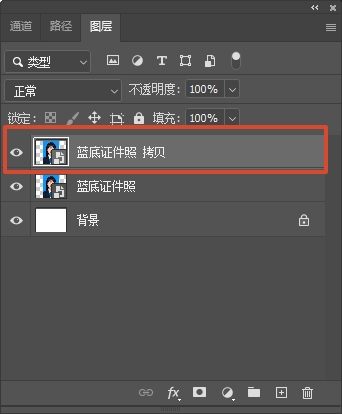
在PS中复制需要换底色的照片

第二步:在左侧工具栏找到“快速选择工具”,在顶部选项栏可调整画笔大小,画笔大小略小于主体边缘,更易精准选择。

第三步:按住鼠标左键在主体上涂抹,虚线(选区)会自动跟随鼠标扩展,选中主体。如果不小心多选了背景,可以按住Alt键涂抹可减选;如果少选了主体,按住Shift键涂抹可添加选区。
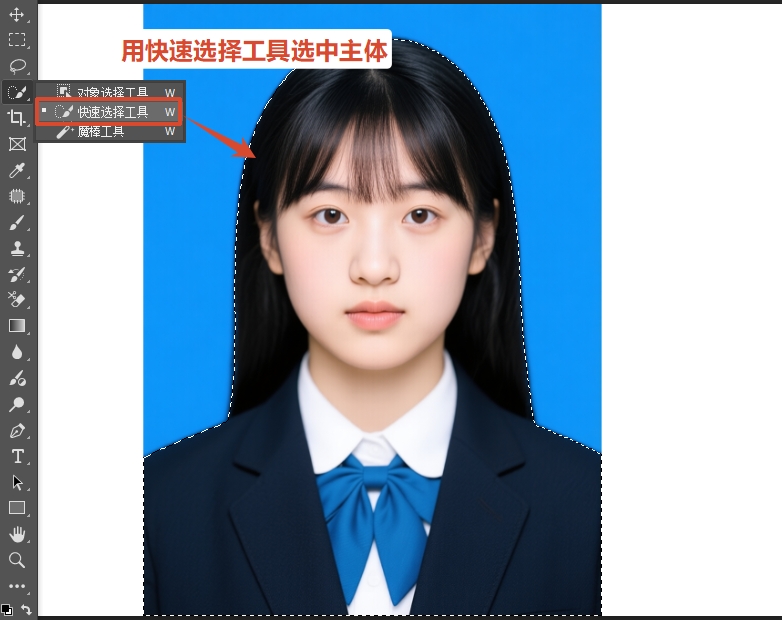
在工具栏找到“快速选择工具”,按住鼠标左键在主体上涂抹

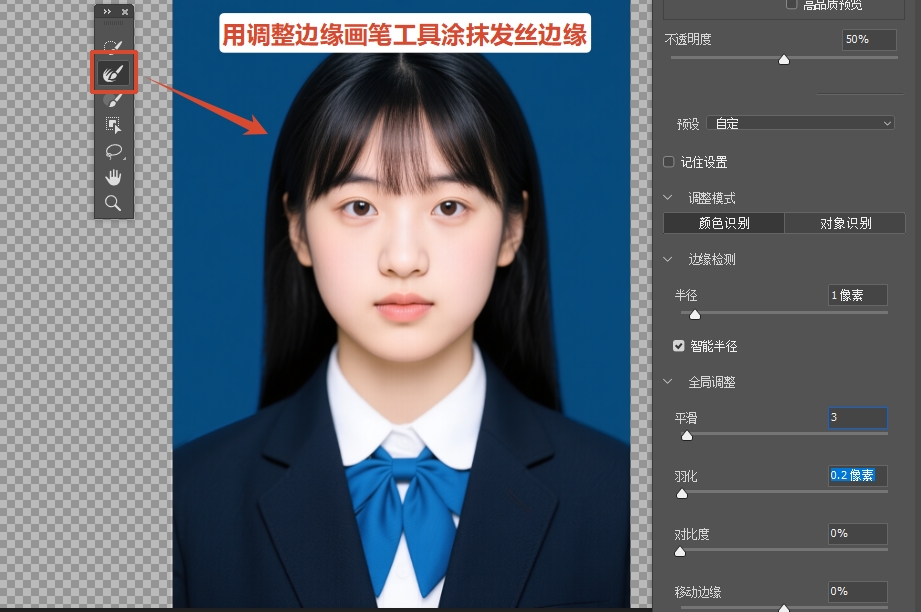
第四步:选中主体后,点击顶部“选择并遮住”,用左侧“调整边缘画笔工具”在主体边缘(尤其是头发、衣物细节处)轻轻涂抹。
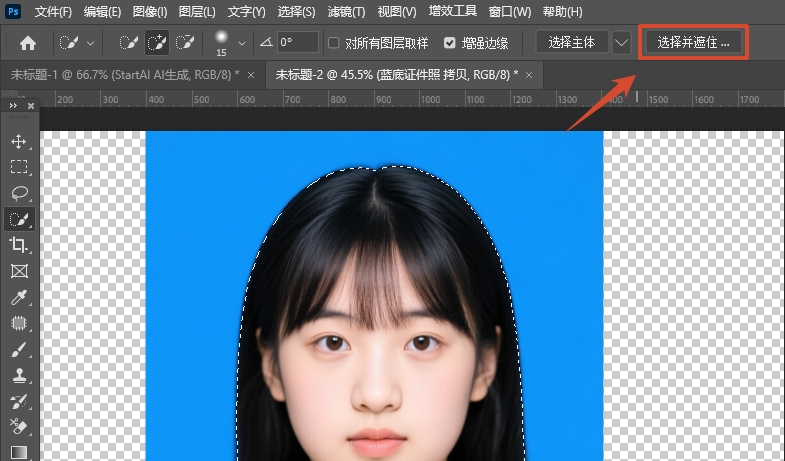
选中主体后,点击顶部“选择并遮住”
用左侧“调整边缘画笔工具”在主体边缘轻轻涂抹

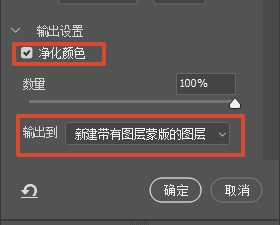
第五步:右侧面板设置平滑1-3、羽化0.5-1像素,勾选“净化颜色”,去除边缘残留背景色,最后选择“输出到新建带有图层蒙版的图层”,点击确定,主体就被精准抠出。

2. 通道抠图(适合复杂边缘场景)

如果照片主体边缘复杂,比如头发丝、透明婚纱、毛绒物体,用快速选择工具抠图会出现边缘不完整的情况,这种场景适合用通道抠图。

具体步骤:

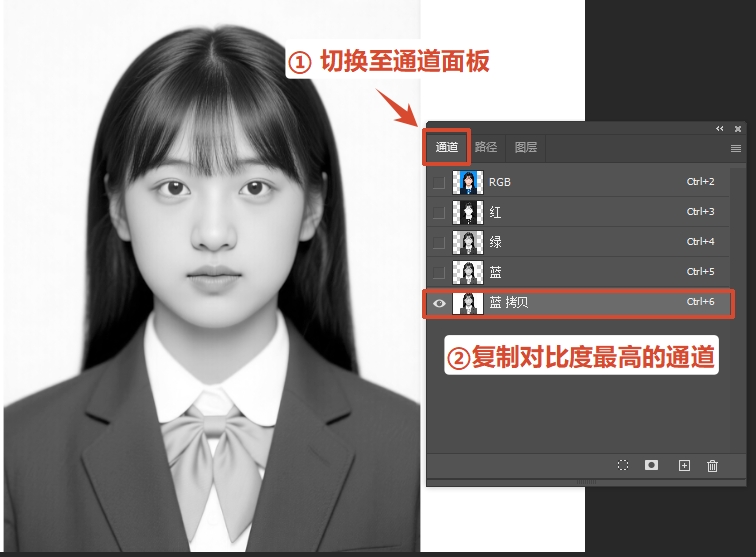
第一步:导入照片并复制图层,打开右侧“通道”面板,观察红、绿、蓝三个通道,选择对比度最高、主体与背景区分最明显的通道,复制该通道

打开右侧“通道”面板,复制对比度最高的一个通道

第二步:选中复制的通道,按快捷键Ctrl+L调出色阶面板,拖动上面的三个滑块,增大对比度,让主体更暗、背景更亮,直到主体轮廓清晰可见。

按快捷键Ctrl+L调出色阶面板,增大对比度

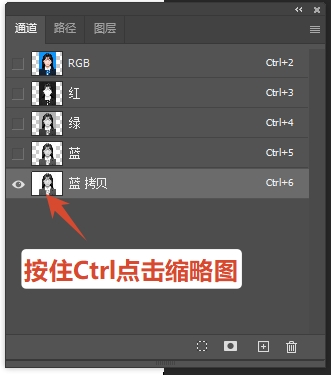
第三步:按快捷键Ctrl+点击复制通道的缩略图,生成选区。

第四步:返回“图层”面板,点击“添加图层蒙版”,主体即可抠出,此时删除原有背景图层,就能进行底色更换。

通道抠图效果展示

二、Ps换底色的操作步骤

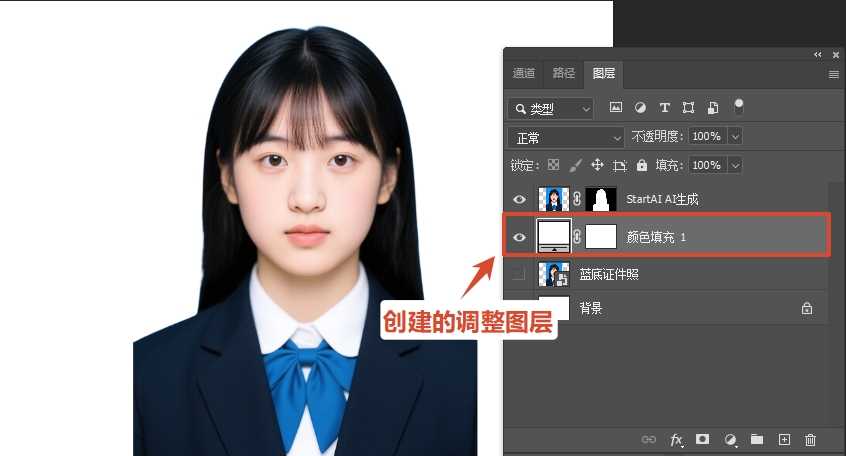
① 抠图完成后,在图层面板底部点击“创建新的填充或调整图层”(半黑半白圆圈),选择“纯色”,在拾色器中选择需要的底色(比如证件照常用的红色#FF0000、蓝色#0000FF、白色#FFFFFF);

在图层面板底部点击“创建新的填充或调整图层”

② 点击确定,纯色图层会自动位于主体图层下方,底色更换完成。

Ps换底色的操作步骤

③ 若底色颜色过深或过浅,可双击纯色图层,重新调整颜色参数。

三、新手福音:StartAI插件换底色,一键搞定更高效

很多新手反馈,Ps抠图和换底色操作还是太复杂,尤其是通道抠图,需要反复调整参数,往往掌握不好正确的参数,而专业设计师则希望进一步提升效率,节省时间。

针对上面的问题,推荐一款专为Ps打造的AI插件——StartAI,无需复杂操作,一键就能完成照片换底色,同时兼顾专业性和便捷性,是新手和设计师的“效率神器”。

如何使用StartAI插件?

StartAI官网下载插件的安装包(支持Photoshop 2015及以上版本),安装完成后打开Ps,在Ps的增效工具中找到“StartAI”插件,点击启动即可,操作简单,无需复杂配置。

立即使用StartAI:【点此一键下载StartAI插件】

邀请码:BFCJrW,立领100积分,全部核心功能免费用!

StartAI插件换底色操作步骤:

① 在PS中打开需要换底色的照片,然后打开StartAI插件,找到「Banana修图」功能,点击进入;

导入证件找,然后打开插件面板选择Banana修图

② 在「Banana修图」面板,点“+”上传需要换底的证件照,在“修图需求”中填写具体要求(比如“将蓝底证件照换成标准白底,保留发丝细节”);

在「Banana修图」面板,上传证件照,然后填写修图需求提示词

③ 点击下方的“立即生成”按钮,然后等待30~60秒,AI会自动完成抠图、换底色,生成后会自动插入到PS当前图层中,无需手动调整。

点击下方的“立即生成”按钮AI会自动完成抠图、换底色

StartAI插件核心优势

新手零门槛,无需Ps基础:无需掌握复杂技巧、无需调整复杂参数,一键就能完成抠图+换底色,哪怕是第一次用Ps的新手,。

高效批量处理,节省80%时间:支持批量导入照片,一键批量换底色,大幅提升工作效率,尤其适合电商设计师、行政人员(处理员工证件照)等需要批量处理图片的人群。

StartAI测图卡片

无缝融入Ps,操作更流畅:作为Ps嵌入式插件,兼容Photoshop CC2015及以上版本(Windows/Mac均支持),安装后可直接在Ps中调用,无需切换软件,图层、蒙版完整保留,不影响后续编辑,比网页版工具更便捷。

风格多样,适配多场景:不仅支持纯色、渐变底色更换,还提供海量背景模板(自然场景、家居环境、节日主题等),支持自定义上传背景,适配证件照、产品图、社交媒体配图等多种场景,满足不同用户的个性化需求。

Ps照片怎么换底色?PS怎么换照片背景颜色?

在日常工作和生活中,经常会遇到需要更换照片底色的场景:证件照需要切换红白蓝底、产品图需要更换背景颜色,很多人会疑惑Ps照片怎么换底色,尤其是新手担心操作复杂、抠图不精准。那么Ps照片怎么换底色?PS怎么换照片背景颜色?今天就来详细讲解3种实用的Ps换底色方法,让不同基础的用户都能轻松搞定换背景颜色难题,彻底告别跑照相馆、找专业设计师的麻烦。

一、Ps换底色的前提:精确抠图

无论用哪种方法换底色,核心都是先将主体与原有背景分离,也就是抠图,下面我们给大家介绍两种抠图方法。

(1)快速选择工具抠图(适合主体边缘清晰场景)

这种方法适合证件照、人像照、简单产品图,是Ps换底色新手最常用的方法,高效且易操作。

具体步骤:

第一步:打开Ps软件,导入需要换底色的照片(快捷键Ctrl+O),为了保护原图,右键点击“背景”图层,选择“复制图层”,在复制图层上进行操作,避免出错无法恢复。

在PS中复制需要换底色的照片

第二步:在左侧工具栏找到“快速选择工具”,在顶部选项栏可调整画笔大小,画笔大小略小于主体边缘,更易精准选择。

第三步:按住鼠标左键在主体上涂抹,虚线(选区)会自动跟随鼠标扩展,选中主体。如果不小心多选了背景,可以按住Alt键涂抹可减选;如果少选了主体,按住Shift键涂抹可添加选区。

在工具栏找到“快速选择工具”,按住鼠标左键在主体上涂抹

第四步:选中主体后,点击顶部“选择并遮住”,用左侧“调整边缘画笔工具”在主体边缘(尤其是头发、衣物细节处)轻轻涂抹。
选中主体后,点击顶部“选择并遮住”
用左侧“调整边缘画笔工具”在主体边缘轻轻涂抹

第五步:右侧面板设置平滑1-3、羽化0.5-1像素,勾选“净化颜色”,去除边缘残留背景色,最后选择“输出到新建带有图层蒙版的图层”,点击确定,主体就被精准抠出。
2. 通道抠图(适合复杂边缘场景)

如果照片主体边缘复杂,比如头发丝、透明婚纱、毛绒物体,用快速选择工具抠图会出现边缘不完整的情况,这种场景适合用通道抠图。

具体步骤:

第一步:导入照片并复制图层,打开右侧“通道”面板,观察红、绿、蓝三个通道,选择对比度最高、主体与背景区分最明显的通道,复制该通道

打开右侧“通道”面板,复制对比度最高的一个通道

第二步:选中复制的通道,按快捷键Ctrl+L调出色阶面板,拖动上面的三个滑块,增大对比度,让主体更暗、背景更亮,直到主体轮廓清晰可见。
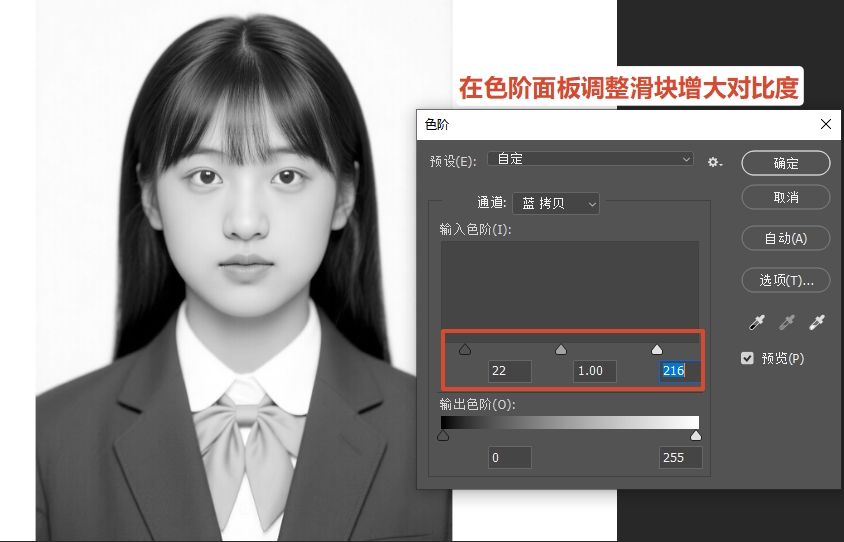
按快捷键Ctrl+L调出色阶面板,增大对比度

第三步:按快捷键Ctrl+点击复制通道的缩略图,生成选区。

第四步:返回“图层”面板,点击“添加图层蒙版”,主体即可抠出,此时删除原有背景图层,就能进行底色更换。
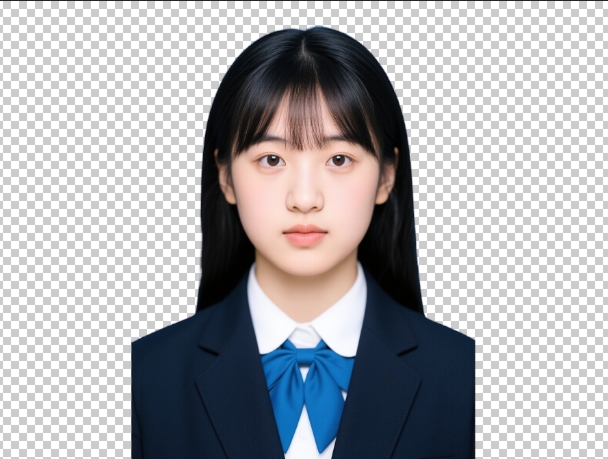
通道抠图效果展示

二、Ps换底色的操作步骤

① 抠图完成后,在图层面板底部点击“创建新的填充或调整图层”(半黑半白圆圈),选择“纯色”,在拾色器中选择需要的底色(比如证件照常用的红色#FF0000、蓝色#0000FF、白色#FFFFFF);
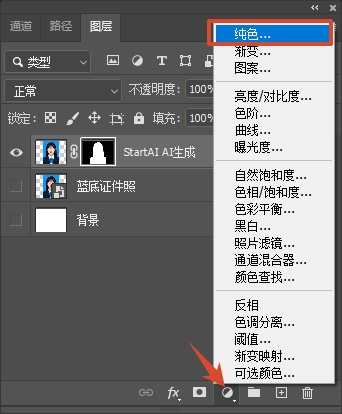
在图层面板底部点击“创建新的填充或调整图层”

② 点击确定,纯色图层会自动位于主体图层下方,底色更换完成。

Ps换底色的操作步骤

③ 若底色颜色过深或过浅,可双击纯色图层,重新调整颜色参数。

三、新手福音:StartAI插件换底色,一键搞定更高效

很多新手反馈,Ps抠图和换底色操作还是太复杂,尤其是通道抠图,需要反复调整参数,往往掌握不好正确的参数,而专业设计师则希望进一步提升效率,节省时间。

针对上面的问题,推荐一款专为Ps打造的AI插件——StartAI,无需复杂操作,一键就能完成照片换底色,同时兼顾专业性和便捷性,是新手和设计师的“效率神器”。

如何使用StartAI插件?

StartAI官网下载插件的安装包(支持Photoshop 2015及以上版本),安装完成后打开Ps,在Ps的增效工具中找到“StartAI”插件,点击启动即可,操作简单,无需复杂配置。

立即使用StartAI:【点此一键下载StartAI插件】

邀请码:BFCJrW,立领100积分,全部核心功能免费用!

StartAI插件换底色操作步骤:

① 在PS中打开需要换底色的照片,然后打开StartAI插件,找到「Banana修图」功能,点击进入;
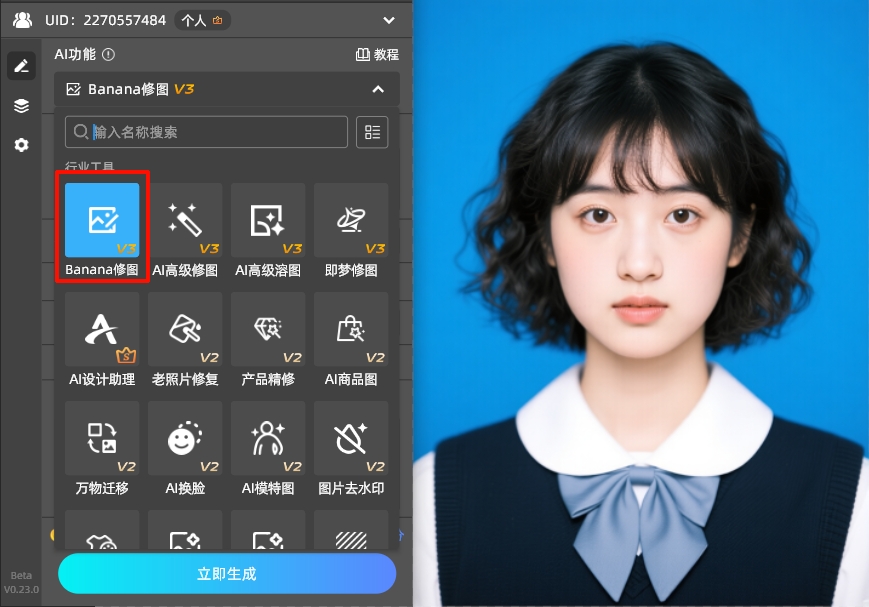
导入证件找,然后打开插件面板选择Banana修图

② 在「Banana修图」面板,点“+”上传需要换底的证件照,在“修图需求”中填写具体要求(比如“将蓝底证件照换成标准白底,保留发丝细节”);
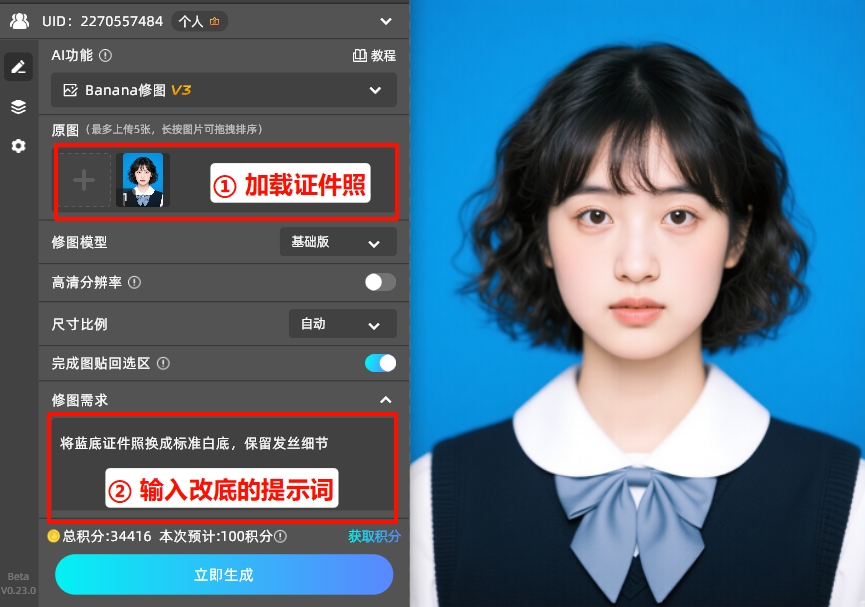
在「Banana修图」面板,上传证件照,然后填写修图需求提示词

③ 点击下方的“立即生成”按钮,然后等待30~60秒,AI会自动完成抠图、换底色,生成后会自动插入到PS当前图层中,无需手动调整。
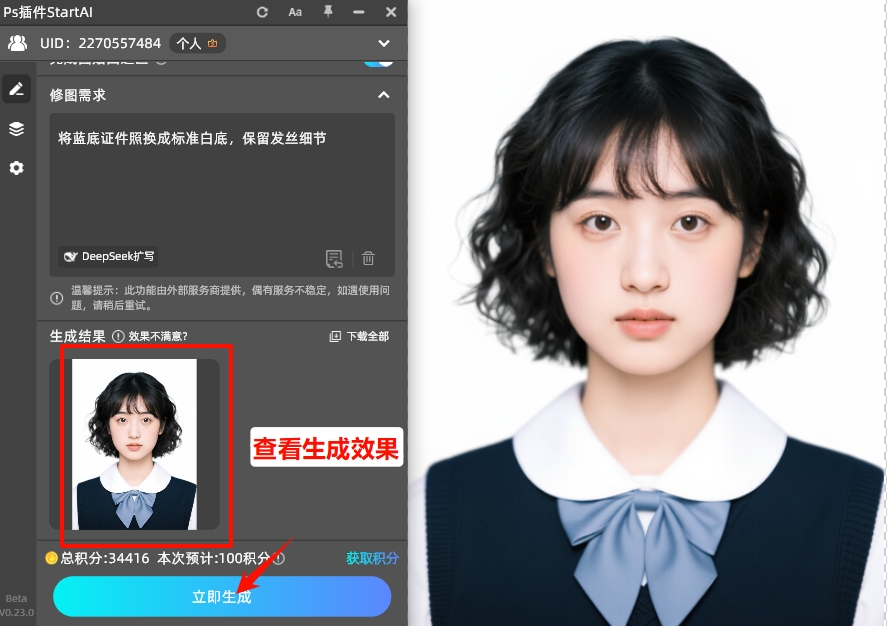
点击下方的“立即生成”按钮AI会自动完成抠图、换底色

StartAI插件核心优势

新手零门槛,无需Ps基础:无需掌握复杂技巧、无需调整复杂参数,一键就能完成抠图+换底色,哪怕是第一次用Ps的新手,。

高效批量处理,节省80%时间:支持批量导入照片,一键批量换底色,大幅提升工作效率,尤其适合电商设计师、行政人员(处理员工证件照)等需要批量处理图片的人群。

StartAI测图卡片

无缝融入Ps,操作更流畅:作为Ps嵌入式插件,兼容Photoshop CC2015及以上版本(Windows/Mac均支持),安装后可直接在Ps中调用,无需切换软件,图层、蒙版完整保留,不影响后续编辑,比网页版工具更便捷。

风格多样,适配多场景:不仅支持纯色、渐变底色更换,还提供海量背景模板(自然场景、家居环境、节日主题等),支持自定义上传背景,适配证件照、产品图、社交媒体配图等多种场景,满足不同用户的个性化需求。

当前专题
Banana修图

Nano Banana Pro,直接在Photoshop中直接使用最热门的Nano Banana模型

PS抠图

PS抠图免费教程:搭配StartAI发丝级精度抠图,轻松批量抠图

NanoBanana一站式修图工具,满足你所有的想象

一站式修图工具
满足你所有的想象

产品精修质感拉满,细节精致更出片

质感拉满
细节精致更出片

老照片一键智能修复,还原清晰旧时光

老照片修复

发丝级精准抠图,一键批量处理更高效

抠图去背景

产品

千鹿AI 千鹿Pr助手 千鹿AI助手 PsAide

专题广场

StartAI教程 StartAI提示词库 产品精修 Ps抠图 Nano Banana Pro Ps2026 Ps去水印 Ps快捷键

服务

帮助中心 最新功能 服务条款 会员中心 Ps教程 官方博客

联系我们

info@istarry.com.cn