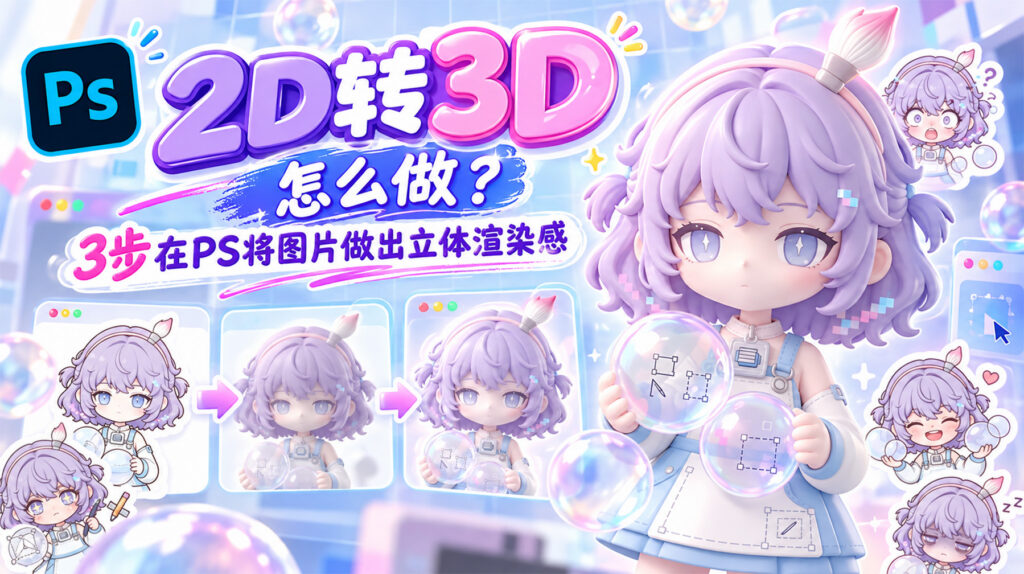
2D转3D怎么做?3步在PS将图片做出立体渲染感

在游戏美术、动漫设计、电商视觉这些领域,把平面2D素材转成 3D立体效果,一直是提升质感的核心需求。传统做法得进建模软件:学习门槛高、周期以天算,还容易出现风格脱节、比例失调、细节丢失这些问题。

如果只是要一个「立起来的渲染效果」,其实不用建模。用 StartAI 插件里的【Banana修图】,3 步就能完成 2D 转 3D。
2d转3d怎么做?3步在PS将图片做出立体渲染感

一、Banana修图:PS端轻量化2D转3D工具

StartAI 是深度适配 Photoshop 的 AI 插件,内置的【Banana修图】(Nano Banana)主打2D平面素材转3D立体效果,支持动漫角色、IP 形象、商业插画、产品平涂图这几类素材。

它和建模流程的区别在于:不用骨骼绑定、不用调材质球、不用设渲染器,只需要一张2D原图和一句描述。原图的画风、配色、服饰纹理它都会尽量保留,出来的立体效果不会是「换了一个东西」。
StartAI

立即使用StartAI:【点此一键下载StartAI插件】;

邀请码:【CArBms】,领100积分,基础功能免费用!

二、PS2D转3D详细操作步骤

步骤1:启动插件并上传目标素材

打开 PS 导入要转换的2D素材。原图尽量选主体清晰、细节完整、背景干净的 —— 背景太杂会干扰转换,模型容易把背景里的元素也一起立体化。
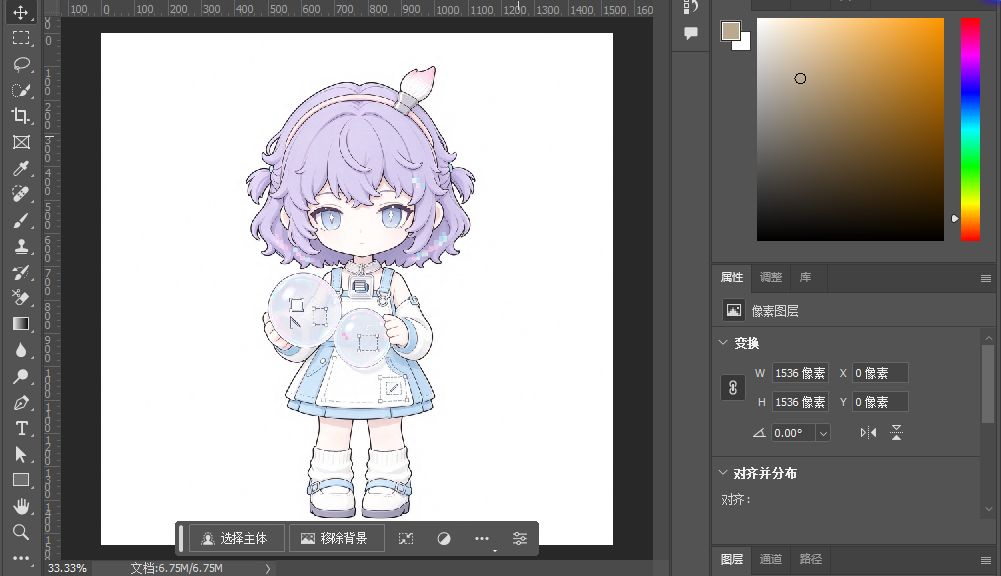
上传目标素材

在PS面板里启动StartAI,

在PS面板里启动StartAI

找到【Banana修图】入口,把图上传到素材区。支持最多5张批量处理,上传后可以拖拽调整顺序。
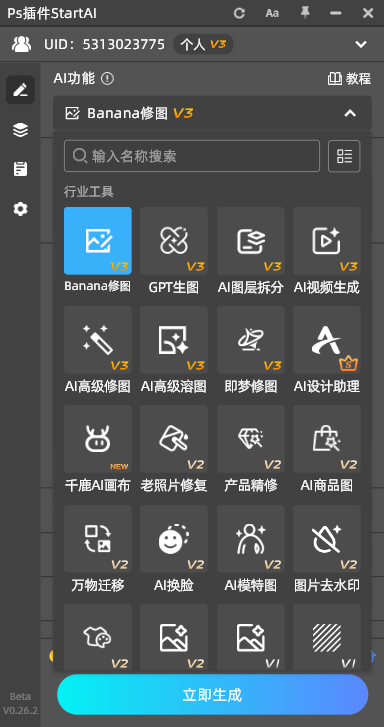
找到Banana修图入口

步骤2:填写提示词明确转换需求

在「修图需求」框里写清楚要什么样的3D效果。有三件事必须写进提示词,漏一个效果就打折:

一是渲染风格(C4D OC 渲染 / 手办质感 / 盲盒质感),二是打光方式(干净明亮 / 柔和侧光),三是色彩锁定(保持与原图一致)。另外别忘了写「无描边」—— 不写的话出来的图会带一圈原图的线稿边,一眼就看出是 2D 转的。

转为3D效果,C4D OC 渲染,干净明亮的打光,无描边和投影,保持颜色与原图形象一致
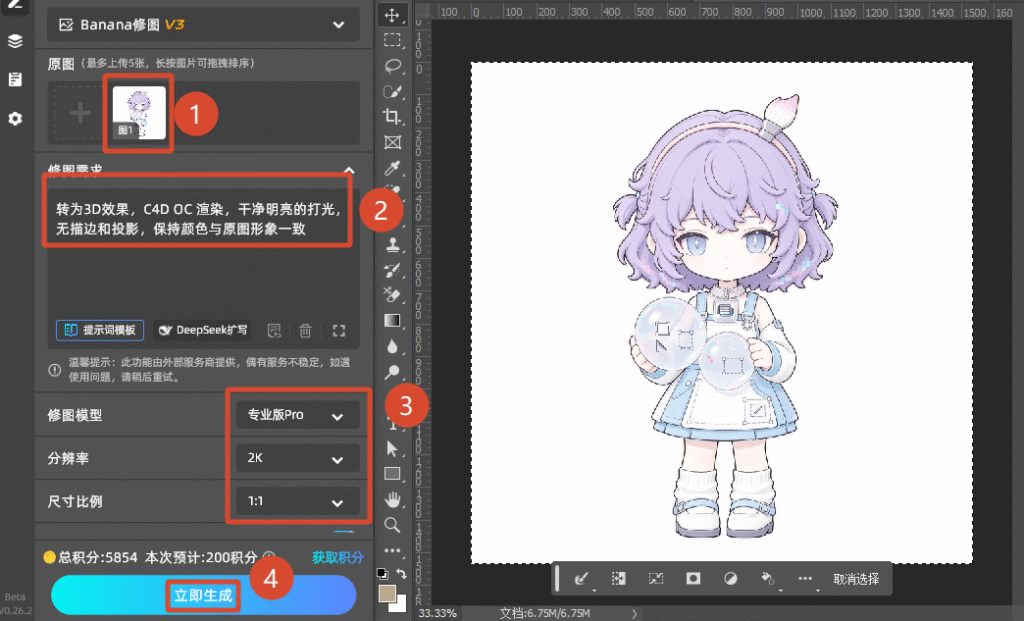
填写提示词明确转换需求

步骤 3:一键生成并导出3D效果

确认素材和提示词后点【立即生成】,等几秒。结果会回到 PS 里,可以直接预览、二次编辑,也能导出多种格式。要贴到别的背景上,导出透明底的做法看透明背景导出的 3 种做法。
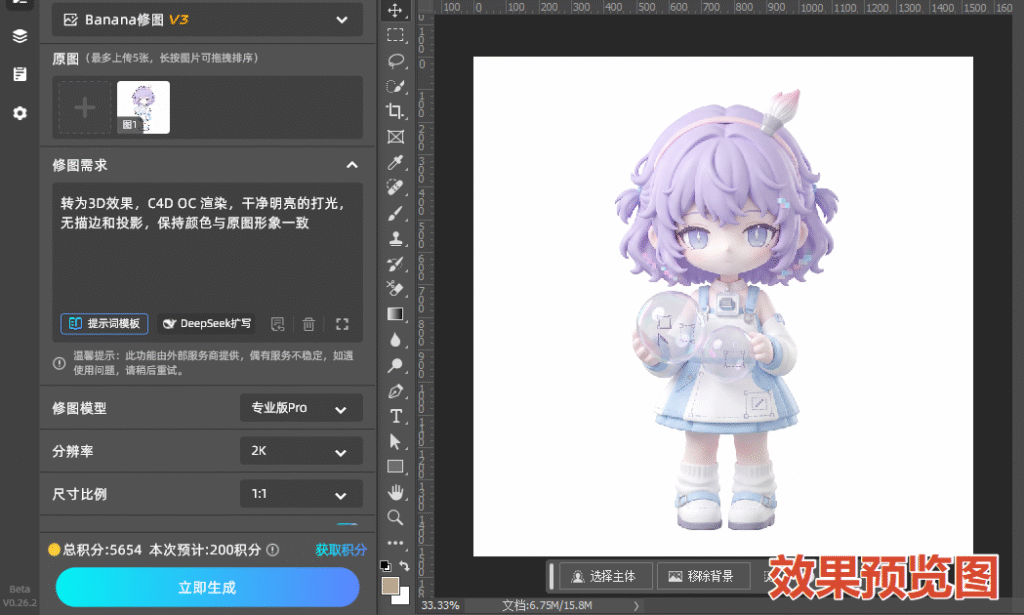
一键生成并导出3D效果

新用户注册填邀请码 CArBms,领 100 积分免费体验,无需额外付费即可解锁 AI图层拆分、抠图去背景、Banana修图、GPT生图、图片去水印、无损放大、万物迁移 等功能。

同一张素材换个提示词还能做别的用途,比如做成表情包:「给图1中的形象制作 Q 版表情包,排列为九宫格 3*3,贴纸效果,无文字」。
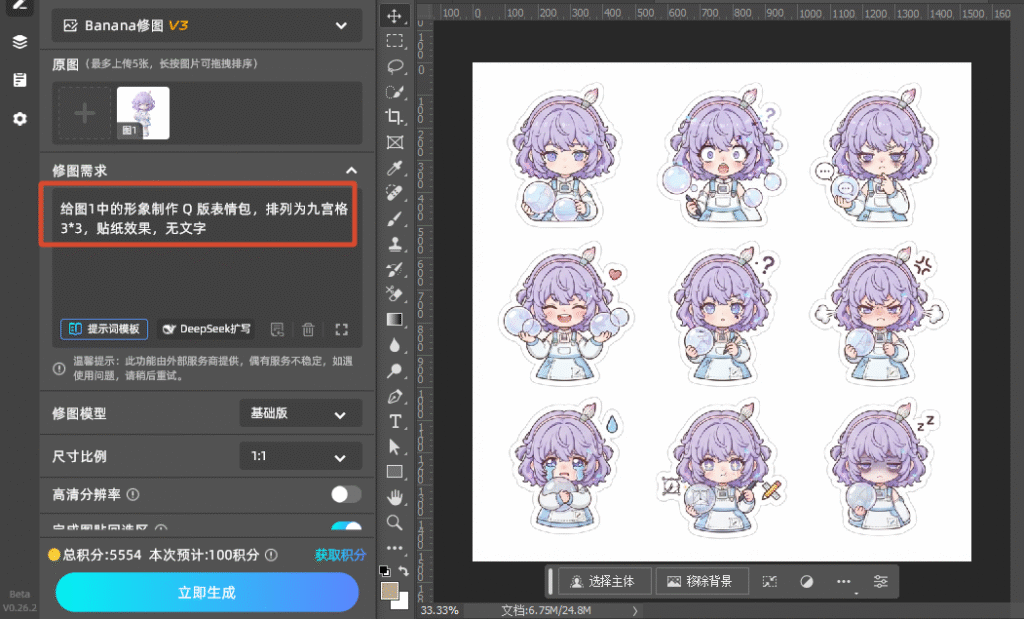
同一张素材换个提示词还能做别的用途

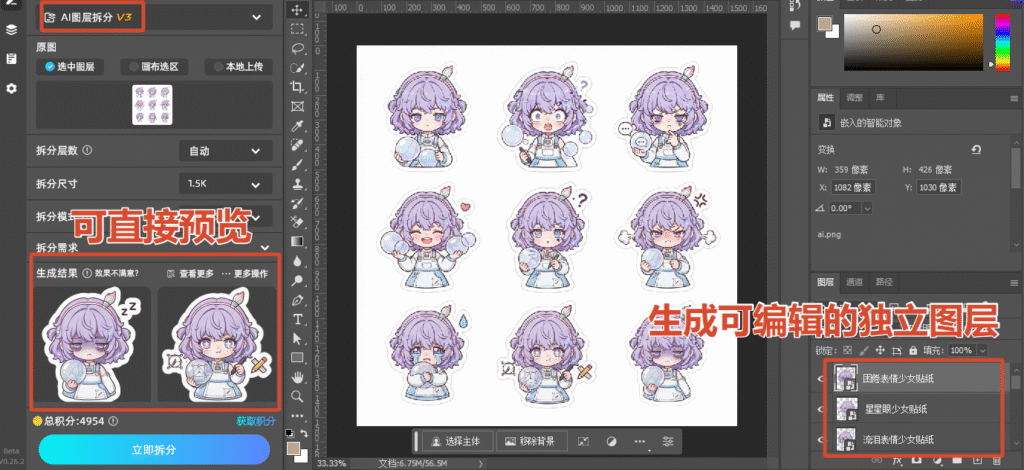
做表情包时每个小图是独立元素,需要单独调整的话用【AI图层拆分】拆开。

AI图层拆分的效果

三、Banana修图2D转3D的核心优势

  • 效率:省掉建模、调参数、反复渲染这几步,原本几天的活压到几分钟;
  • 风格统一:能识别原图的画风类型(日系动漫、写实、Q 版)、五官特征、服饰纹理,避免出来「像但不像」;
  • 光影自然:按原图的光影逻辑匹配立体光和材质,明暗过渡不会硬切;
  • 场景多元:角色立体重构、IP 衍生设计、概念图 3D 化、插画立体升级都能用。

四、提升转换效果的实用提示词模板

下面三条可以直接套,把主体换掉就行:

  1. 人物 / IP 形象类:转 3D 效果,柔光渲染,保留原图五官与配色,立体轮廓自然流畅,无描边;
  2. 动漫角色类:转 3D 二次元手办效果,柔和打光,还原原画风,服饰纹理清晰,不要塑料感;
  3. 插画 / 产品类:2D 插画转 3D 立体效果,自然光感,层次分明,整体色调与原图一致。

这三条的差别主要在「渲染器」和「打光」两个词上。想要 C4D 的那种干净质感,就把渲染器写死;想要实拍产品感,就把形容词换成「真实材质、环境反射」。

2D 转 3D 这件事,用【Banana修图】三步就能走完:上传素材、写清提示词、生成导出。门槛比建模低得多,出图也快,适合方案预览、临时物料、批量衍生这类需求。

对比维度PS原生方法StartAI插件
单张耗时建模加渲染,半天到数天生成几秒
学习成本要会建模、材质、渲染一句描述即可
风格一致性全靠自己照着还原自动识别画风与配色
细节崩坏可控,但慢手指发丝等易崩
批量处理每张单独建模一次 5 张
可控性参数级精确控制描述控制方向

要自己把关的只有两处:配色有没有跑(和原图并排对比)、细节有没有崩(放大看手指和发丝)。这两条过了,这张 3D 图就能用。

新用户注册填邀请码 CArBms,领 100 积分免费体验,无需额外付费即可解锁 AI图层拆分、抠图去背景、Banana修图、GPT生图、图片去水印、无损放大、万物迁移 等功能。

立即使用StartAI:【点此一键下载StartAI插件】;

邀请码:【CArBms】,领100积分,基础功能免费用!

2D转3D怎么做?3步在PS将图片做出立体渲染感

在游戏美术、动漫设计、电商视觉这些领域,把平面2D素材转成 3D立体效果,一直是提升质感的核心需求。传统做法得进建模软件:学习门槛高、周期以天算,还容易出现风格脱节、比例失调、细节丢失这些问题。

如果只是要一个「立起来的渲染效果」,其实不用建模。用 StartAI 插件里的【Banana修图】,3 步就能完成 2D 转 3D。

2d转3d怎么做?3步在PS将图片做出立体渲染感

一、Banana修图:PS端轻量化2D转3D工具

StartAI 是深度适配 Photoshop 的 AI 插件,内置的【Banana修图】(Nano Banana)主打2D平面素材转3D立体效果,支持动漫角色、IP 形象、商业插画、产品平涂图这几类素材。

它和建模流程的区别在于:不用骨骼绑定、不用调材质球、不用设渲染器,只需要一张2D原图和一句描述。原图的画风、配色、服饰纹理它都会尽量保留,出来的立体效果不会是「换了一个东西」。

StartAI

立即使用StartAI:【点此一键下载StartAI插件】;

邀请码:【CArBms】,领100积分,基础功能免费用!

二、PS2D转3D详细操作步骤

步骤1:启动插件并上传目标素材

打开 PS 导入要转换的2D素材。原图尽量选主体清晰、细节完整、背景干净的 —— 背景太杂会干扰转换,模型容易把背景里的元素也一起立体化。

上传目标素材

在PS面板里启动StartAI,

在PS面板里启动StartAI

找到【Banana修图】入口,把图上传到素材区。支持最多5张批量处理,上传后可以拖拽调整顺序。

找到Banana修图入口

步骤2:填写提示词明确转换需求

在「修图需求」框里写清楚要什么样的3D效果。有三件事必须写进提示词,漏一个效果就打折:

一是渲染风格(C4D OC 渲染 / 手办质感 / 盲盒质感),二是打光方式(干净明亮 / 柔和侧光),三是色彩锁定(保持与原图一致)。另外别忘了写「无描边」—— 不写的话出来的图会带一圈原图的线稿边,一眼就看出是 2D 转的。

转为3D效果,C4D OC 渲染,干净明亮的打光,无描边和投影,保持颜色与原图形象一致

填写提示词明确转换需求

步骤 3:一键生成并导出3D效果

确认素材和提示词后点【立即生成】,等几秒。结果会回到 PS 里,可以直接预览、二次编辑,也能导出多种格式。要贴到别的背景上,导出透明底的做法看透明背景导出的 3 种做法。

一键生成并导出3D效果

新用户注册填邀请码 CArBms,领 100 积分免费体验,无需额外付费即可解锁 AI图层拆分、抠图去背景、Banana修图、GPT生图、图片去水印、无损放大、万物迁移 等功能。

同一张素材换个提示词还能做别的用途,比如做成表情包:「给图1中的形象制作 Q 版表情包,排列为九宫格 3*3,贴纸效果,无文字」。

同一张素材换个提示词还能做别的用途

做表情包时每个小图是独立元素,需要单独调整的话用【AI图层拆分】拆开。

AI图层拆分的效果

三、Banana修图2D转3D的核心优势

  • 效率:省掉建模、调参数、反复渲染这几步,原本几天的活压到几分钟;
  • 风格统一:能识别原图的画风类型(日系动漫、写实、Q 版)、五官特征、服饰纹理,避免出来「像但不像」;
  • 光影自然:按原图的光影逻辑匹配立体光和材质,明暗过渡不会硬切;
  • 场景多元:角色立体重构、IP 衍生设计、概念图 3D 化、插画立体升级都能用。

四、提升转换效果的实用提示词模板

下面三条可以直接套,把主体换掉就行:

  1. 人物 / IP 形象类:转 3D 效果,柔光渲染,保留原图五官与配色,立体轮廓自然流畅,无描边;
  2. 动漫角色类:转 3D 二次元手办效果,柔和打光,还原原画风,服饰纹理清晰,不要塑料感;
  3. 插画 / 产品类:2D 插画转 3D 立体效果,自然光感,层次分明,整体色调与原图一致。

这三条的差别主要在「渲染器」和「打光」两个词上。想要 C4D 的那种干净质感,就把渲染器写死;想要实拍产品感,就把形容词换成「真实材质、环境反射」。

2D 转 3D 这件事,用【Banana修图】三步就能走完:上传素材、写清提示词、生成导出。门槛比建模低得多,出图也快,适合方案预览、临时物料、批量衍生这类需求。

对比维度PS原生方法StartAI插件
单张耗时建模加渲染,半天到数天生成几秒
学习成本要会建模、材质、渲染一句描述即可
风格一致性全靠自己照着还原自动识别画风与配色
细节崩坏可控,但慢手指发丝等易崩
批量处理每张单独建模一次 5 张
可控性参数级精确控制描述控制方向

要自己把关的只有两处:配色有没有跑(和原图并排对比)、细节有没有崩(放大看手指和发丝)。这两条过了,这张 3D 图就能用。

新用户注册填邀请码 CArBms,领 100 积分免费体验,无需额外付费即可解锁 AI图层拆分、抠图去背景、Banana修图、GPT生图、图片去水印、无损放大、万物迁移 等功能。

立即使用StartAI:【点此一键下载StartAI插件】;

邀请码:【CArBms】,领100积分,基础功能免费用!

产品

千鹿AI 千鹿Pr助手 千鹿AI助手 PsAide

专题广场

StartAI教程 StartAI提示词库 产品精修 Ps抠图 Nano Banana Pro Ps2026 Ps去水印 Ps快捷键

服务

帮助中心 最新功能 服务条款 会员中心 Ps教程 官方博客

联系我们

info@istarry.com.cn