
线下海报、产品包装、菜单、名片,二维码几乎躲不掉。但默认的黑白马赛克往设计稿里一放,整版质感立刻被拉低一档——它太规整、太黑、太不像设计的一部分。
美化二维码的难点从来不是好看,而是好看之后还能扫。改色、加图案、嵌 Logo 每一步都在削减识别率,所以顺序很重要:先保证容错,再谈美观。下面 4 步按这个顺序排。
一、PS二维码美化的 4 个步骤
四步的顺序不能换:底码不够「结实」,后面每一步都是扣分。做完一步就用手机实扫一次,比全做完再检查省事得多。
第 1 步:生成高容错底码(30%)
适用场景:所有要美化的二维码,这一步决定后面能改多少。方法优势:容错率越高,允许被遮挡和变形的面积越大,H 级能容忍约 30% 的破损。
1、用任意免费生成器输入链接,容错级别选 H(30%),尺寸至少 1000×1000 像素。
2、下载 PNG 而不是 JPG——JPG 在黑白交界处会有压缩噪点,后面抠白底会留下脏边。
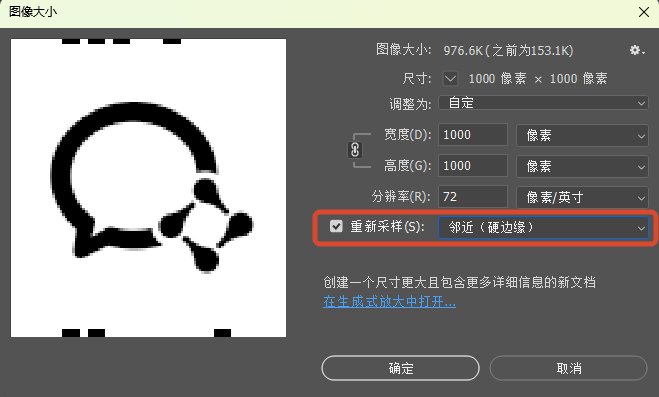
3、在 PS 里打开,图像 → 图像大小勾选「重新采样」选邻近(硬边缘),放大不会糊。
第 2 步:正片叠底把白底融掉
适用场景:二维码要压在照片、渐变、纹理背景上。方法优势:白色自动变透明,黑色码点保留,不用抠图也不会留白边。
1、把二维码图层拖到背景上方,混合模式改正片叠底。
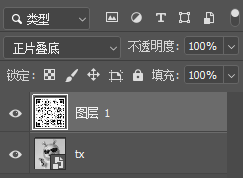
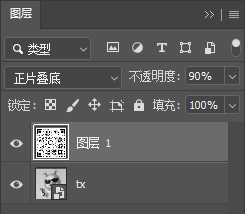
2、如果背景偏暗,码点会吃掉背景的暗部,把二维码图层不透明度降到 85%~90%,让背景纹理透一点出来。
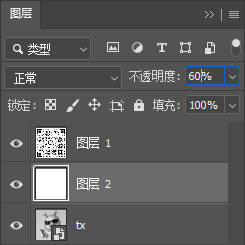
3、背景太花时,先在二维码下面垫一块半透明白色圆角矩形(不透明度 40%~60%),再叠二维码。
正片叠底之后不要再对二维码图层做任何缩放。重新采样会让码点边缘变虚,手机识别会明显变慢。
第 3 步:改色与圆点化
适用场景:二维码颜色和品牌色不搭,或者方块看着太硬。方法优势:颜色和形状都能改,只要保住明暗对比,识别率几乎不受影响。
1、改色:给二维码层加色相/饱和度调整图层并创建剪贴蒙版,勾选「着色」,色相拉到品牌色区间;明度控制在 -10 到 -25,别调亮。
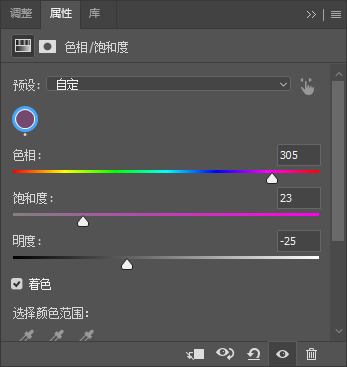
2、保持对比:码点与背景的明度差要大于 40%。浅色码点配深背景可以,但绝不能反过来做深底浅码的低对比搭配。
3、圆点化:把二维码层栅格化,用滤镜 → 像素化 → 彩色半调把方块变圆点,半径不要超过码点间距的一半。
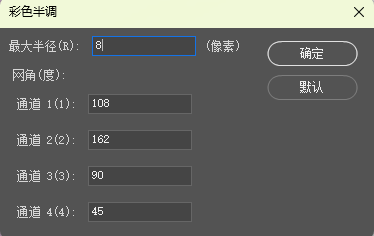
4、圆点化之后立刻实扫。圆形码点的识别面积比方形小,半径给大了会扫不出,宁可只做轻微圆角。
到这一步二维码已经能用,只是还不够「设计」。如果实扫时识别明显变慢,先退回上一版,别在圆点上继续加效果。
第 4 步:中心嵌 Logo 并留白边
适用场景:品牌二维码、包装上的扫码入口。方法优势:品牌露出的同时不破坏识别,白边是关键。
1、把 Logo 拖到画面正中,面积不超过二维码整体的 20%(含白边)。
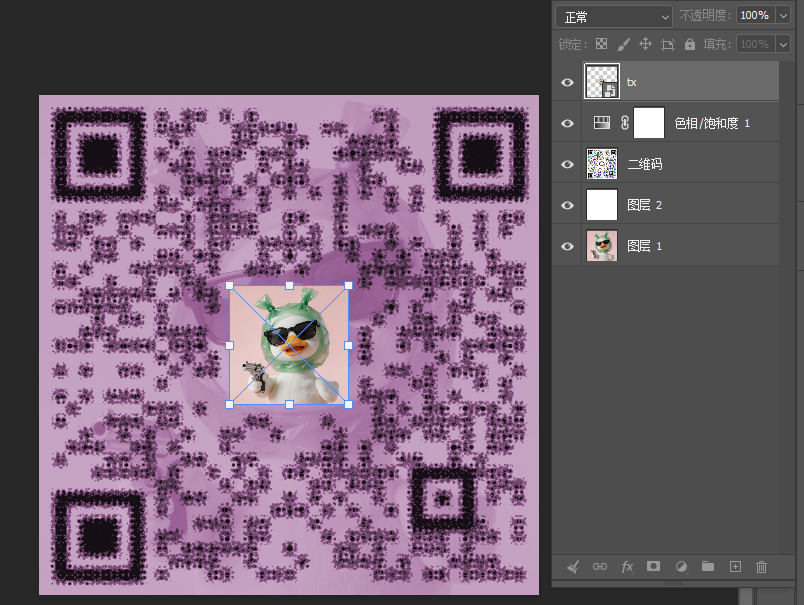
2、给 Logo 加白色描边:宽度 6~12 像素,或者垫一块白色圆角矩形,把底下被压住的码点「隔开」。
3、Logo 底部补一条极淡的投影(不透明度 10%~15%),让它看起来是贴上去的,不是糊在码上。
4、最后整张图缩到实际使用尺寸(海报上的 2~3 厘米)再扫一次,这一步最能暴露问题。
到这四步做完,二维码已经能用了。剩下的都是「怎么保住识别率」的问题,下面六条是底线。
二、能扫的 6 个硬指标
下面六条是判断「改完还能不能用」的底线,任意一条不达标,印刷出来就有扫不出的风险。
1、明度差 ≥ 40%:码点与背景的明暗差,不是颜色差。红色和绿色可能看着差别大,明度却几乎一样。
2、静区 ≥ 4 个码点宽:二维码四周必须留出空白边距,压到其他元素上会导致相机找不到边界。
3、最小码点 ≥ 0.3 毫米:印刷品的物理下限,小于这个尺寸手机对焦再准也读不出来。
4、Logo 遮挡 ≤ 20%:超过这个比例,H 级容错也救不回来。
5、不要加模糊和高斯发光:柔化会让码点边界消失,这是美化二维码最常见的死因。
6、实际尺寸实扫:屏幕上看清楚不等于印出来能扫,缩到成品尺寸再测。
三、PS插件 StartAI 融合中心图案实操教程
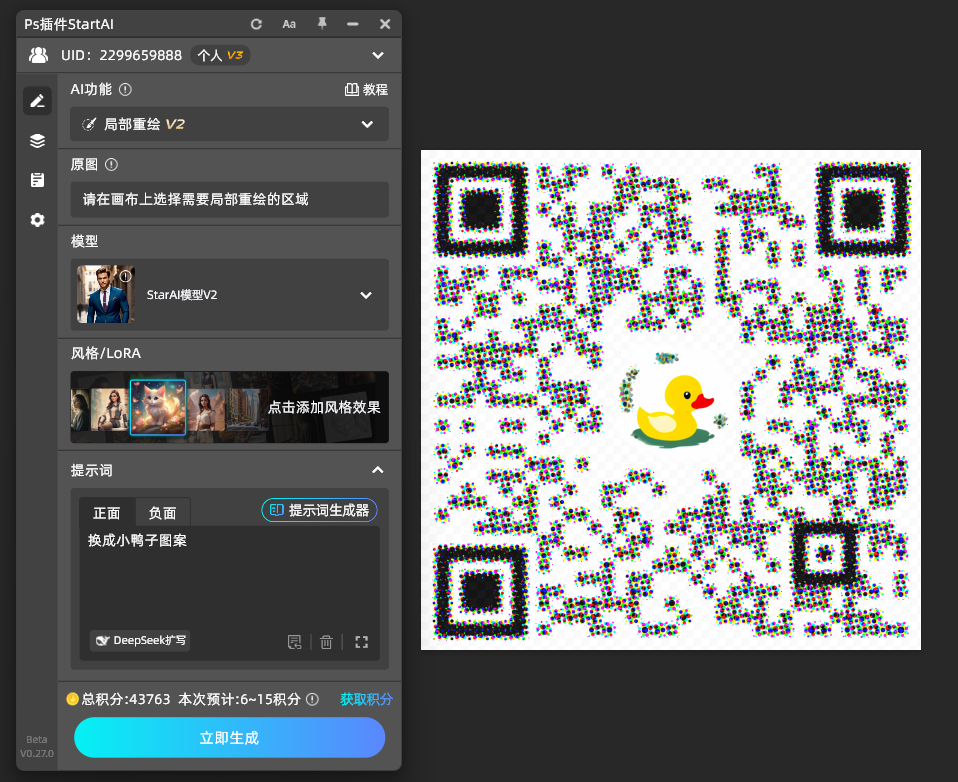
想在二维码中心放一个插画元素、或者让码点「融进」背景图案里,手工处理很难做得自然——要么边缘生硬,要么盖掉太多码点。用局部重绘可以把周围纹理按原逻辑补上去。
适用场景:艺术二维码、包装上的创意扫码区、需要图案与码点融合的封面设计。方法优势:只重绘框选的小块区域,码点结构不被整体破坏。
1、在 PS 里走【窗口】→【增效工具】→【StartAI】唤起面板。
2、用套索工具圈住二维码中心要处理的区域,一次只框一小块,别整张框进去。
3、点局部重绘,输入指令描述希望补上的内容,生成后对比几版挑结构最规整的一张。
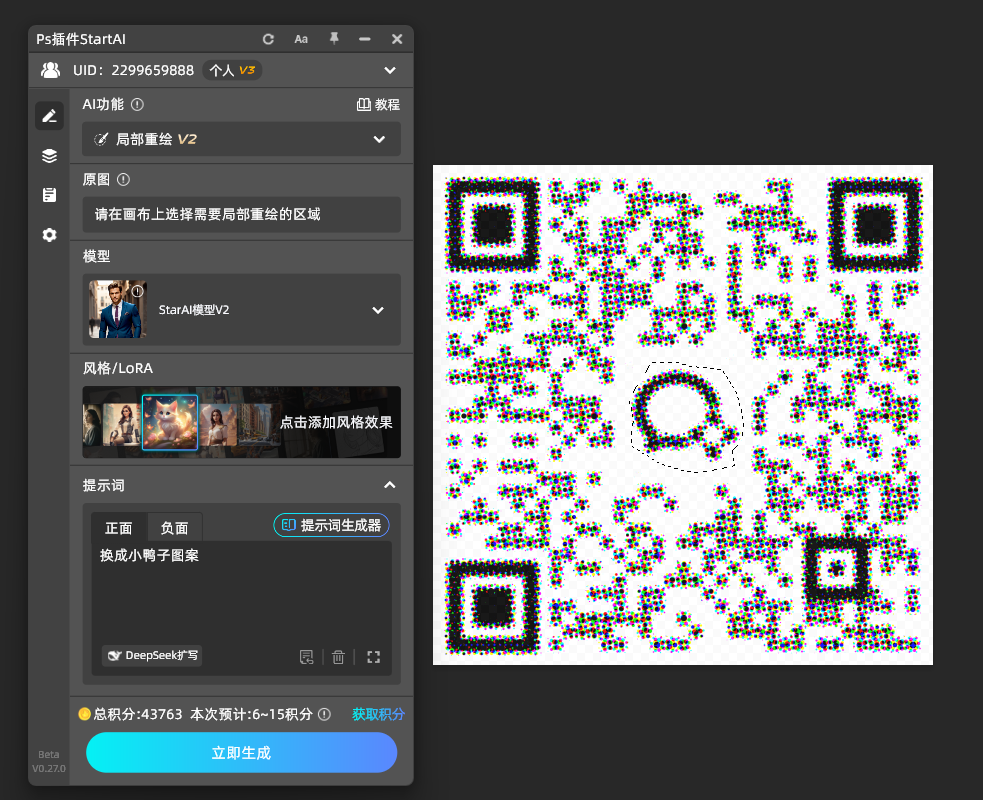
4、回到 PS,立刻实扫;扫不出就缩小重绘范围,或者只保留原图。
立即使用StartAI:【点此一键下载StartAI插件】;
邀请码:【mKU7jz】,立领100积分,全部核心功能免费用!
三个使用要点:
1、重绘范围越小越安全,一次处理一个角,比一次改半张稳。
2、重绘后不要再做色彩调整,颜色一变,码点与背景的明度差就跟着变。
3、留一版原始文件。艺术二维码永远要准备一个普通版,扫码率掉的时候能立刻换回来。
四、PS二维码美化常见问题
问:改完颜色就扫不出了?答:明度差不够。用色相/饱和度把码点明度压到 -20 左右,或把背景调亮,别只换色相。
问:能不能做成圆形二维码?答:可以,但三个定位角必须保留方形或明显的环形结构,否则相机找不到基准点。
问:压在深色背景上要反白吗?答:不建议。深底浅码的识别率明显低于浅底深码,非要做就把对比拉到 70% 以上并实测。
问:印刷出来扫不出,屏幕上却正常?答:多半是码点尺寸小于 0.3 毫米,或印刷精度不够糊了边缘。放大二维码尺寸,别靠提高分辨率。
五、总结
PS二维码美化的顺序是先容错、再融合、后装饰:底码用 H 级 30%,正片叠底融背景,着色时守住 40% 明度差,Logo 控制在 20% 以内并留白边。每一步都实扫一次,比最后统一检查靠谱。
要好看又要能用,记住一句话:改颜色可以,改结构要谨慎,加模糊一定不行。
立即使用StartAI:【点此一键下载StartAI插件】;
邀请码:【mKU7jz】,立领100积分,基础功能免费用!







