
无论是生活中还是在工作中,我们都会遇到需要处理图片的需求:好不容易找到心仪的图片,但是发现有多余的文字、水印或标注,想去掉又怕破坏原图背景质感。其实“Ps图片去除文字不伤背景”并没有想象中那么难,今天就分享几个PS去除文章的技巧,新手也能轻松拿捏!
一、Ps图片去除文字不伤背景方法
1. 基础款:内容识别填充(适合背景简单场景)
如果图片背景是纯色、渐变或纹理重复的简单样式,文字区域也比较规整,内容识别填充就可以轻松搞定。
步骤:
① 首先用「快速选择工具」(W键)选中文字区域,选中时尽量贴近文字边缘;
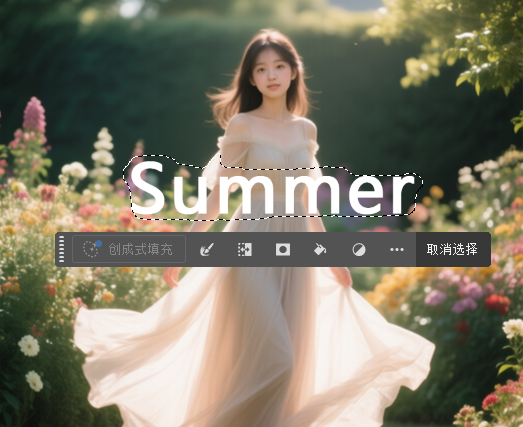
②如果文字边缘有毛边,可按Ctrl+Shift+I反选,再用「选择并遮住」功能优化边缘。
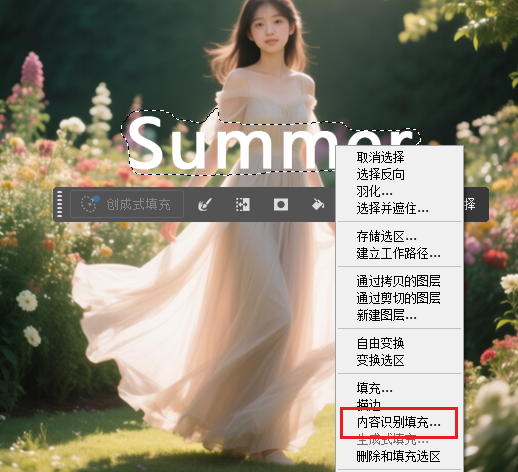
③ 鼠标右键唤出菜单,选择「内容识别填充」选项,默认参数下点击「确定」,PS会自动分析周围背景纹理并填充选中区域。
2. 进阶款:修复画笔工具(适合文字区域较小场景)
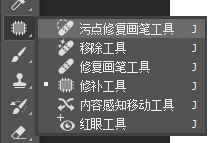
当文字面积较小,且背景有一定细节(如轻微花纹、风景局部)时,「修复画笔工具」(J键)能实现更精准的修复。
步骤:
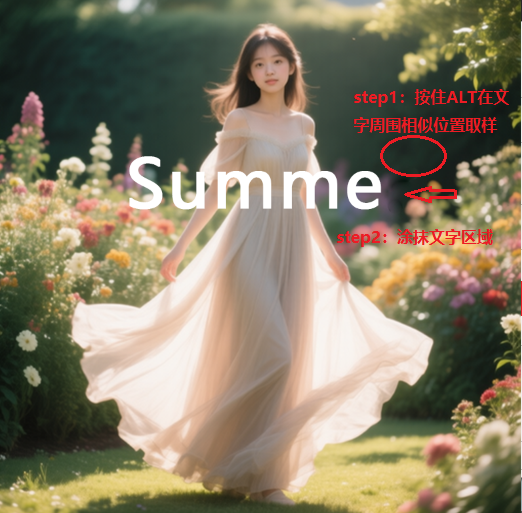
① 选中「修复画笔工具」后,按住Alt键点击图片中与文字区域背景相似的“取样点”,取样时尽量选择距离文字最近、纹理一致的区域;
② 松开Alt键,在文字区域轻轻涂抹,工具会自动将取样点的纹理复制到涂抹区域,并融合光影和色彩。
3. PS插件:“StartAI”一键去除水印(适合全场景)
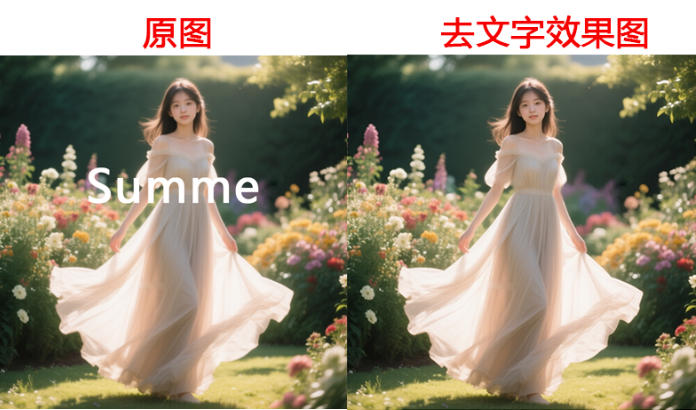
如果想跳过复杂操作,一键批量去除水印的话,PS插件StartAI绝对是你的不二选择,主打一个“零技巧、高效率、效果好”。
前期准备:在StartAI官网下载插件安装,然后重启PS即可;
插件地址:点我安装;
邀请码:giQHne(免费会员)
操作步骤:
① 导入需要处理图片,打开左侧StartAI面板,找到“图片去水印”功能;
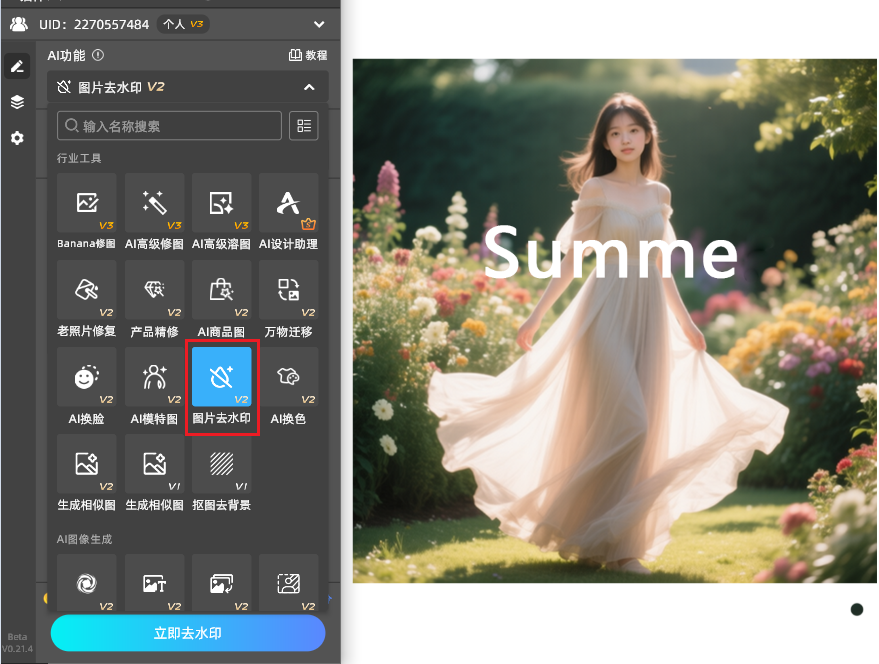
② Ctrl+A全选图片,点击“立即去水印”,等到1~3秒,即可获得去除文字的图片;
4. 高阶款:修补工具(适合背景复杂场景)
如果图片背景细节丰富(如人物、复杂花纹、多色彩拼接),文字覆盖区域较大,「修补工具」(J键,与修复画笔工具同组)能通过“替换”思路实现自然修复。
具体步骤:
① 选中「修补工具」后,在工具选项栏选择「源」模式,然后用鼠标框选文字区域形成选区;
② 接着按住鼠标左键,将选区拖动到与文字区域背景纹理、光影完全匹配的区域;
③ 松开鼠标后,PS会将目标区域的背景替换到文字选区,同时自动融合色彩和质感。
优势:相比内容识别填充,修补工具更适合背景有独特纹理的场景,比如带有文字的服饰花纹、墙面纹理等,能最大程度保留背景细节。
二、总结:四种方法怎么选
如果是专业设计师,需要对图片进行精细化处理,且熟悉PS操作,原生PS的多种方法能满足个性化需求;如果是新手、职场人或需要批量处理图片的用户,追求“高效、简单、高质量”,StartAI绝对是更优选择,不用学习专业技巧就能轻松出片。
邀请码:giQHne
邀请链接:https://www.istarry.com.cn/?sfrom=giQHne







