
拍写真时眼角鱼尾纹显老、给爸妈修纪念照想淡额头纹、模特片里法令纹抢镜——人像修图里“去皱纹”是刚需,但很多人修完总翻车:要么把皮肤磨得像塑料,要么皱纹没除净还修歪了五官。今天把亲测3年的技巧全拆给你,从PS手动去皱的细节干货,到StartAI banana修图的“懒人捷径”都有,附对比表格,新手也能修出自然有质感的好片。
一、人像PS去皱纹核心技巧:只修褶皱,不动质感
人像去皱的关键不是“一键磨平”,而是“让皱纹融入皮肤纹理”——浅纹靠“淡化融合”,深纹靠“填充平整”,选对工具比瞎调参数管用10倍。我跟工作室修图师学的这套方法,连长辈脸上的细纹都能修自然,还不丢皮肤本身的毛孔和肌理。
(一)浅皱纹救星:修复画笔+质感层(适合鱼尾纹、干纹、唇周纹)
像笑起来的鱼尾纹、熬夜出的眼下干纹这种“浮在皮肤表面”的浅纹,用修复画笔精准处理最自然,10分钟搞定,连皮肤的细腻纹路都能保住:
- 先做“无损备份”:打开照片按Ctrl+J复制两层,一层叫“修纹层”,一层叫“质感层”。把“质感层”先藏起来,所有操作只动“修纹层”——万一修崩了,关掉图层就恢复原图,新手必做这步!
- 调对画笔参数:左侧工具栏选“修复画笔工具”(快捷键J),顶部硬度设15%(软边笔头不会留印子),不透明度25%(宁淡勿浓,多涂两次比一次涂重好改),勾“样本-当前图层”。
- 取样修复有技巧:按住Alt键,在皱纹旁边1毫米内“颜色、光滑度完全一致”的皮肤上点一下(比如修眼周纹就取眼尾下方的皮肤),松开Alt后轻轻扫过皱纹。千万别一笔拉到底,小范围轻扫才不会把眼睫毛修没。
- 找回皮肤质感:修完后把“质感层”调出来,混合模式改成“柔光”,不透明度拉到18%左右——瞬间就能看到毛孔、细小纹路全回来了,再也不是假假的“陶瓷脸”。
我踩过的坑提醒:别用“污点修复工具”修浅纹!它会把周围皮肤磨模糊,连纹理带毛孔一起吞掉,远不如修复画笔可控。
(二)深皱纹克星:高低频磨皮+液化(适合法令纹、额头横纹、颈纹)
像卡粉的深法令纹、长辈额头的横纹、模特颈纹这种“陷进皮肤里”的深纹,单纯用画笔修会留“凹陷印”,得用“高低频磨皮法”——说白了就是“分层处理”:一层填平整,一层留纹理,再轻液化微调,修完又自然又显精神:
- 建“高低频”双图层:复制原图后,给这层加“高斯模糊”(滤镜-模糊-高斯模糊,数值6-8像素),叫“低频层”(负责填平整);再新建一层,混合模式改“线性光”,叫“高频层”(负责留纹理),按住Alt键点图层蒙版,用黑色蒙版藏起来。
- 精准填纹不丢质感:选白色软边画笔(不透明度30%),在深纹上轻轻涂——高频层会像“隐形腻子”把凹陷填平,但因为有低频层打底,毛孔完全不会被磨掉,这就是“保质感”的关键。
- 液化别“下重手”:按Shift+Ctrl+X开液化,用“向前变形工具”(大小80像素,压力20)轻推深纹边缘,比如法令纹就往上推1-2毫米。记住“轻推一下就停”,推多了脸会肿成发面馒头,模特的轮廓感全没了。
新手必避:人像去皱的4个“毁图雷区”
- 磨皮过度丢质感:高斯模糊数值拉太高,皮肤磨得像玻璃,连老人特有的细腻纹路都没了,比有皱纹还假;
- 液化变形毁神态:为了修纹把眼角推吊、嘴角推歪,修完照片里的人“脸熟但认不出”;
- 肤色脱节像补丁:修纹区域没调肤色,比周围白一个度,远看像贴了块胶布;
- 细节全丢显僵硬:修完没锐化,眉毛、睫毛都虚了,脸像浮在照片上。
二、StartAI banana修图:AI智能去皱,新手秒变修图师
上面的PS方法虽好,但太费脑子——要记图层模式、调画笔参数,新手练3次都未必顺手。后来我试了StartAI的banana修图功能,才发现“人像去皱”能这么简单:AI直接“看懂”哪里是皱纹、哪里是皮肤纹理,只淡瑕疵不碰质感,不用记任何技巧,1分钟出片。
(一)3步操作:不用懂PS,修完像专业出片
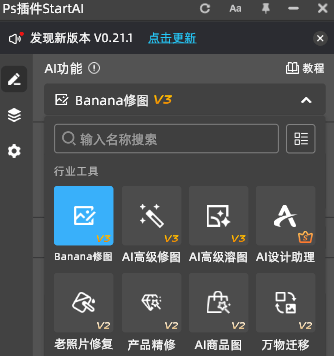
- 打开图片并打开Banana修图功能:和原生的PS方法一样,打开原图后,在图层面板选中图层,打开Banana修图面板。
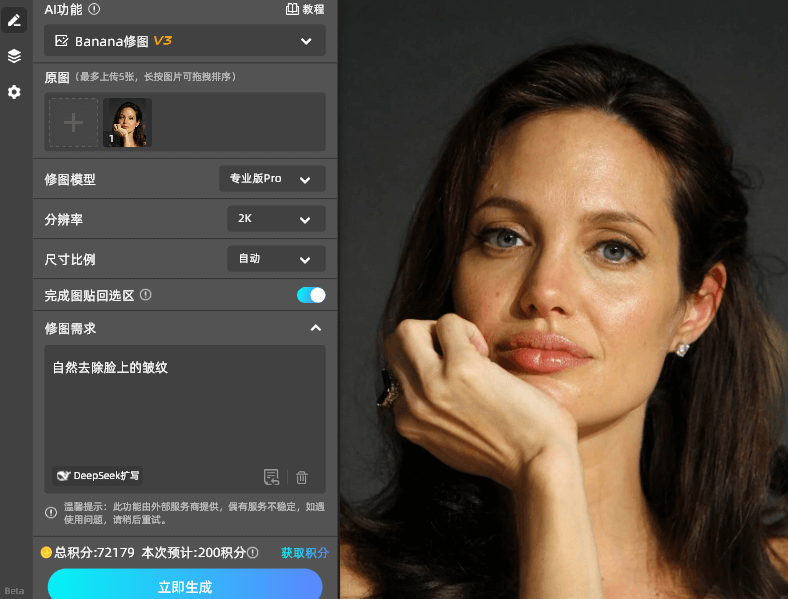
- 输入提示词,并且生成:在Banana修图的功能页面,输入我们所需要的需求,例如“自然去除脸上的皱纹”,如果想要更多的需求也可以添加,然后点击立即生成按钮。
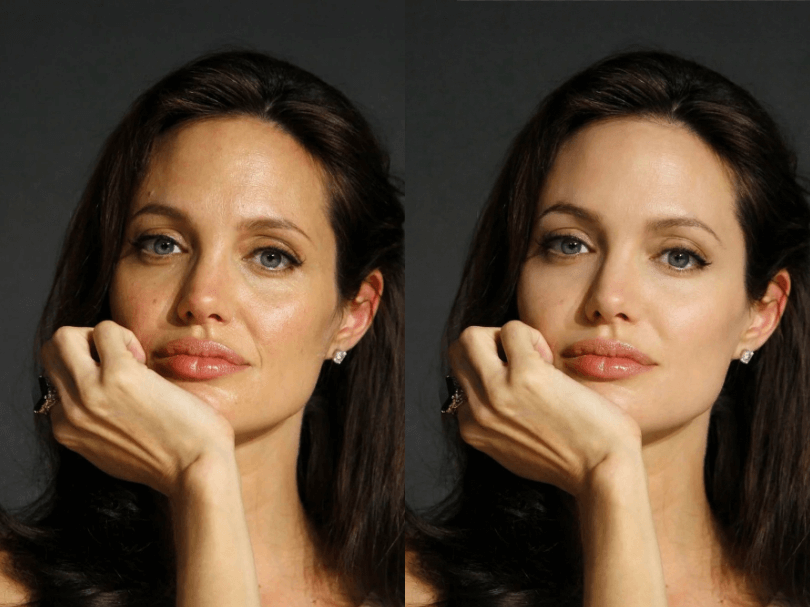
- 查看生成效果:查看生成的效果是否满意,不满意的话检查提示词是否贴切,直观调整至满意效果。
更多banana功能的用法点击下方链接查看
https://v.douyin.com/9ZvAjrg1WDs
(二)核心优势:比PS省事儿,质感还更胜一筹
- 新手零门槛:不用记“高低频”“线性光”这些绕口词,我妈看我操作一次,就学会给外婆修纪念照了,全程没问过参数;
- 质感零丢失:AI能精准区分“皱纹”和“皮肤纹理”,只修凹陷瑕疵,毛孔、细小纹路全保留,比我用PS修得还自然;
- 神态不跑偏:不管修法令纹还是额头纹,AI都不碰五官轮廓,模特的眼神、长辈的笑容这些细节全保住,亲切感一点没少;
- 效率翻10倍:单张图1分钟搞定,上次拍写真套系30多张图,用它批量去皱,不到15分钟全弄完,换PS得修一下午;
- 全场景适配:不管是写真片、家庭照,还是证件照、短视频人像,都能精准去皱,效果统一不出错。
三、PS手动修图vs StartAI banana:一张表选对工具
| 对比维度 | PS手动去皱(修复画笔+高低频) | StartAI banana去皱功能 |
|---|---|---|
| 新手上手难度 | 高,需记参数+图层逻辑,易翻车 | 极低,一键启动,老人都能操作 |
| 单张图耗时 | 浅纹10分钟,深纹40分钟+ | 1分钟内,深浅纹统一速度 |
| 质感保留效果 | 看技术,新手易磨掉毛孔/纹理 | 极高,AI智能区分,留真实肌理 |
| 五官神态保护 | 低,液化不当易推歪眼角/嘴角 | 极高,只修皱纹,不碰五官轮廓 |
| 肤色融合效果 | 需手动调曲线,易出现色差 | AI自动匀色,无缝衔接无痕迹 |
| 批量处理能力 | 无,逐张手动修,效率极低 | 支持批量操作,多图效果统一 |
| 写真/证件照适配 | 需精细调整,不然易不自然 | 专属优化,符合专业出片要求 |
四、总结:人像去皱,选对工具比瞎练重要
如果你是专业修图师,追求极致细节微调,那PS手动去皱是你的主场;但如果是普通人——不管是给自己修自拍、给客户修写真,还是给长辈修纪念照,StartAI banana修图功能才是性价比之王。它不用你啃复杂教程,不用耗时间试参数,AI直接帮你把“去皱”和“保质感”两件事都做好,既省事儿又出效果。
点击下方链接获取插件!
- 邀请链接:https://www.istarry.com.cn/?sfrom=CT6xX4
- 邀请码:CT6xX4








