
PS年货主图怎么做?3步搭出春节红金场景不俗气

年货节大促期间,一张视觉吸睛、年味十足的红金主图是提升点击率的关键。很多商家和设计师都想给产品换上春节喜庆氛围,但传统PS手动搭建红金场景不仅耗时费力,还容易出现色彩艳俗、光影脱节、元素堆砌等问题,最终效果土气拉低产品档次。本文就教大家用StartAI插件的AI生图与局部修图功能,3步快速搭出高级感春节红金场景,既能烘托年味又不喧宾夺主,零基础也能做出专业级年货主图。

一、传统PS制作年货红金主图的常见痛点

每年年货节,不少设计师熬夜赶制主图,却总踩这些坑:

配色难把控:红色饱和度稍高就显土气,金色用多了又显廉价,想做出高级感的红金搭配需要深厚的色彩功底,新手反复调色也难出效果。

元素堆砌严重:灯笼、鞭炮、祥云、福字一股脑往上堆,画面杂乱无章,反而遮挡了产品主体,消费者看不清卖的是什么。

光影不统一:手动合成的背景、装饰元素和产品光影方向不一致,产品像”贴”在场景里,合成痕迹明显,视觉质感大打折扣。

效率低下:找素材、抠产品、搭场景、调光影、做特效一套流程下来,单张主图就要大半天,年货节几十款产品根本赶不上档期。

二、StartAI 3步搭出春节红金场景主图

StartAI 是一款嵌入 Photoshop 的 AI 设计插件,集成了GPT生图、Banana修图等多项 AI 功能,不用到处找素材、不用手动抠图合成,3 步就能完成年货主图场景搭建,支持 Photoshop CC2015 及以上版本,Windows 和 Mac 系统都能用。

步骤 1:导入产品图并勾勒主体区域

首先在 PS 中打开需要做主图的年货产品图,按 Ctrl+J 复制背景图层,保护原始素材。
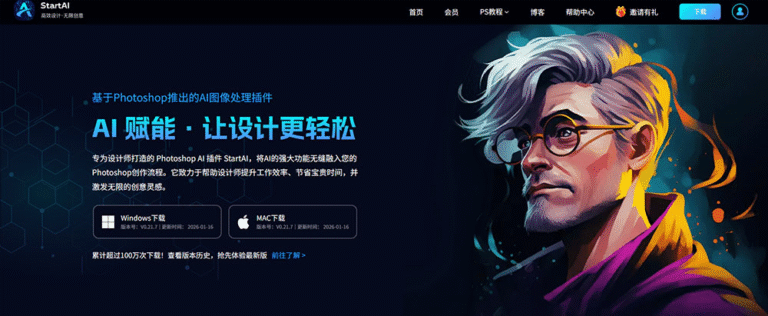
StartAI主页

通过顶部菜单栏【帮助】→【关于增效工具】调出 StartAI 插件面板。

立即使用StartAI:【点此一键下载StartAI插件】;

邀请码:【RjKwEr】,立领100积分,基础核心功能免费用!

步骤 2:选择生图功能,输入红金场景提示词

在插件功能列表中选择【GPT生图】,上传图片。
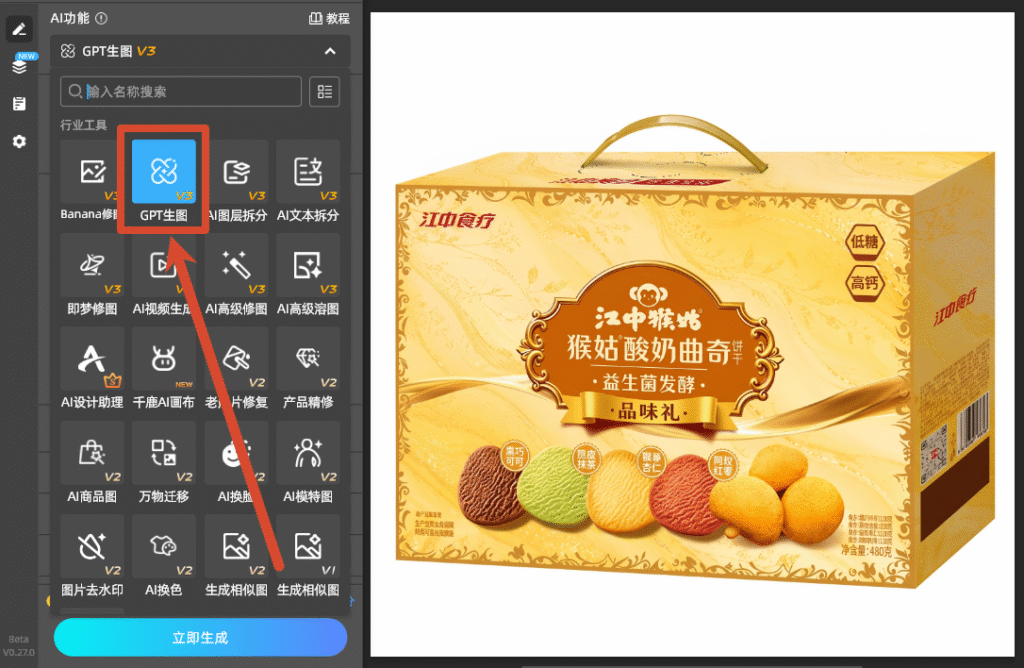
GPT生图

在提示词输入框中描述场景需求,描述越具体效果越精准。比如通用年货红金背景可以写:

给图1产品生成一张高品质年货电商主图,低饱和度豆沙红,哑光金箔祥云暗纹,边角点缀简约梅花枝与小灯笼,光影柔和均匀,国风轻奢风格,符合过年氛围,高级感,要让人有购买欲,卖点文案自由发挥。
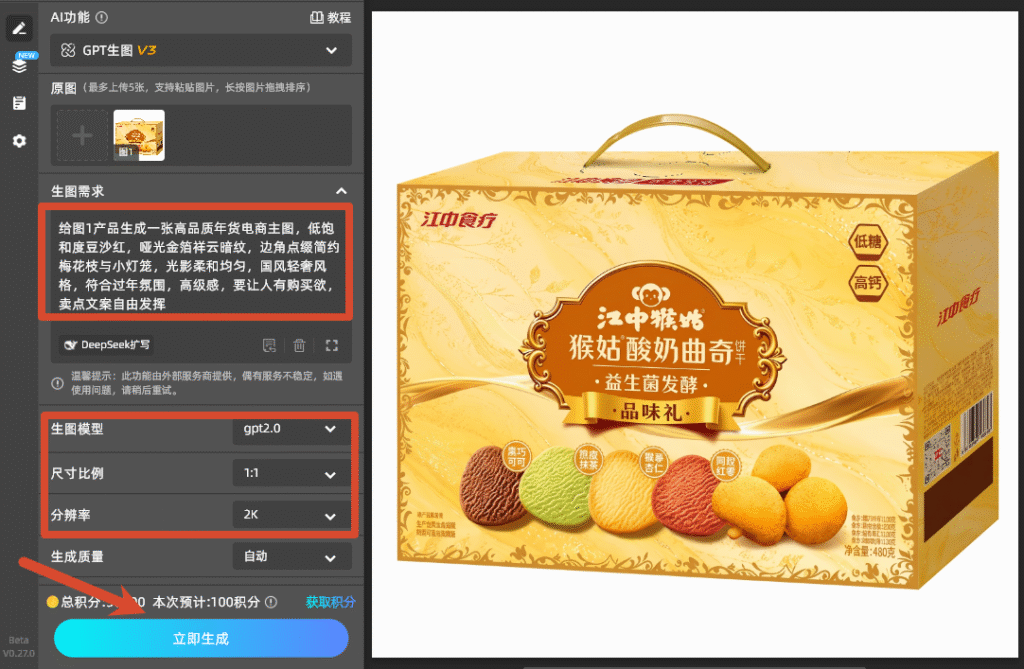
输入指令

步骤 3:生成并精修细节

选择合适的分辨率(建议 2K 保证清晰度),点击【立即生成】,等待 20-40 秒即可生成多版背景方案。生成结果会以新图层形式回到 PS 画布,原图保持完整,可随时对比调整。
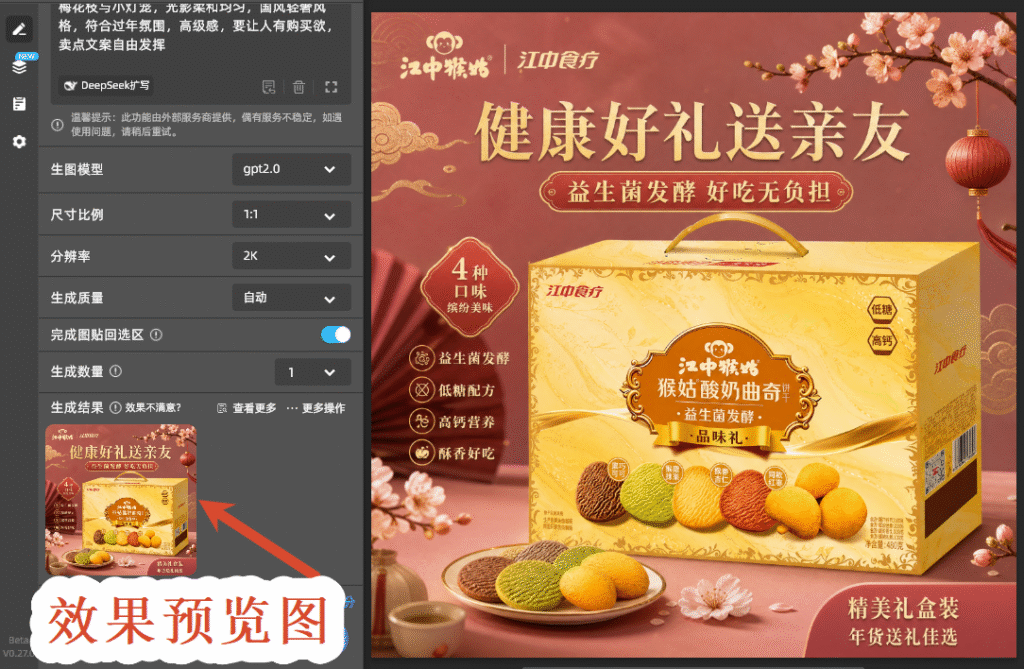
效果预览图

放大检查产品边缘与背景的融合处,如果有细微衔接不自然,可以用 PS 蒙版工具、渐变工具做过渡处理,也可以用Banana修图功能针对局部再次优化,不用整图重新生成。

三、不同品类年货主图提示词模板

直接复制以下提示词,快速生成对应品类的红金主图场景:

食品礼盒类

年货坚果礼盒主图,深红色丝绒质感背景,金色描边装饰,四角点缀精致梅花枝和金色福字,中间大面积留白,暖光柔光,高端礼盒质感,春节喜庆氛围,电商主图规格

美妆护肤类

新年限定美妆主图,酒红色渐变背景,金色细闪粒子光效,简约中式线条纹样,左下角一枝红色腊梅点缀,高级轻奢感,光影细腻,突出产品展示区,年货节风格

家居用品类

春节家居好物主图,正红色哑光背景,金色祥云暗纹,顶部悬挂小灯笼装饰,整体氛围温馨喜庆,画面干净不杂乱,产品居中展示,暖色调,年货节电商主图

酒水茶叶类

高端年货茶酒主图,深酒红色背景,金色山水线条勾勒,边角点缀金色毛笔笔触,禅意喜庆结合,质感高级,中间产品展示区清晰,年货礼盒风格

四、用 StartAI 制作年货主图的核心优势

相比传统手动合成,StartAI 插件在年货主图制作场景下优势显著:

1. 红金配色自动优化,告别土气廉价感

AI 经过大量优质电商主图训练,能精准把控红金配色的饱和度与明度比例,自动生成高级感配色方案,避免新手常犯的”大红大金”艳俗问题,年味足又有档次。

2. 光影自动匹配,产品融入更自然

AI 会智能识别原图产品的光照方向、明暗关系和投影角度,生成的背景场景自动与产品光影统一,边缘过渡自然,看不出合成痕迹,整体画面质感统一。

3. 批量产出高效,赶档期不用熬夜

同一款产品可以一次性生成多版不同风格的红金场景,择优使用;多款产品只需替换主体、复用提示词,大幅缩短单图制作周期,年货节几十款 SKU 也能高效完成。

4. PS 内闭环工作流,后期调整灵活

全程在 Photoshop 内完成,无需切换软件导出导入。生成结果保留分层可编辑特性,后续可直接调整尺寸、更换文案、精修产品细节,适配天猫、京东、抖音等不同平台主图规范。

5. 云端算力运行,低配电脑无压力

AI 运算全部在云端完成,不占用本地电脑显卡和内存,即使处理高清大图也不会出现 PS 卡顿、崩溃的情况,普通办公电脑也能流畅使用。

立即使用StartAI:【点此一键下载StartAI插件】;

邀请码:【RjKwEr】,立领100积分,基础核心功能免费用!

五、总结

PS制作年货红金主图不必再费时费力找素材、抠图合成,借助StartAI插件的AI生图与修图功能,3步就能快速搭出高级感春节场景,喜庆不俗气,产品融合自然。无论是食品礼盒、美妆护肤还是家居酒水,都能快速生成适配的年货主图,助力大促点击率提升。如果你经常需要制作电商主图和活动海报,不妨试试这个方法,能节省大量时间和精力。


PS年货主图怎么做?3步搭出春节红金场景不俗气

年货节大促期间,一张视觉吸睛、年味十足的红金主图是提升点击率的关键。很多商家和设计师都想给产品换上春节喜庆氛围,但传统PS手动搭建红金场景不仅耗时费力,还容易出现色彩艳俗、光影脱节、元素堆砌等问题,最终效果土气拉低产品档次。本文就教大家用StartAI插件的AI生图与局部修图功能,3步快速搭出高级感春节红金场景,既能烘托年味又不喧宾夺主,零基础也能做出专业级年货主图。

一、传统PS制作年货红金主图的常见痛点

每年年货节,不少设计师熬夜赶制主图,却总踩这些坑:

配色难把控:红色饱和度稍高就显土气,金色用多了又显廉价,想做出高级感的红金搭配需要深厚的色彩功底,新手反复调色也难出效果。

元素堆砌严重:灯笼、鞭炮、祥云、福字一股脑往上堆,画面杂乱无章,反而遮挡了产品主体,消费者看不清卖的是什么。

光影不统一:手动合成的背景、装饰元素和产品光影方向不一致,产品像”贴”在场景里,合成痕迹明显,视觉质感大打折扣。

效率低下:找素材、抠产品、搭场景、调光影、做特效一套流程下来,单张主图就要大半天,年货节几十款产品根本赶不上档期。

二、StartAI 3步搭出春节红金场景主图

StartAI 是一款嵌入 Photoshop 的 AI 设计插件,集成了GPT生图、Banana修图等多项 AI 功能,不用到处找素材、不用手动抠图合成,3 步就能完成年货主图场景搭建,支持 Photoshop CC2015 及以上版本,Windows 和 Mac 系统都能用。

步骤 1:导入产品图并勾勒主体区域

首先在 PS 中打开需要做主图的年货产品图,按 Ctrl+J 复制背景图层,保护原始素材。

StartAI主页

通过顶部菜单栏【帮助】→【关于增效工具】调出 StartAI 插件面板。

立即使用StartAI:【点此一键下载StartAI插件】;

邀请码:【RjKwEr】,立领100积分,基础核心功能免费用!

步骤 2:选择生图功能,输入红金场景提示词

在插件功能列表中选择【GPT生图】,上传图片。

GPT生图

在提示词输入框中描述场景需求,描述越具体效果越精准。比如通用年货红金背景可以写:

给图1产品生成一张高品质年货电商主图,低饱和度豆沙红,哑光金箔祥云暗纹,边角点缀简约梅花枝与小灯笼,光影柔和均匀,国风轻奢风格,符合过年氛围,高级感,要让人有购买欲,卖点文案自由发挥。

输入指令

步骤 3:生成并精修细节

选择合适的分辨率(建议 2K 保证清晰度),点击【立即生成】,等待 20-40 秒即可生成多版背景方案。生成结果会以新图层形式回到 PS 画布,原图保持完整,可随时对比调整。

效果预览图

放大检查产品边缘与背景的融合处,如果有细微衔接不自然,可以用 PS 蒙版工具、渐变工具做过渡处理,也可以用Banana修图功能针对局部再次优化,不用整图重新生成。

三、不同品类年货主图提示词模板

直接复制以下提示词,快速生成对应品类的红金主图场景:

食品礼盒类

年货坚果礼盒主图,深红色丝绒质感背景,金色描边装饰,四角点缀精致梅花枝和金色福字,中间大面积留白,暖光柔光,高端礼盒质感,春节喜庆氛围,电商主图规格

美妆护肤类

新年限定美妆主图,酒红色渐变背景,金色细闪粒子光效,简约中式线条纹样,左下角一枝红色腊梅点缀,高级轻奢感,光影细腻,突出产品展示区,年货节风格

家居用品类

春节家居好物主图,正红色哑光背景,金色祥云暗纹,顶部悬挂小灯笼装饰,整体氛围温馨喜庆,画面干净不杂乱,产品居中展示,暖色调,年货节电商主图

酒水茶叶类

高端年货茶酒主图,深酒红色背景,金色山水线条勾勒,边角点缀金色毛笔笔触,禅意喜庆结合,质感高级,中间产品展示区清晰,年货礼盒风格

四、用 StartAI 制作年货主图的核心优势

相比传统手动合成,StartAI 插件在年货主图制作场景下优势显著:

1. 红金配色自动优化,告别土气廉价感

AI 经过大量优质电商主图训练,能精准把控红金配色的饱和度与明度比例,自动生成高级感配色方案,避免新手常犯的”大红大金”艳俗问题,年味足又有档次。

2. 光影自动匹配,产品融入更自然

AI 会智能识别原图产品的光照方向、明暗关系和投影角度,生成的背景场景自动与产品光影统一,边缘过渡自然,看不出合成痕迹,整体画面质感统一。

3. 批量产出高效,赶档期不用熬夜

同一款产品可以一次性生成多版不同风格的红金场景,择优使用;多款产品只需替换主体、复用提示词,大幅缩短单图制作周期,年货节几十款 SKU 也能高效完成。

4. PS 内闭环工作流,后期调整灵活

全程在 Photoshop 内完成,无需切换软件导出导入。生成结果保留分层可编辑特性,后续可直接调整尺寸、更换文案、精修产品细节,适配天猫、京东、抖音等不同平台主图规范。

5. 云端算力运行,低配电脑无压力

AI 运算全部在云端完成,不占用本地电脑显卡和内存,即使处理高清大图也不会出现 PS 卡顿、崩溃的情况,普通办公电脑也能流畅使用。

立即使用StartAI:【点此一键下载StartAI插件】;

邀请码:【RjKwEr】,立领100积分,基础核心功能免费用!

五、总结

PS制作年货红金主图不必再费时费力找素材、抠图合成,借助StartAI插件的AI生图与修图功能,3步就能快速搭出高级感春节场景,喜庆不俗气,产品融合自然。无论是食品礼盒、美妆护肤还是家居酒水,都能快速生成适配的年货主图,助力大促点击率提升。如果你经常需要制作电商主图和活动海报,不妨试试这个方法,能节省大量时间和精力。

产品

千鹿AI 千鹿Pr助手 千鹿AI助手 PsAide

专题广场

StartAI教程 StartAI提示词库 产品精修 Ps抠图 Nano Banana Pro Ps2026 Ps去水印 Ps快捷键

服务

帮助中心 最新功能 服务条款 会员中心 Ps教程 官方博客

联系我们

info@istarry.com.cn


