
新手学抠图,最劝退的路线就是一上来背工具:钢笔、通道、选择并遮住……工具没背完,图还没抠出第一张。
其实第一张抠图可以反着来:先出结果,再慢慢学手动。框一下,点一下,透明底直接到手。
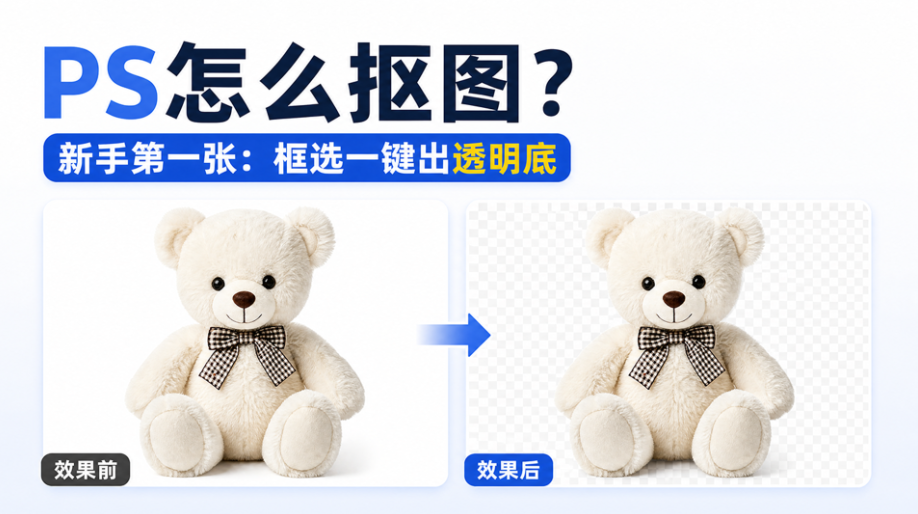
一、新手第一张抠图的正确目标
第一张图的目标只有一个:主体完整、背景透明、能导出 PNG。不追求发丝级精细,先跑通流程建立手感——边界清楚的图,AI 一步到位;边界复杂的,后面再学修边。
二、三步出透明底:【抠图去背景】
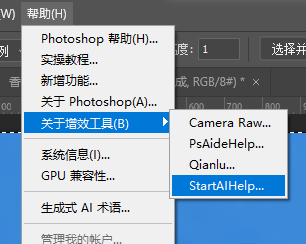
1、打开 StartAI 面板,选【抠图去背景】;
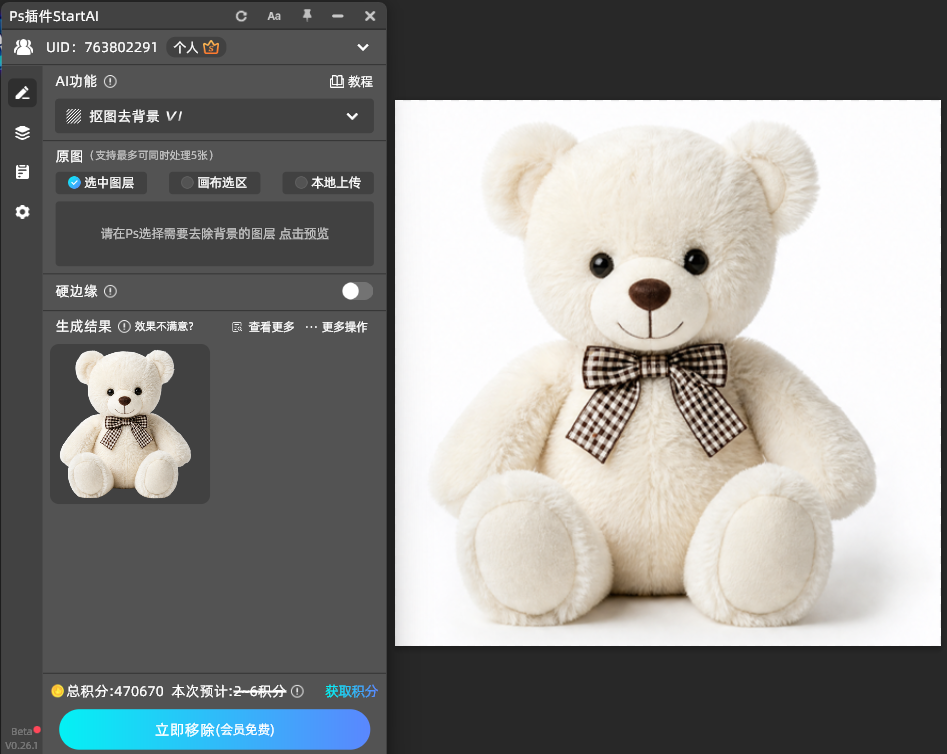
2、框选要保留的主体
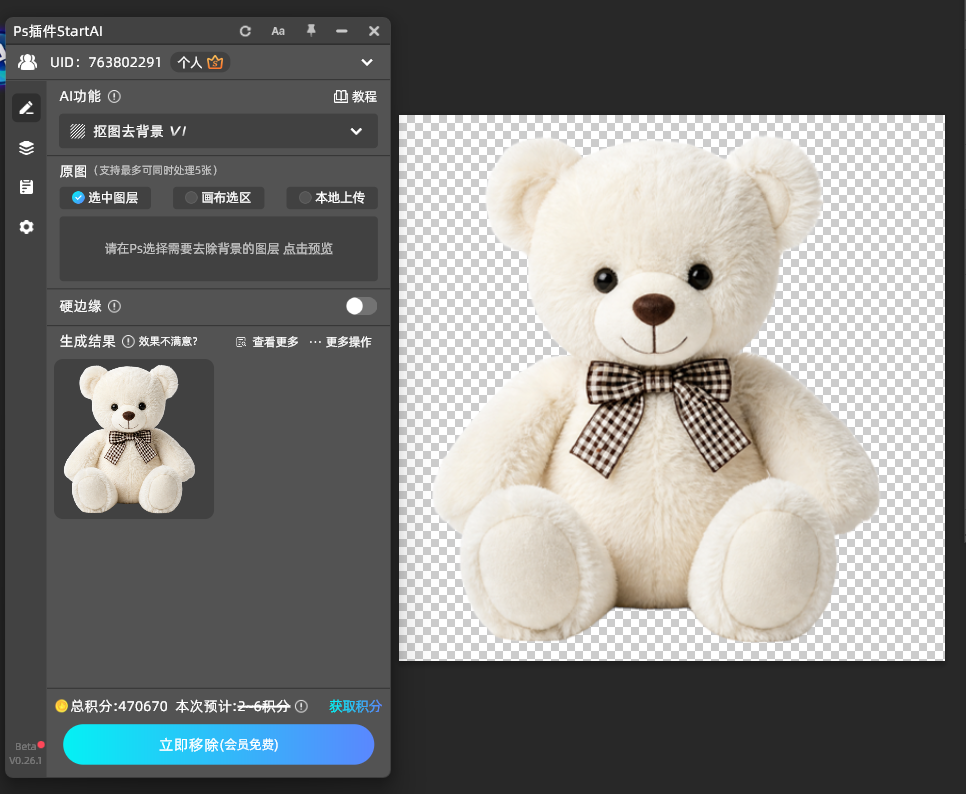
3、点【立即移除】,框外的背景被去掉,回写的就是透明底,全程不需要写提示词。
一张图里有多个主体(成套的杯子、多件首饰)也一样处理:一个框把所有主体都圈进去,AI 会把框外的背景统一清掉,框内的每件东西都保留。
就这么简单:框一下、点一下。第一次用建议拿一张白底产品图练手,成功率高,先建立信心。
三、导出 PNG,透明底才算保住
抠完记得两件事:
1、导出格式选 PNG——存成 JPG 透明底会被垫成白底,前面全白干;
2、回 PS 后要继续用的话,抠好的主体直接就是带透明通道的图层,拖进别的图里就能合成——电商详情页的搭配图、公众号封面的元素拼贴,都是透明底图层叠出来的。第一次成功之后,同一批图一口气能抠完,这就是先跑通流程的价值。
立即使用StartAI:【点此一键下载StartAI插件】;
邀请码:FbgLJW,立领100积分,使用核心功能!
四、验收看三处
第一处:边缘无残留。 放大主体轮廓:背景的颜色不许残留在边缘,白底图重点看有没有白边;
第二处:镂空透得净。 提手的杯子、椅背的空隙、链环中间——这些”洞”要能透出底下的棋盘格,堵死了就是没抠干净;
第三处:主体没误删。 对比原图:主体的每一部分都在,最容易被误删的是细带子、碎须、浅色小配件——缺了就重框一次,框的范围稍微放大些。
五、什么图适合,什么要当心
适合:边界清楚的产品图、人物半身照、家具家电——框选一次成型,占日常抠图的九成。
要当心:烟花、水珠、火星这类细碎半透明主体——框选抠不出悬浮的碎粒,改走 StartAI 的【GPT生图】,打开【透明背景】,提示词写”抠图去背景,保留主体,透明底”;毛发极密的宠物照,边缘要放大多验几轮;主体和背景颜色几乎一样的(白杯子白背景),框选后重点检查有没有连主体一起被”移除”。
六、小结
新手第一张抠图三步走:打开【抠图去背景】→ 框选主体 → 点【立即移除】,透明底到手,导出认准 PNG。
验收三处:边缘无残留、镂空透得净、主体没误删。先跑通这一步,手动工具留给 AI 搞不定的那几张。
立即使用StartAI:【点此一键下载StartAI插件】;
邀请码:FbgLJW,立领100积分,使用核心功能!







