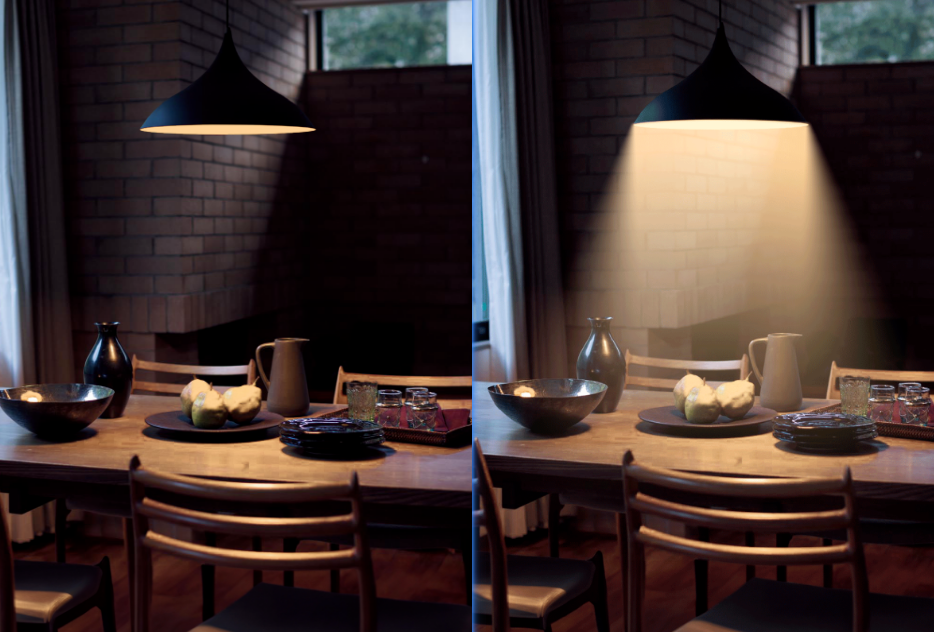
PS怎么制作灯光效果?做海报、氛围图、电商主图时,想给灯罩、灯泡加上自然的灯光扩散,很多人习惯直接叠一块纯色或拿画笔涂抹,结果光线生硬、边缘发虚、和灯罩贴不上,一眼就看出是后期硬加的。其实用矩形工具画出色块,再配合透视与变形让光形贴合灯罩,最后用场景模糊做出由内到外的扩散、以滤色叠加,就能做出柔和通透的光效。本文用透视变形法,8步完成 PS 制作灯光效果的全流程,从形状绘制、透视变形、模糊画廊到滤色叠加与蒙版渐变逐项讲清,步骤清晰、避坑齐全,新手也能零失误上手。
一、PS制作灯光效果的完整步骤
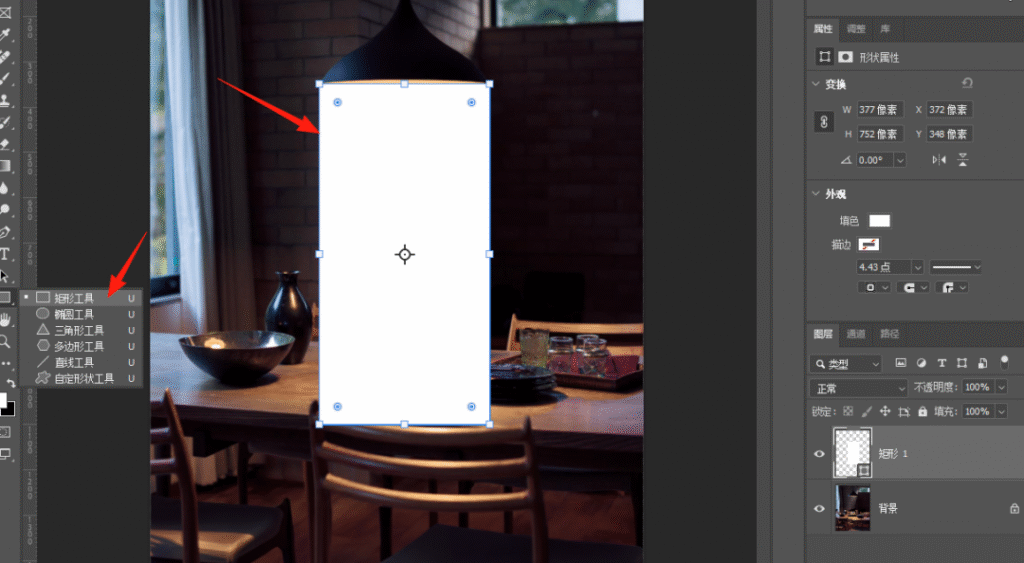
1、打开素材,在左侧工具栏选择「矩形工具」,画一个矩形,把填充改为灯光颜色。
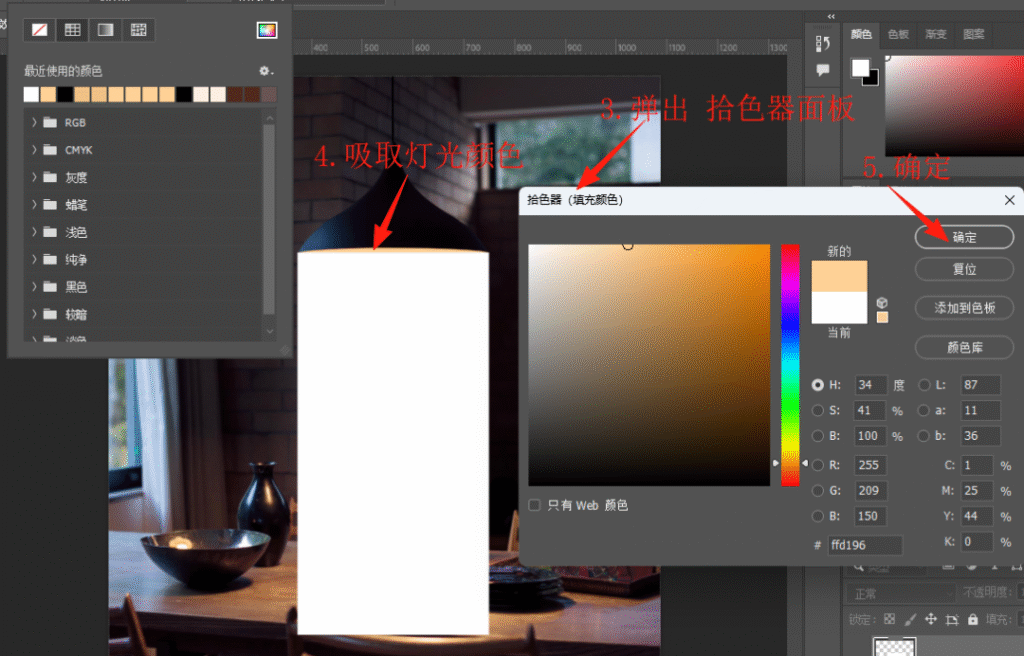
2、按 Ctrl+T,右键选择「透视」,拖动下方的锚点,拉出灯光扩散效果。
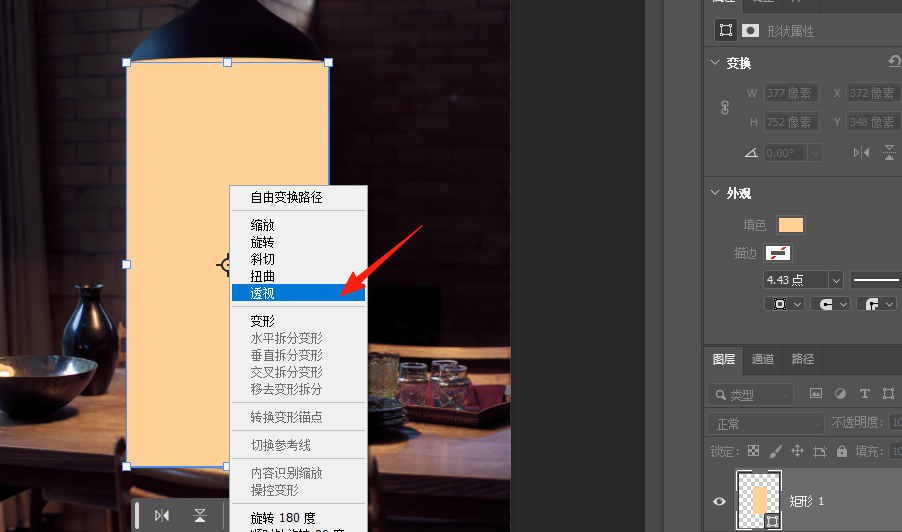
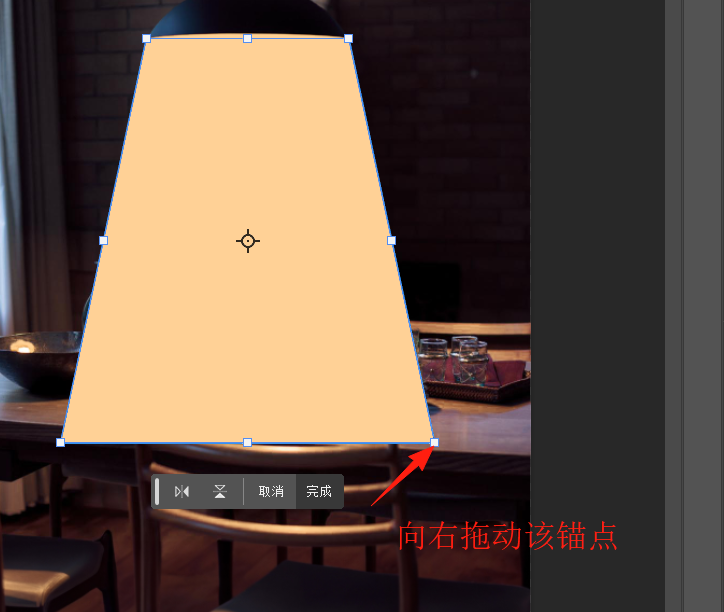
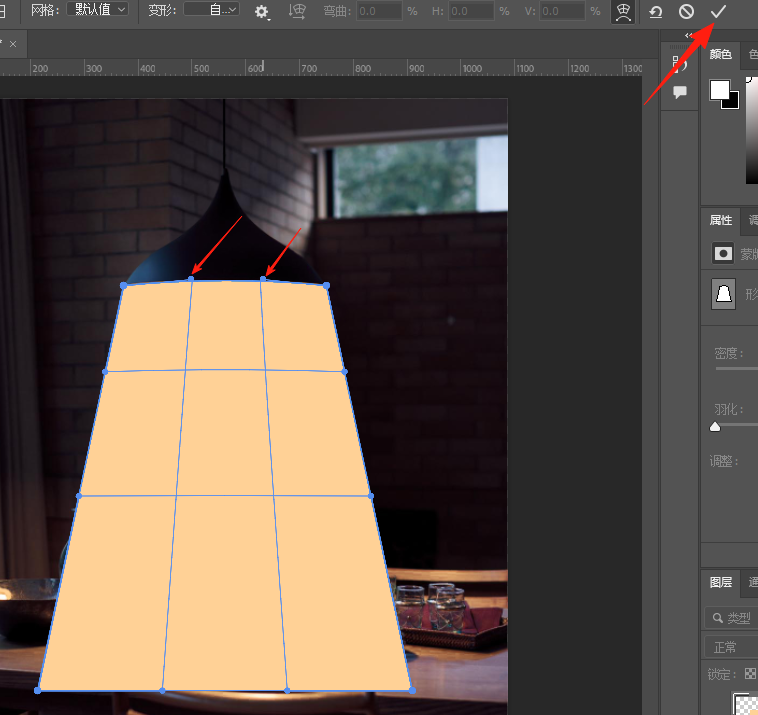
3、再次右键选择「变形」,拖动上方锚点,让矩形与灯罩贴合。
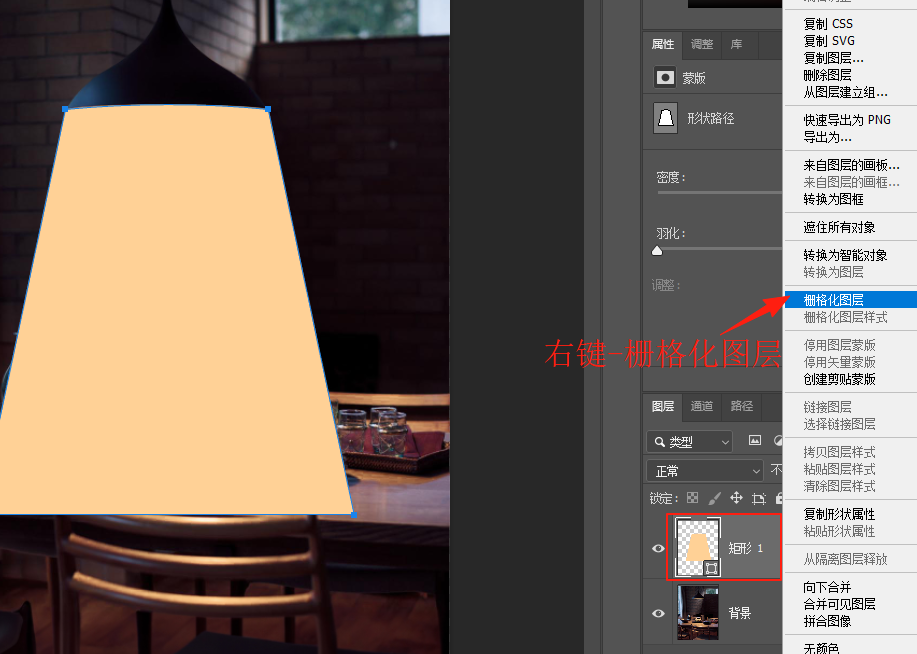
4、右键图层,选择「栅格化图层」。
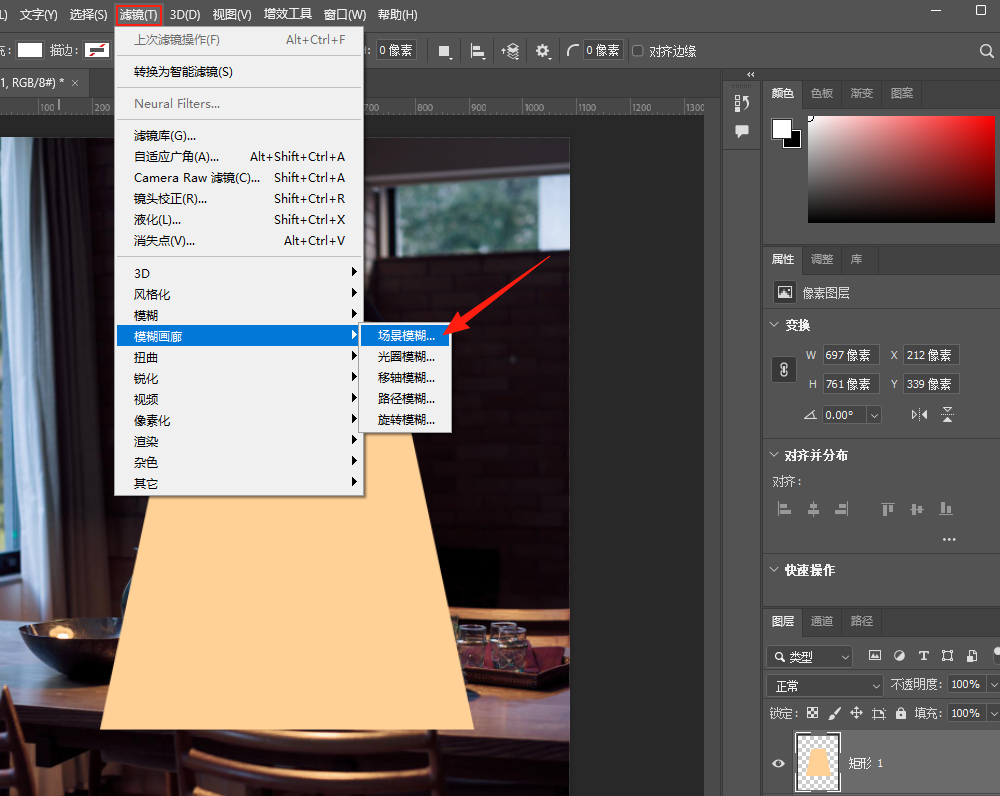
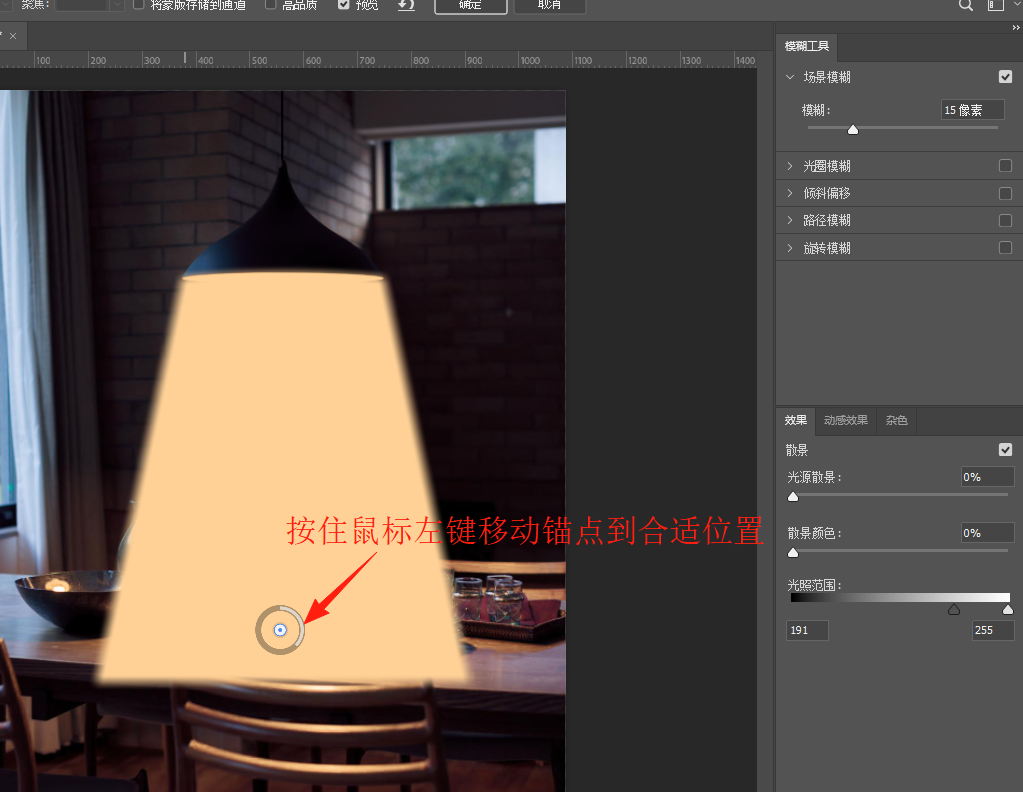
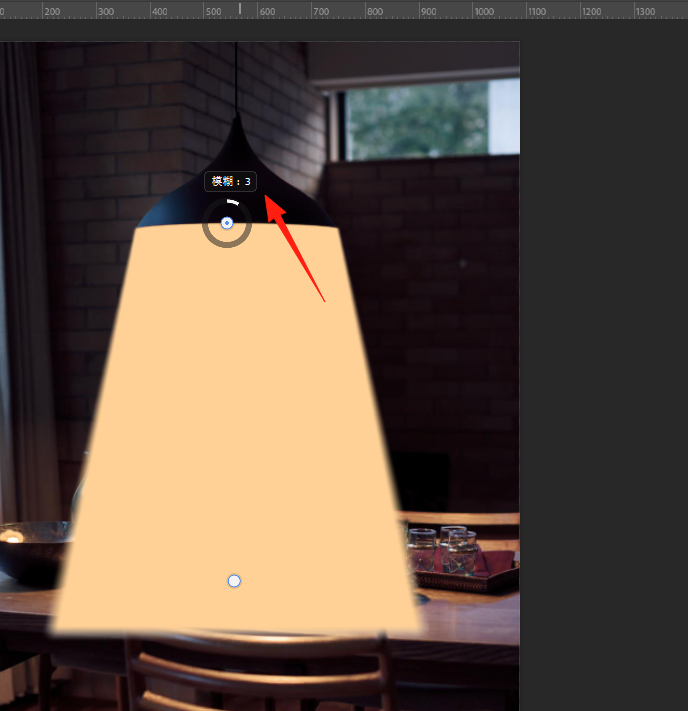
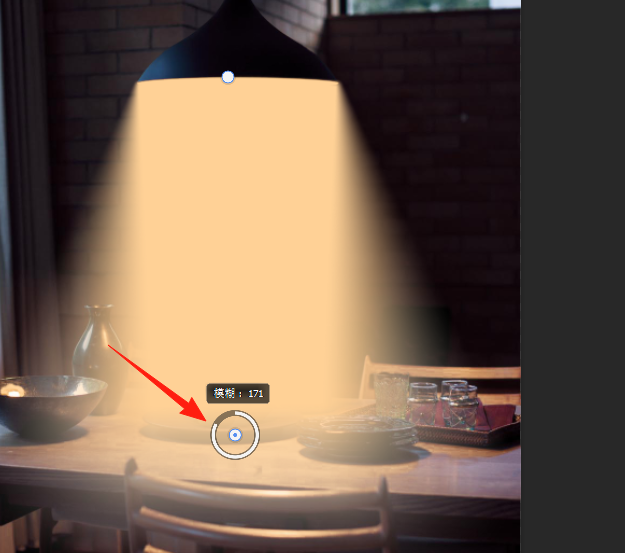
5、在菜单栏选择「滤镜」→「模糊画廊」→「场景模糊」,将锚点移动到光源底部,再给顶部增加一个锚点(移动光标到顶部,鼠标左键点击一下),把顶部数值适当调小、底部数值拉大,确定。
6、把图层混合模式改为「滤色」。
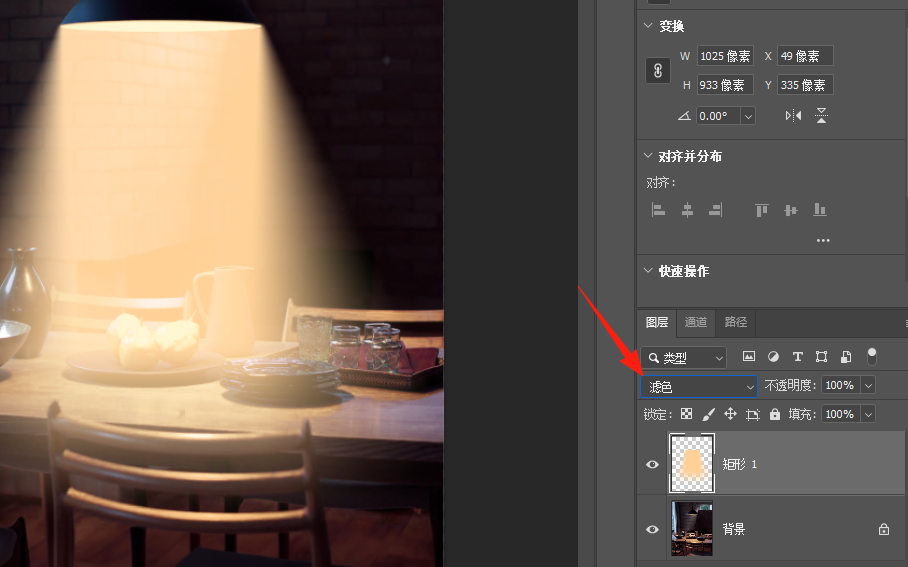
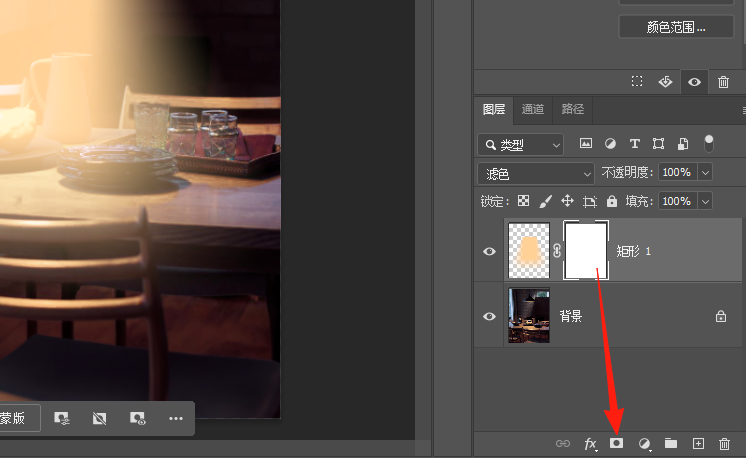
7、给「矩形 1」图层添加图层蒙版。
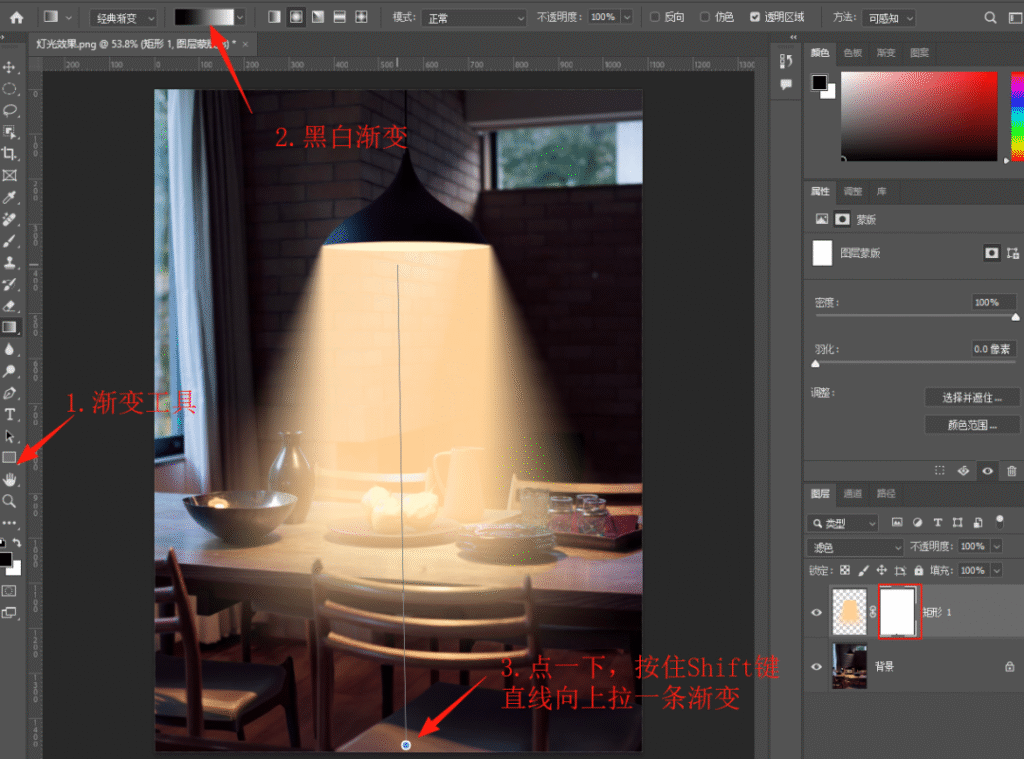
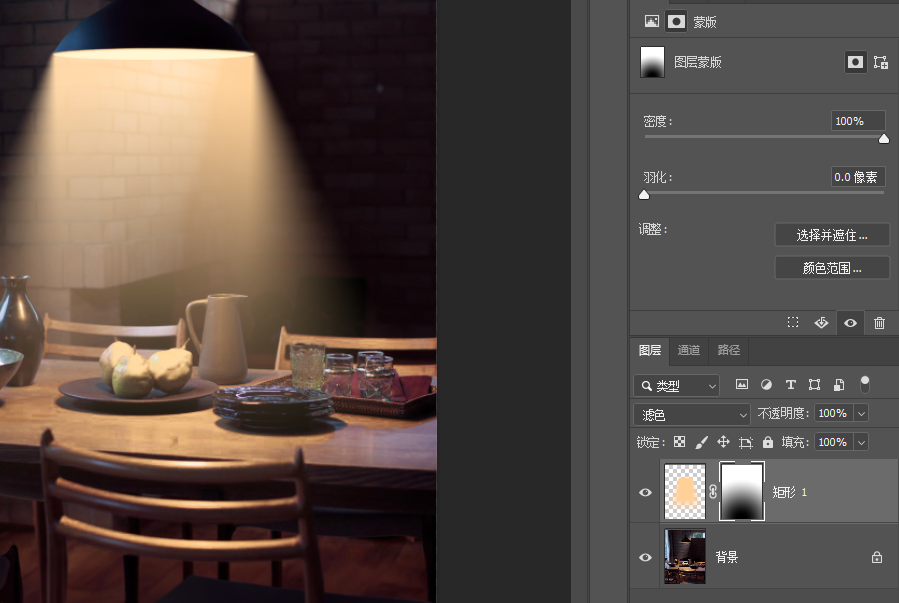
8、选中图层蒙版,在左侧工具栏选择「渐变工具」,拉一个从黑到白的渐变,让灯光自然过渡。
二、PS制作灯光效果的另一种选择:修图实操
如果希望跳过透视变形与模糊数值调试,用修图功能在画布内一步生成灯光效果,结果自动回写为图层。
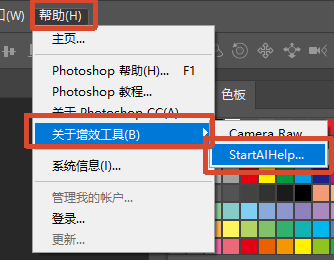
1、唤起面板:在 Photoshop 中从「窗口 – 扩展功能」打开 StartAI 面板。
2、框选区域:用套索工具圈住要打光的位置,如天空光源处、窗边、产品上方。
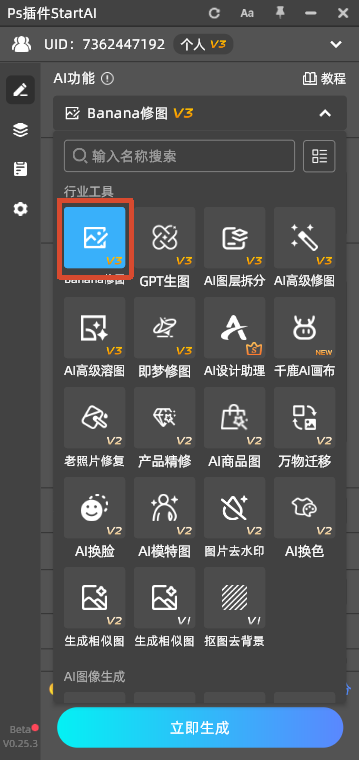
3、指令打光:点【Banana修图】,输入指令如「加入午后逆光,光源在右上方,光线柔和有光晕」或「添加从窗户射入的丁达尔光束」,AI 按场景重绘光影;需要光效素材,就用【GPT生图】生成光束、光斑素材,改成「滤色」模式叠上去。
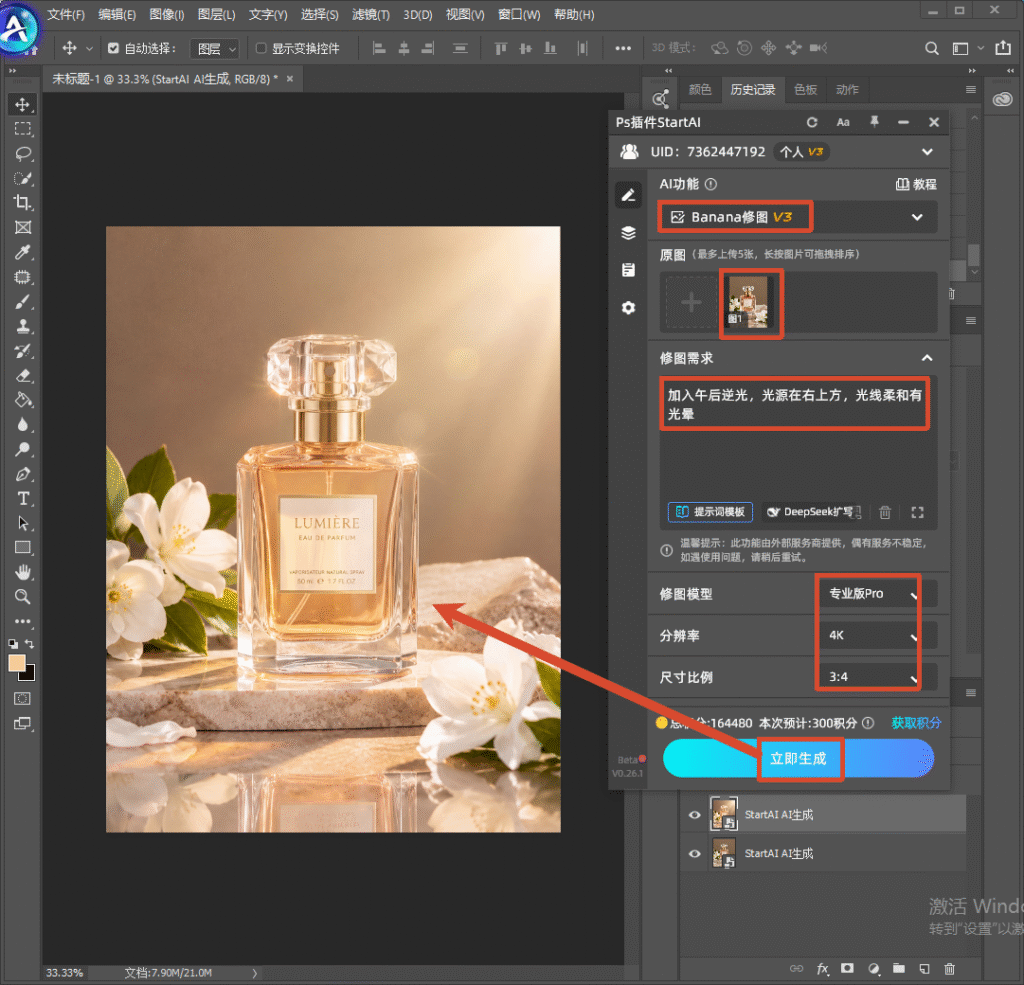
4、细节修整:光太强就降图层不透明度,边缘生硬就加蒙版用软画笔擦淡。
三、PS制作灯光效果两种方案怎么选
1、透视变形法:完全手动可控,光线方向、扩散范围与过渡强弱都能反复微调,适合单张精修、对光影层次要求高的作品。
2、Banana 修图功能:一步生成灯光效果,适合批量处理或对操作速度要求高的场景。
四、PS制作灯光效果常见问题(FAQ)
1、灯光扩散不自然怎么办?
检查场景模糊的锚点位置与数值,顶部数值小、底部数值大,才能形成由内到外的自然过渡。
2、灯光与灯罩不贴合怎么处理?
回到变形模式拖动上方锚点单独调整,让矩形边缘跟随灯罩弧线走,避免整块硬贴。
3、加渐变后灯光边缘仍很硬怎么补救?
在蒙版上用柔边画笔擦除多余部分,或适当降低图层不透明度做过渡。
立即使用StartAI:【点此一键下载StartAI插件】;
邀请码:【mKU7jz】,立领100积分,基础功能免费用!