
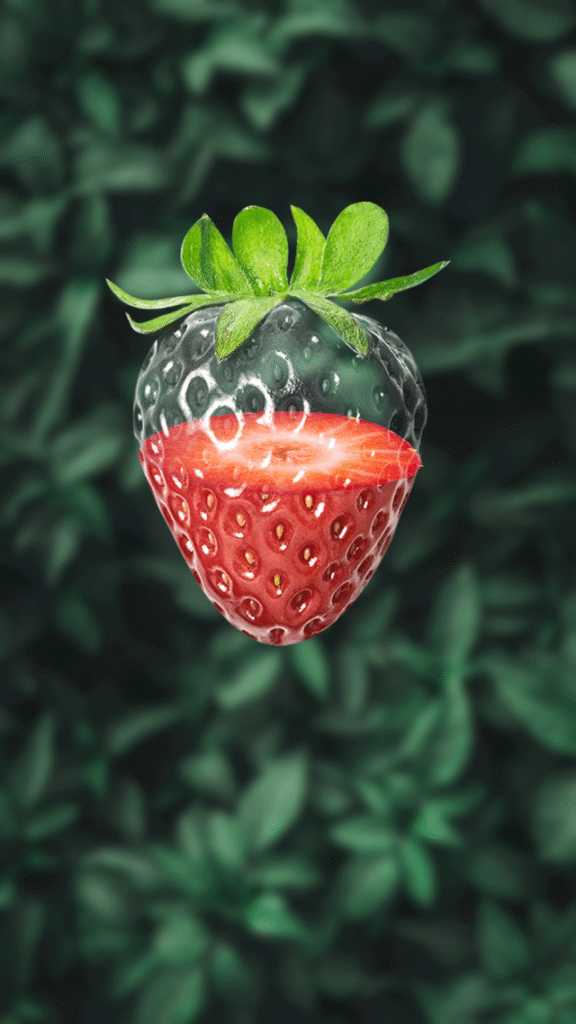
PS怎么制作水果透明效果?做产品图、创意海报时,想把草莓这类水果做出清透的半透明质感,很多人直接调低不透明度或用滤色硬叠,结果边缘发闷、通透感生硬、切面衔接不自然,一眼就假。其实用高斯模糊铺底,配合去色、滤色与色阶,再给蒙版做黑白控制,就能让水果自然透出背景。本文用滤镜叠加法,11步完成水果透明效果的制作,从背景柔化、去色滤色到色阶提透与蒙版涂抹逐项讲清,步骤清晰、避坑齐全,新手也能一次做出清透自然的水果透明效果。
一、PS制作水果透明效果的完整步骤
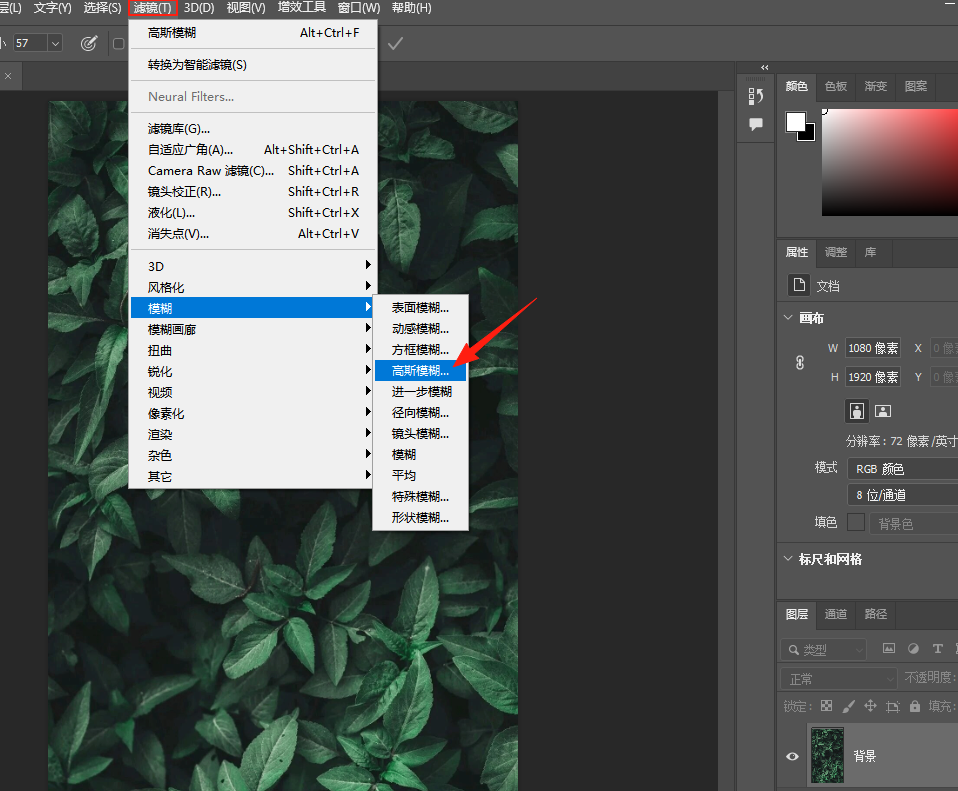
1、打开树叶素材,在菜单栏选择「滤镜」→「模糊」→「高斯模糊」,调整至合适的模糊度,作为背景使用。
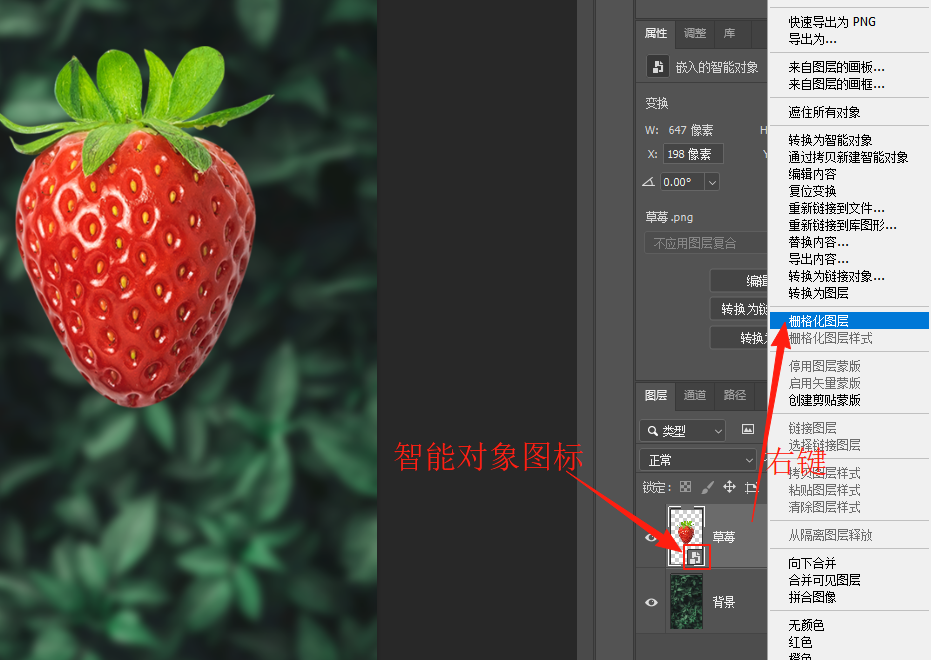
2、将草莓图片拖进来(如果拖进来是智能对象的,先右键选择「栅格化图层」),调整一下大小以及位置。
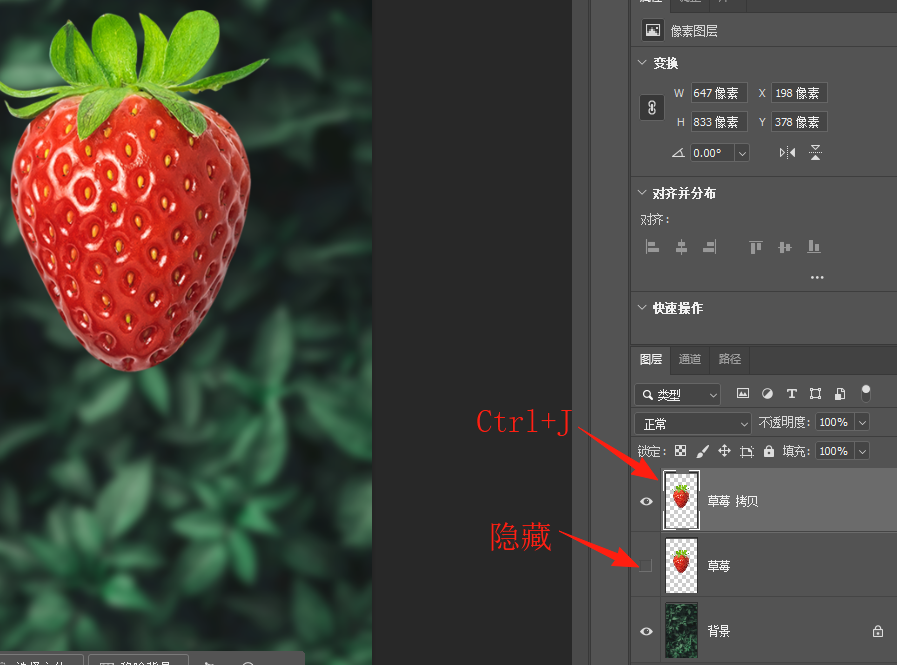
3、按 Ctrl+J 复制一层,隐藏原始草莓图层(点击图层眼睛图标)。
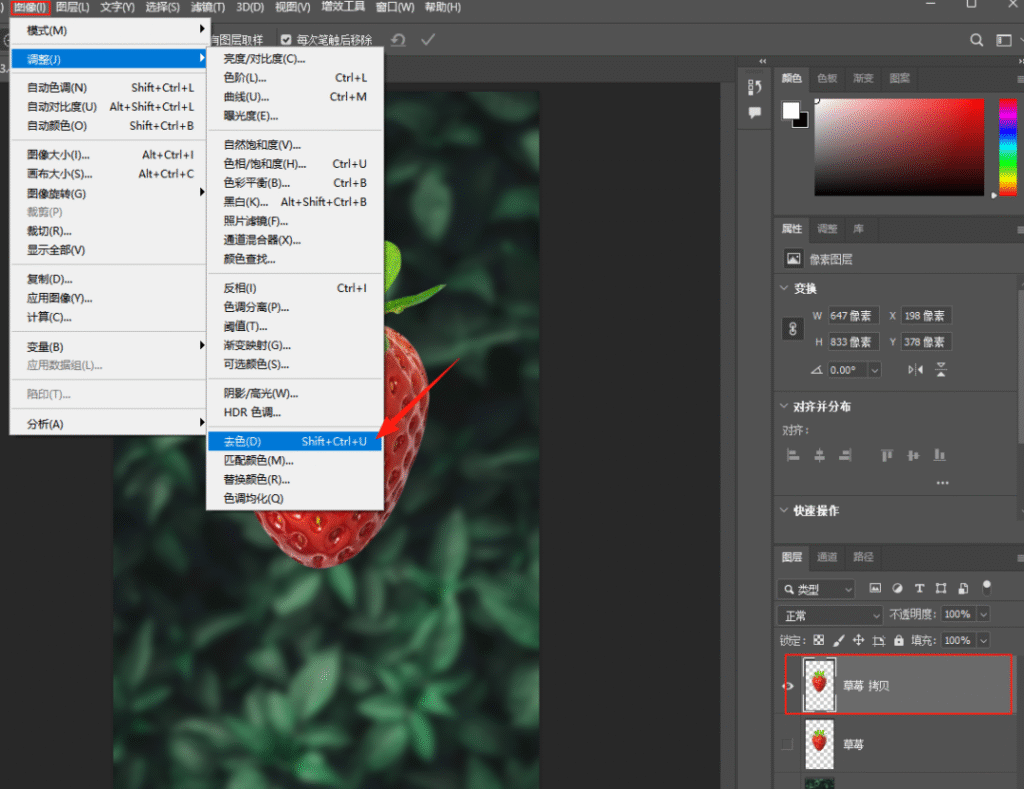
4、选中复制出来的草莓图层,在菜单栏选择「图像」→「调整」→「去色」(快捷键 Ctrl+Shift+U)。
5、把该图层的混合模式改为「滤色」。
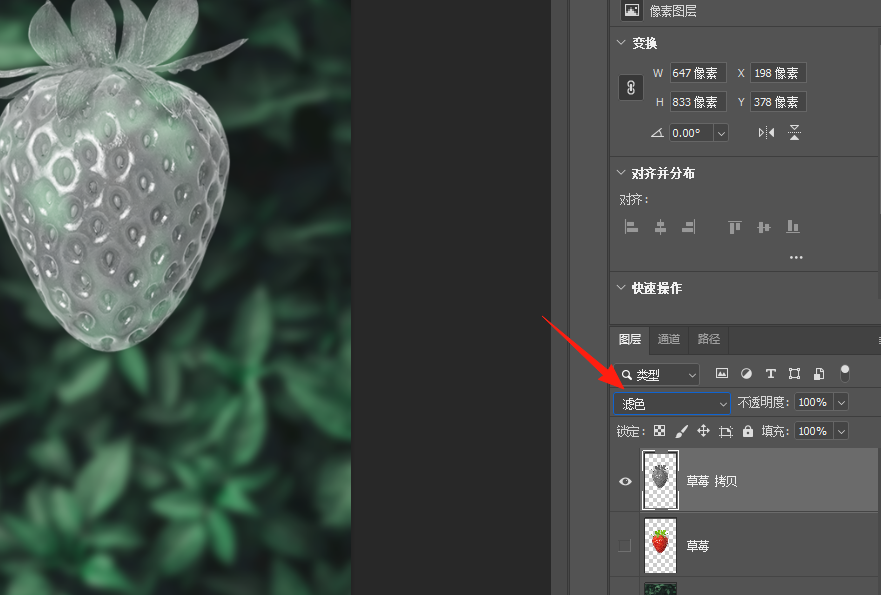
6、在菜单栏选择「图像」→「调整」→「色阶」(快捷键 Ctrl+L),拖动黑白滑块,增强草莓透明质感。
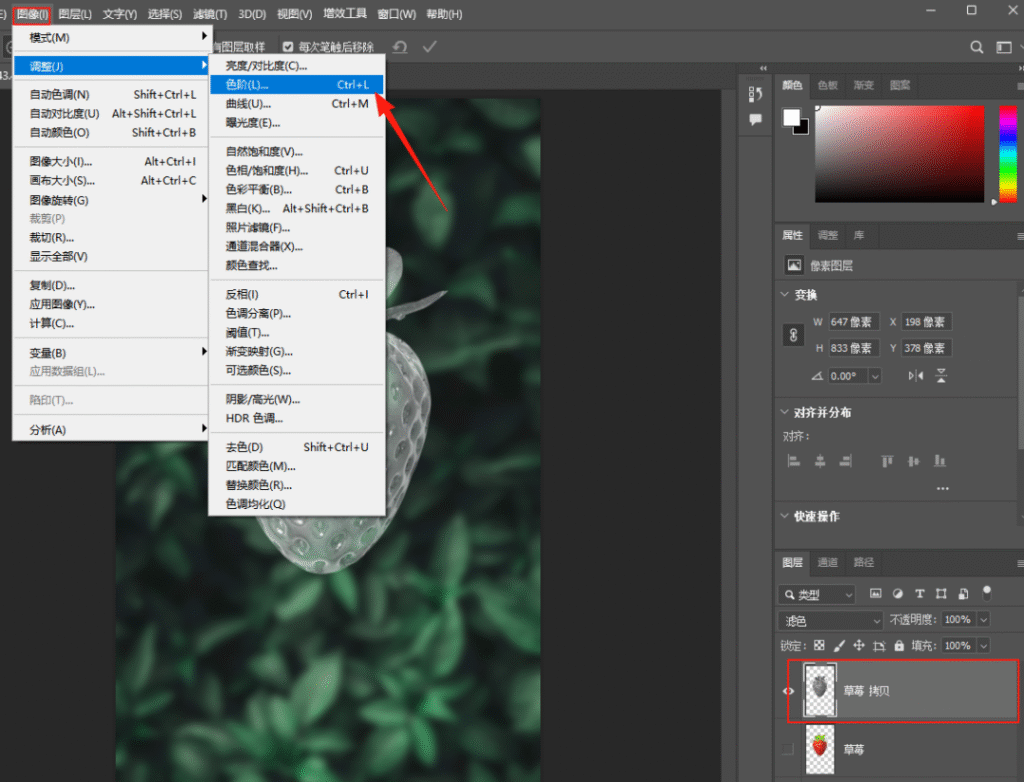
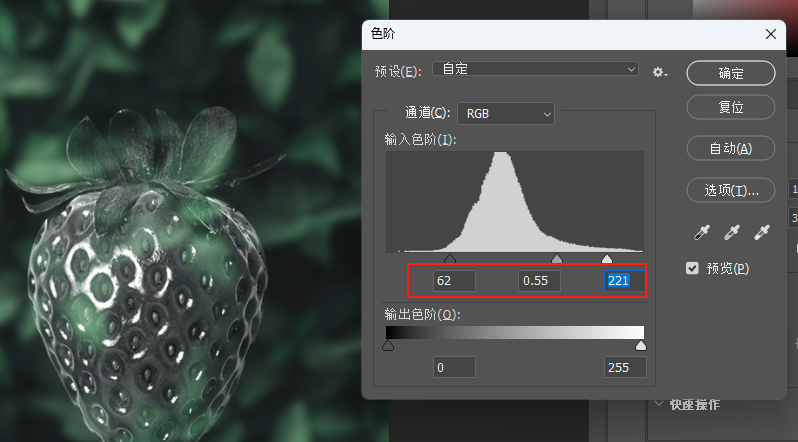
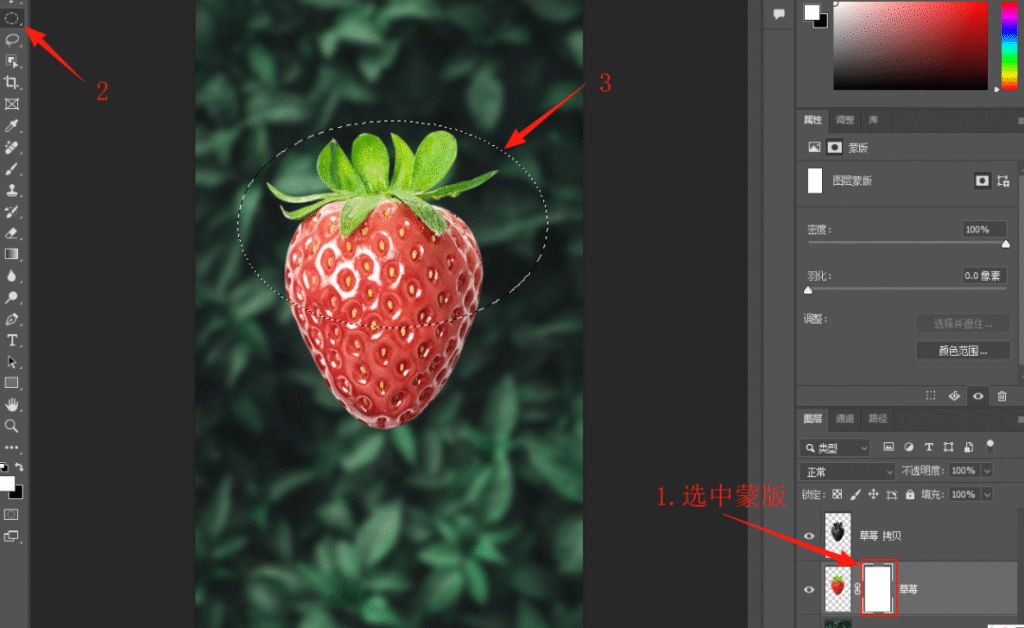
7、显示原始草莓图层并选中该图层,点击图层面板底部的「添加蒙版」按钮。
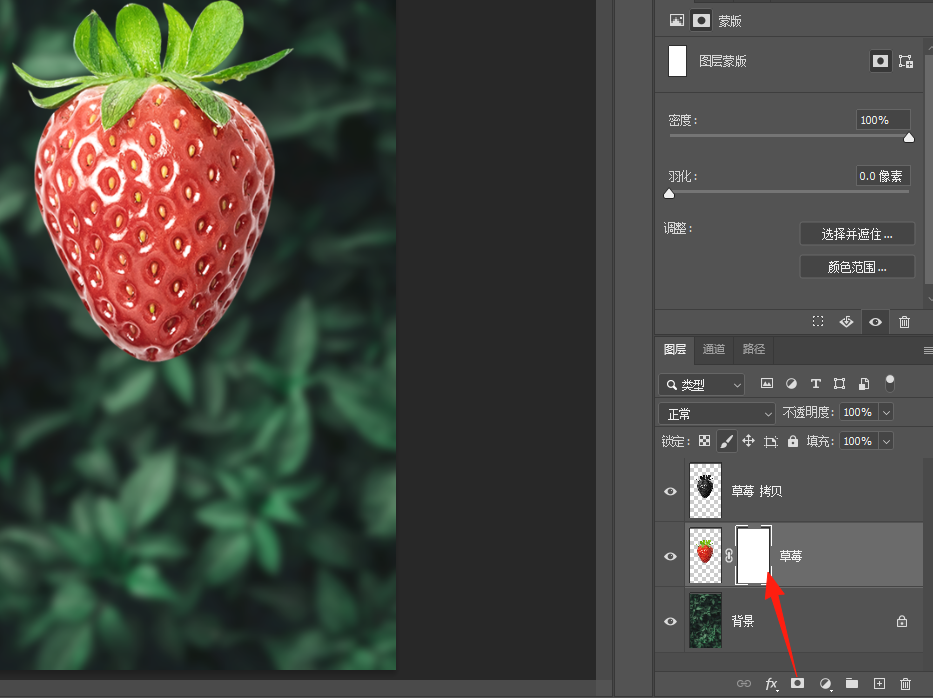
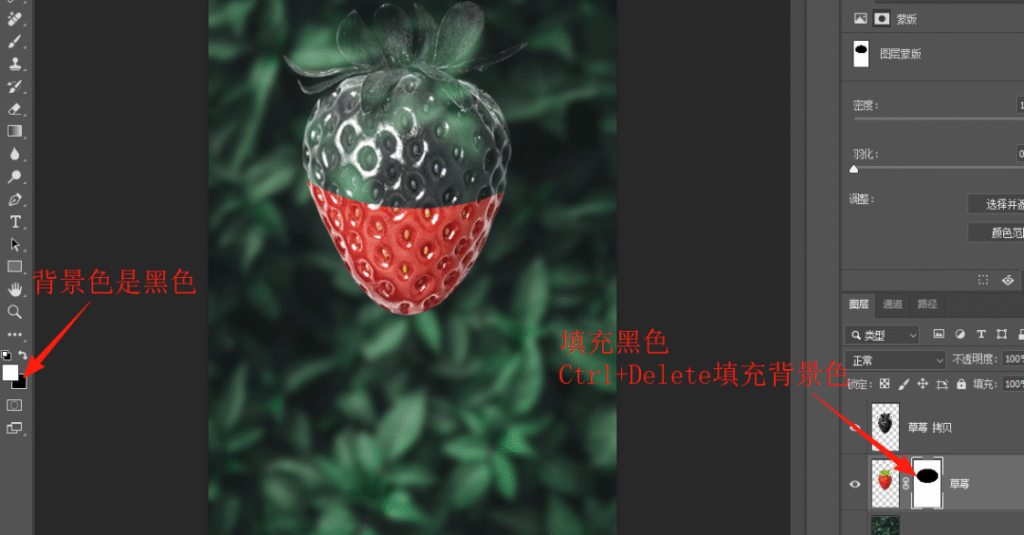
8、选中蒙版,用椭圆选框工具框选草莓上半部分,填充黑色(黑透白不透),按 Ctrl+D 取消选区。
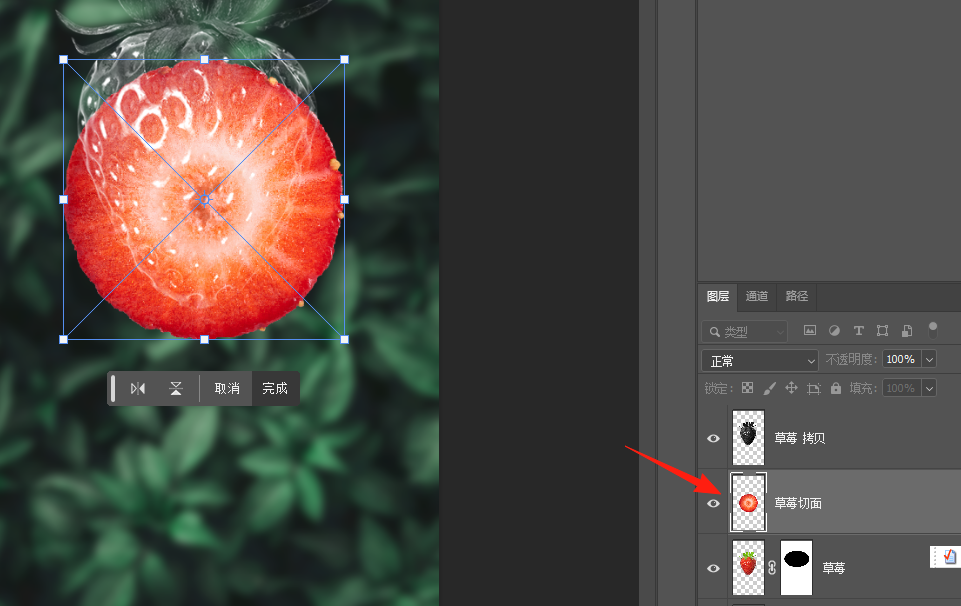
9、将草莓切面拖进来,放置在「草莓-拷贝」图层的下方,也就是去色图层的下方。
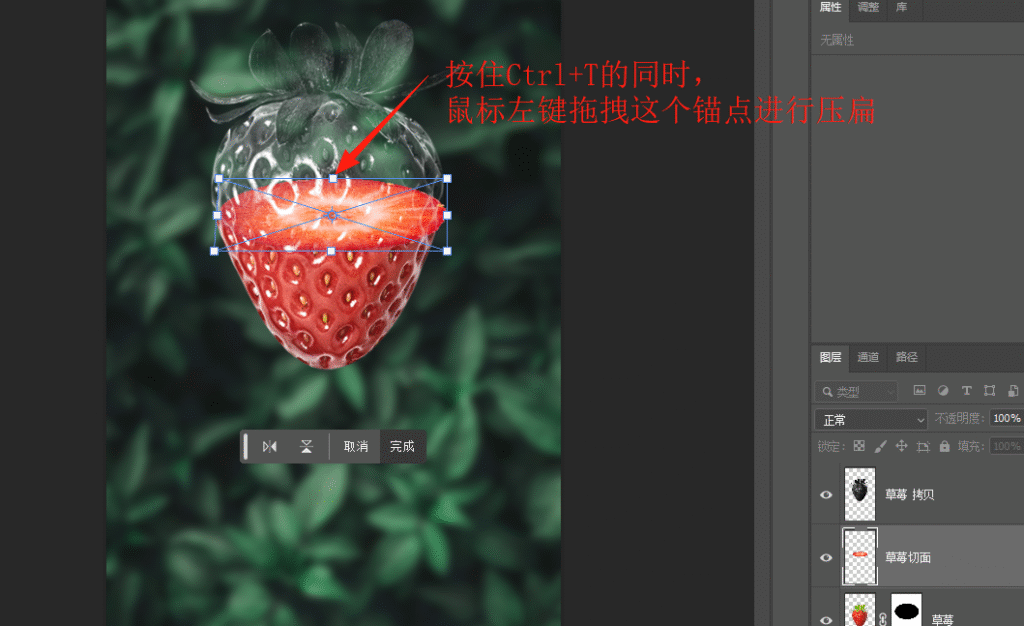
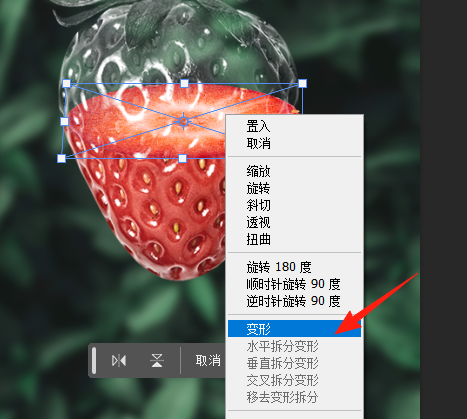
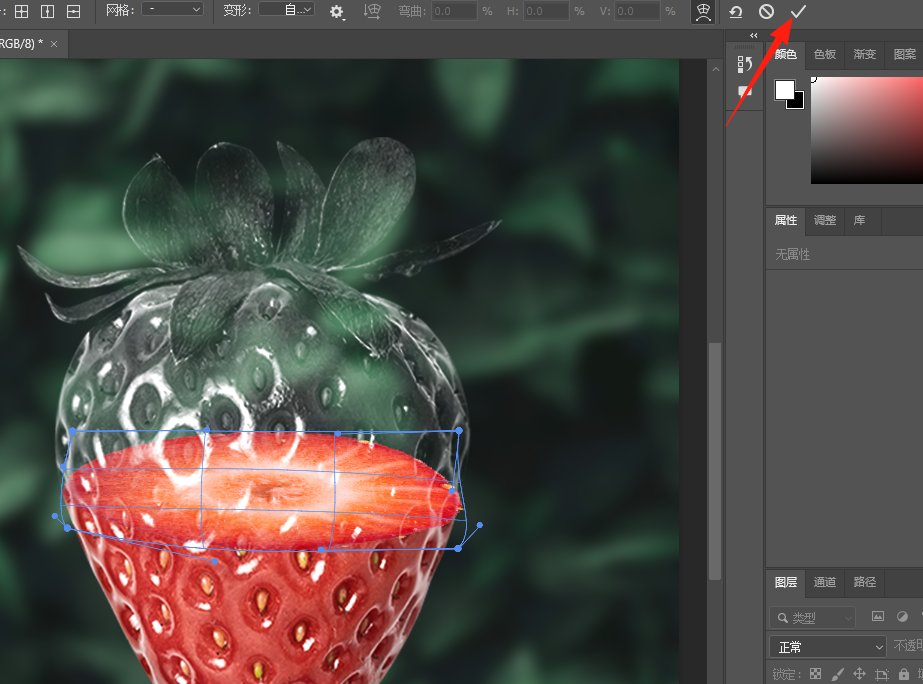
10、按 Ctrl+T 进入自由变换,拖拽上方的锚点进行压扁,右键选择「变形」,让边缘与草莓自然融合。
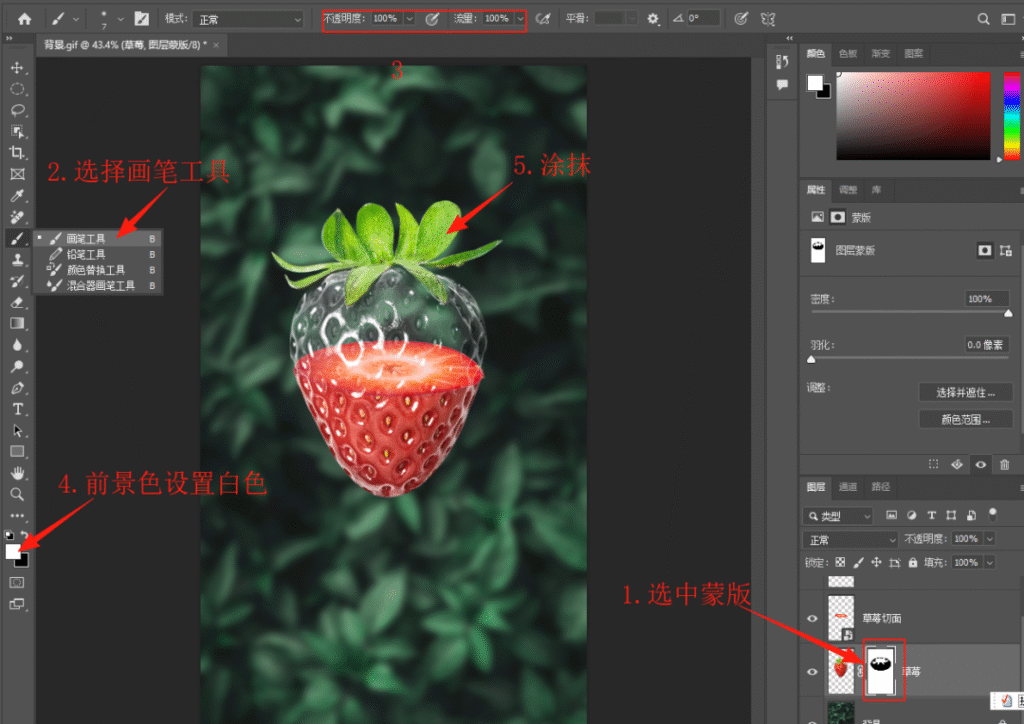
11、选中草莓图层的蒙版,用白色画笔涂抹草莓萼片区域,使其显示。
二、PS制作水果透明效果的另一种选择:生图实操
如果希望跳过图层叠加与蒙版涂抹,用生图功能在画布内一步生成清透的水果主体,结果自动回写为图层。
1、打开 PS,通过顶部菜单「帮助」→「关于增效工具」唤起插件面板,选择 GPT 生图功能。
2、在提示词框粘贴指令:主体是一颗创意草莓,下半部分为真实红色草莓果肉,上半部分为透明玻璃质感外壳,内部完全透明,透出透明棋盘格背景;只保留水果主体和透明区域,不生成任何背景、树叶、草地、光影环境或额外装饰,透明区域干净无杂色,边缘清晰,白底透明底产品展示图。
3、设置画面尺寸与比例,选择需要的风格。
4、点击「立即生成」,稍等片刻生成完成,结果自动回写为 PS 新图层。
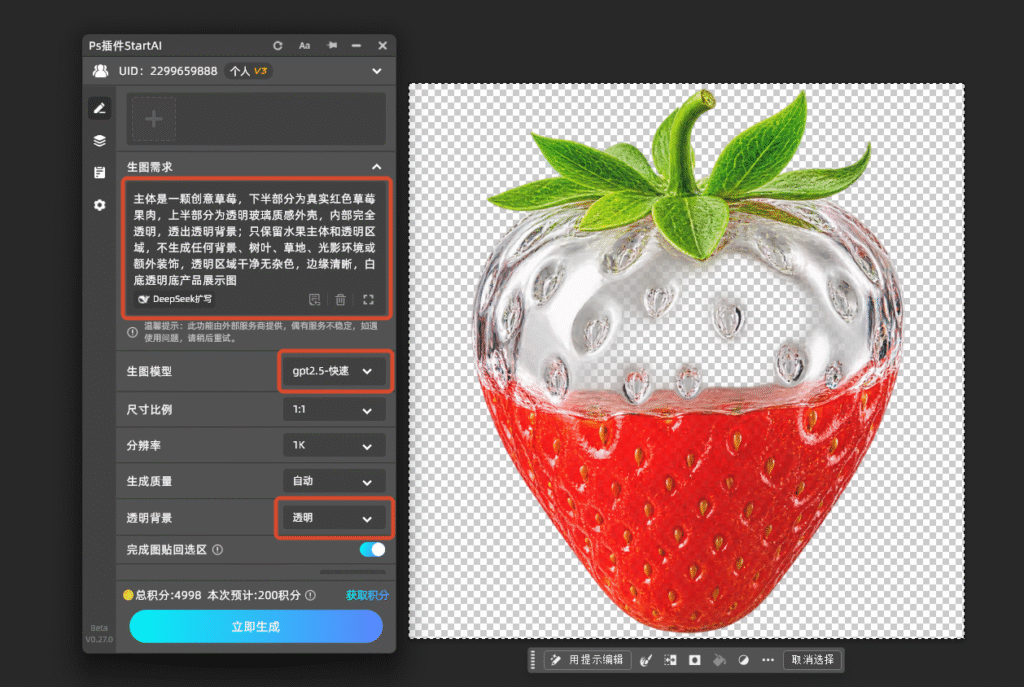
5、若透明程度或形态不理想,调整提示词后重新生成,直到符合预期。
三、PS制作水果透明效果两种方案怎么选
1、高斯模糊滤色法:完全手动可控,透明强弱、切面融合与蒙版范围都能反复微调,适合单张精修、对通透程度有明确要求的作品。
2、GPT 生图功能:一步生成清透水果素材,适合批量产出或需要快速获取灵感草图的场景。
四、PS制作水果透明效果常见问题(FAQ)
1、调整后草莓整体太亮,透明质感出不来怎么办?
重新打开色阶面板,把黑色滑块向右拖动,压暗画面暗部,就能快速找回通透层次。
2、切面和草莓主体衔接生硬、边缘有明显拼接痕迹怎么办?
选中切面图层,添加少量高斯模糊,再用低不透明度黑色画笔在边缘蒙版处轻涂,就能自然融合。
3、草莓萼片区域被误隐藏、显示不完整怎么办?
选中原始草莓图层的蒙版,切换白色软边画笔,在萼片区域轻轻涂抹,即可完整还原显示。
立即使用StartAI:【点此一键下载StartAI插件】;
邀请码:【mKU7jz】,立领100积分,基础功能免费用!







