
ChatGPT生图确实是新手最友好的入口:不用学软件,对话里说一句想要什么,图就出来了,官方现在把这套功能叫 ChatGPT Images,最新的版本到 2.5。
但真按官方帮助中心走一遍会发现好几处坑:想只改一处,别的位置跟着变了;免费版画几张就到限额;想删掉画坏的图,居然要删掉整个对话。
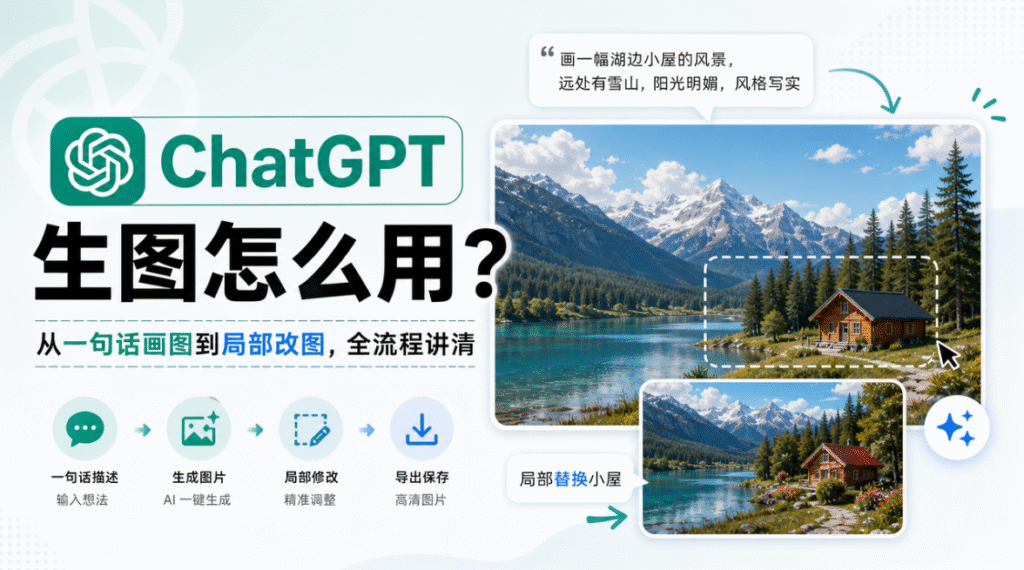
这篇生图教程按官方帮助中心把全流程走一遍,从第一句怎么说,到局部改图、换比例、保存删除,每一步都给能直接抄的句子,也把容易踩的坑标出来;最后附一段在 PS 里的同款做法,同样的模型,不用等额度。
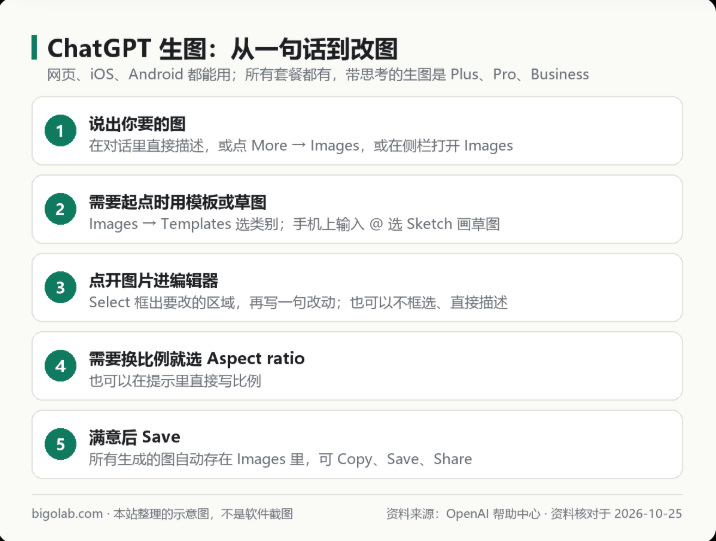
ChatGPT生图第一步:一句话说清你要的图
最简单的做法就是在对话框里直接描述,可以加文字、加画面细节,也能要求背景透明。生成可能要几分钟,这段时间可以接着聊别的,不用干等。
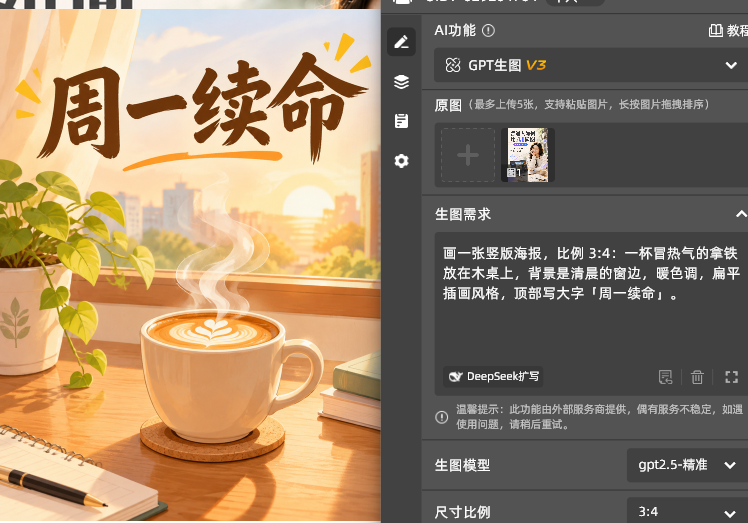
直接抄这句:画一张竖版海报,比例 3:4:一杯冒热气的拿铁放在木桌上,背景是清晨的窗边,暖色调,扁平插画风格,顶部写大字「周一续命」。
官方对海报类只强调两条:说明用途,把想放进去的文字写明。文字越具体,返工越少;画 Logo 这类带字的图也一样,字少而清楚是关键,字一多笔画必缺。
生图教程第二步:没思路就用模板和草图
不知道怎么开口时,别硬编。网页和手机端点开侧栏的 Images 页,进 Templates 挑类别,官方给的类别里海报和 Logo 最常用,选一个模板,把你的细节填进去发送。
模板生成时它常会追问,比如视觉风格,点选项或自己输入都行;有上传入口的话,加一张参考图,出来的东西会跟你的预期近很多。
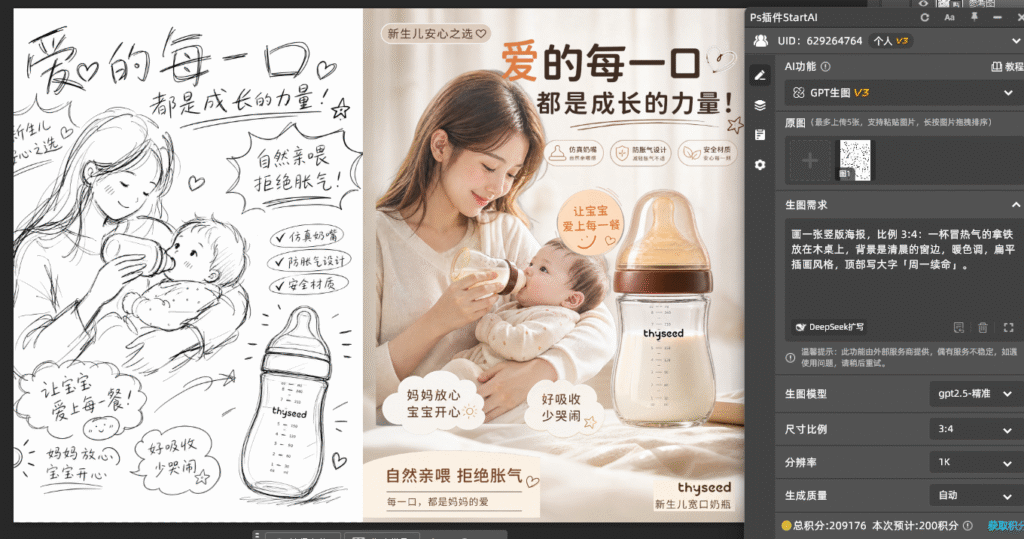
草图可以是随手画的
ChatGPT生图怎么改:局部改图有两条路
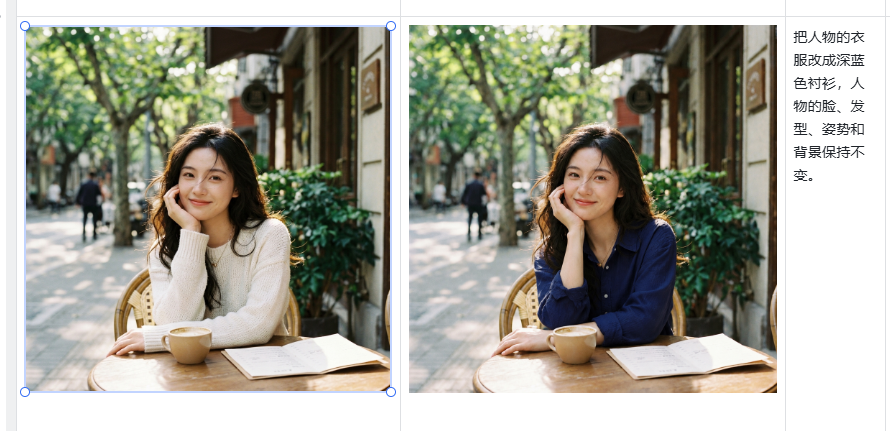
点开对话里的图就进了编辑器。第一条路用 Select 框出要改的区域再描述;第二条路不框选,直接在文字框里说改哪里。
两条路的差别在可控性:框选是告诉模型「只动这一块」,直接描述是全图重画,没框选的说法容易让主体跟着变。官方原话是高亮并不总是精确,改动可能超出框选范围。
直接抄这句:只把图中人物的衬衫改成蓝色,其他部分保持不变。
所以局部改图想稳,就在句尾补一句「只改这一处,其余保持不变」,和框选配合着用;改完不满意还能撤销重选。
生图教程第三步:比例随便换,但要会换
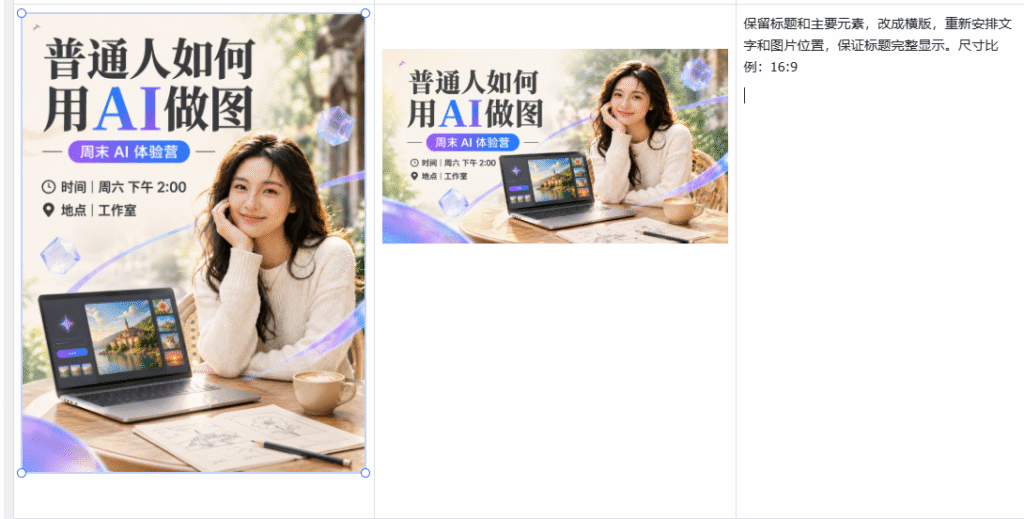
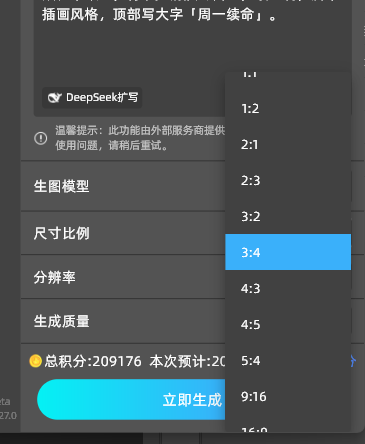
换比例有两种办法:编辑器里用 Aspect ratio 选择器重生成;或者在提示里直接写,比如「3:4 竖版」「16:9 横版」,官方说任意比例都能出。
实操里更建议第一种:比例选择器是在原图构图基础上重排,画面的主体和光线保留得多;重写一句提示词重新生成,构图容易整个跑掉。
ChatGPT生图的额度、保存和删除,这三处最容易踩坑
免费版能画,但画几张就到限额,官方价格页标的是 Limited,具体张数不公开;带思考的生图是 Plus 以上才有,额度也是 Plus 更宽裕。
删除一张图,等于删除整个对话
生成的图自动存在 Images 页里,可以复制、下载、分享。但要删图,只能删掉生成它的那个对话,单张图没有删除按钮,画坏几张就攒几个对话,得定期清理。
提醒:手机端的分享里藏了个好用的功能,Share 进 Prompt template 复制链接,别人打开就能用同一句提示词自己生成,回图给客户确认风格时很省事。
在PS里不用等额度:StartAI有一套同款流程
上面这套流程,卡点就在额度和等待:免费版画几张就停,Plus 一个月一百多,生成的图还要从网页另存下来再进 PS。做图的人有个更顺的走法。
StartAI 面板把同样的模型接进了 PS:顶部菜单【帮助】→【关于增效工具】
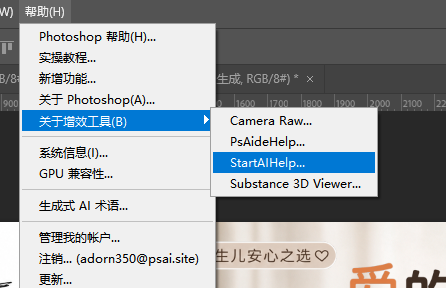
调出面板,选【GPT生图】,参数全在下拉框里,出图直接贴回图层。
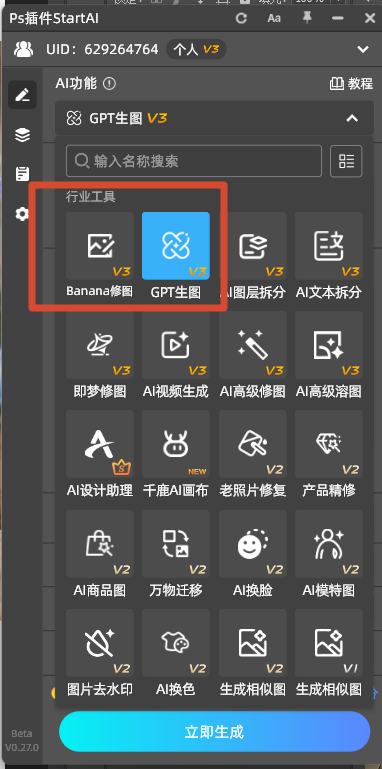
① 上传:图1放产品图或底图,有风格参考就加一张图2,对应模板里传参考图那步
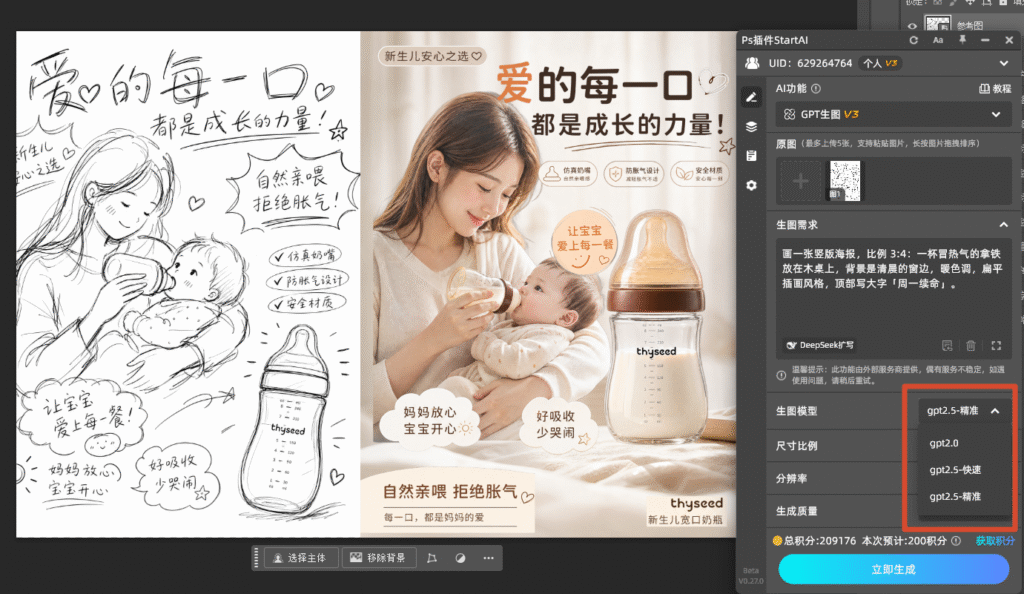
② 参数:生成尺寸选比例,1:1、3:4、16:9 都列好了;生成质量选【自动】,出图最快
③ 需求框写要求,文字类需求照第一节的骨架,说明用途、写明要出现的字。
④ 点【立即生成】,几十秒回图;局部不满意的,框住那块换【Banana修图】,写一句「只改这里,其余保持原图」,就是局部改图的框选路线。
| 环节 | ChatGPT 网页版 | StartAI 面板 |
|---|---|---|
| 入口 | 对话框或 Images 页 | PS 里调出面板 |
| 参考图 | 模板里可传一张 | 图1底图 + 图2风格参考 |
| 局部改图 | Select 框选,可能超范围 | 框住换【Banana修图】,框外不动 |
| 换比例 | 编辑器 Aspect ratio | 生成尺寸下拉框直选 |
| 出图落点 | 网页另存再导入 | 几十秒贴回 PS 图层 |
| 额度 | 免费 Limited,Plus 加量 | 注册送积分,按量扣 |
对照过会发现,流程是一套流程,差别全在落点:网页版出的图要另存再导入,面板里出图就是图层;生图教程看得再多,最后都落到这一步顺不顺。
最后说两句:这几种图别硬等它
官方明确说别拿它做证件照,办理机构不认;要几分钟一张的等待节奏,也不适合赶工出图;免费额度内更是画几张就见底。赶时间 or 量大的活,别把宝押在网页版上。
今天就拿一张要做的图试试:先在对话里写一句试试水,顺手的活搬进 PS 里做,这篇建议收藏,提示词和入口都照着找。
插件就装在 PS 里:点我获取StartAI插件;
邀请码:23wKwd(注册填写立领100积分,生图改图一个面板全包)
立即使用 StartAI 面板的【GPT生图】:点我获取StartAI插件;
邀请码:23wKwd(注册填写立领100积分,不用等额度,出图直接回 PS 图层)







