
PS双下巴怎么推回去?拍证件照、修婚纱照时,双下巴总是推不干净:液化一拉脖子跟着变长、下巴边缘起一道硬边、侧脸推完反而变平。直接拉液化不仅费时间,还容易把骨点带歪,脸型越修越假。本文用钢笔选区加变形4步收紧下颌线,从圈选区、羽化、剪贴蒙版到补光影,覆盖证件照、婚纱照、日常自拍等场景,参数与避坑一次讲清,新手也能推得自然不糊边。
一、PS双下巴推回去的4步实操(钢笔选区+变形上推)
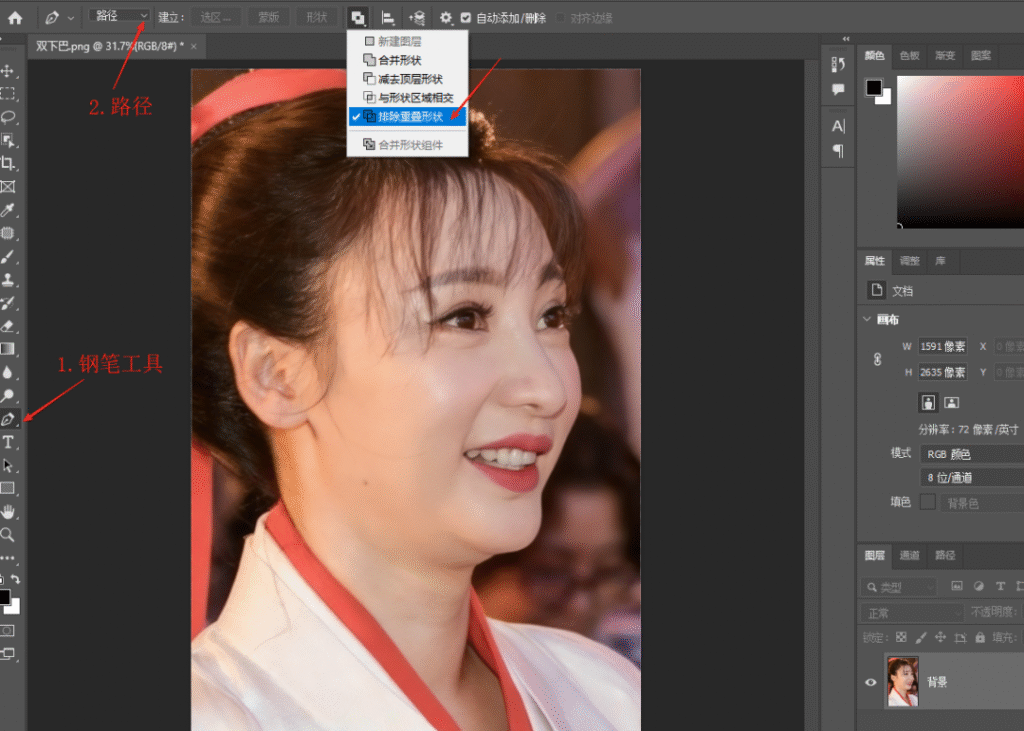
1、打开素材,左侧工具栏选钢笔工具,属性栏把模式改成路径,布尔运算选排除重叠形状。
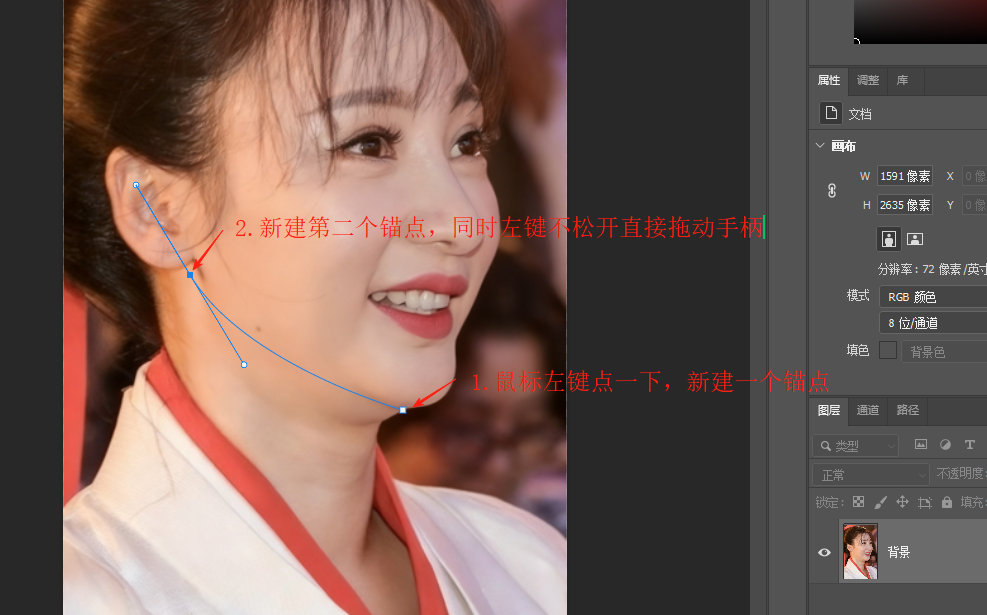
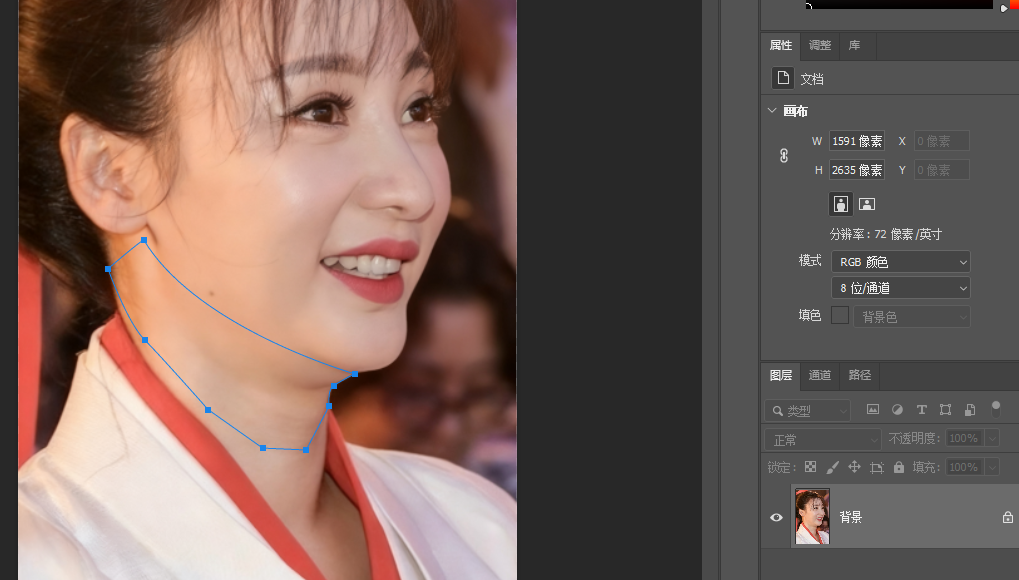
2、沿双下巴外缘画线,再顺着脖子边缘回到起点,首尾相连形成闭合路径。锚点少一点更好,5~8 个足够,多了推起来会起棱。
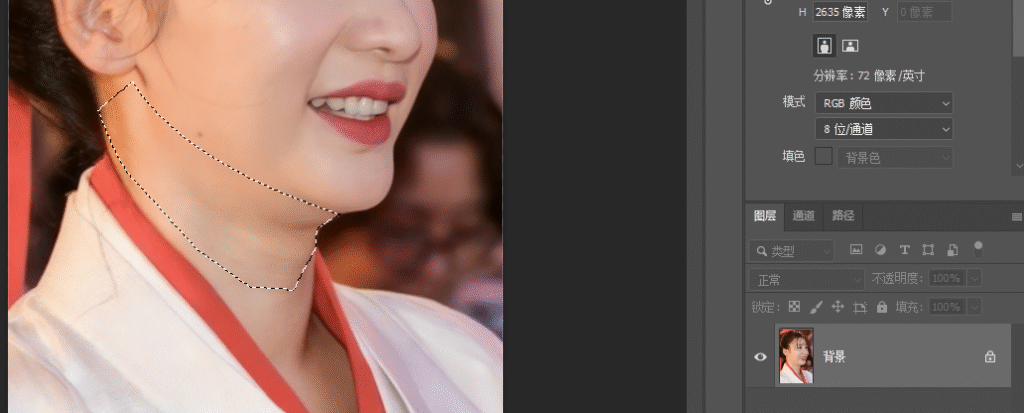
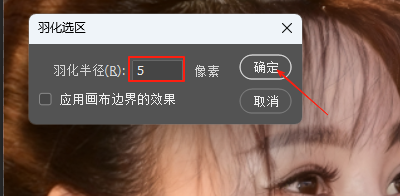
3、按 Ctrl+Enter 把路径转成选区,再执行选择-修改-羽化(Shift+F6),半径填 5 像素。这一步决定推完有没有硬边。
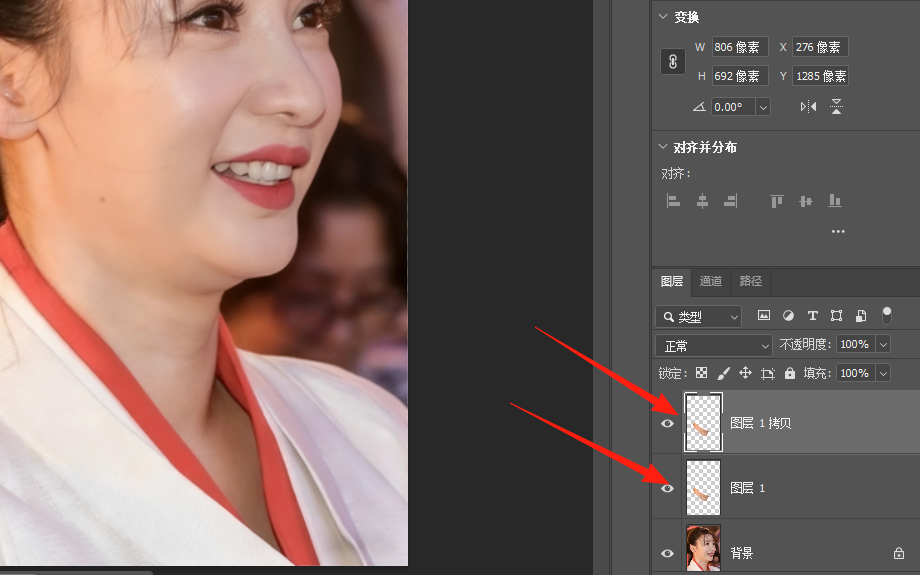
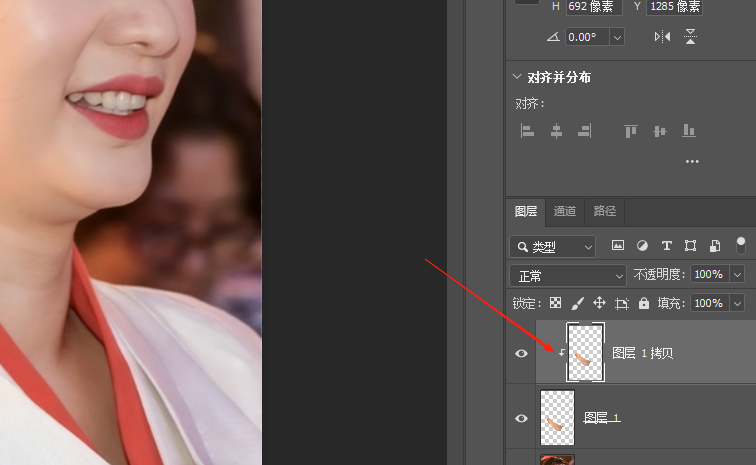
4、按 Ctrl+J 复制两次,得到两个同样的图层。选中上面那层,鼠标移到两层之间按住 Alt 点击,建立剪贴蒙版(也可以用 Ctrl+Alt+G)。
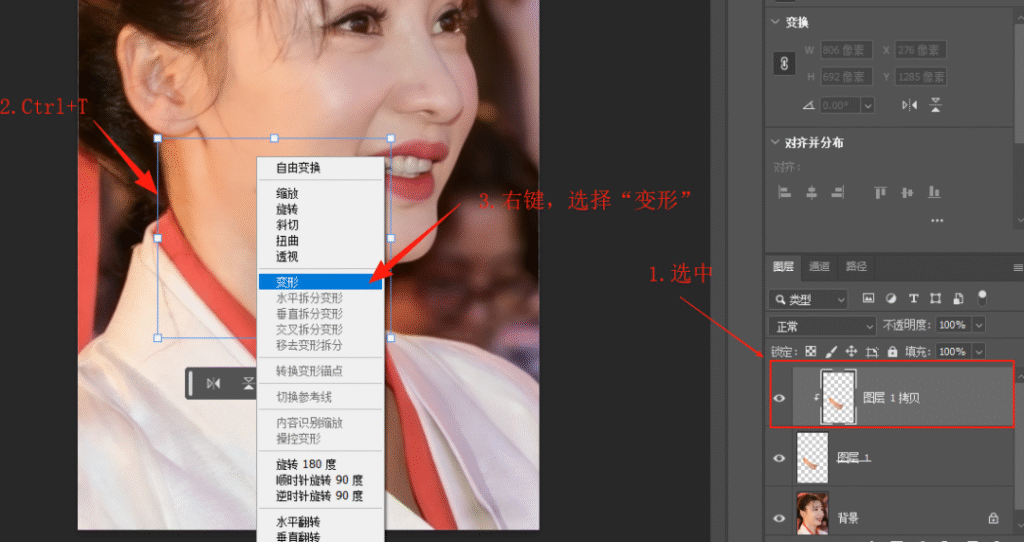
5、选中最上层,按 Ctrl+T,右键选变形。鼠标放在网格内部,把下巴这块往上、往内推,推到和下颚线衔接自然就停,按回车确认。
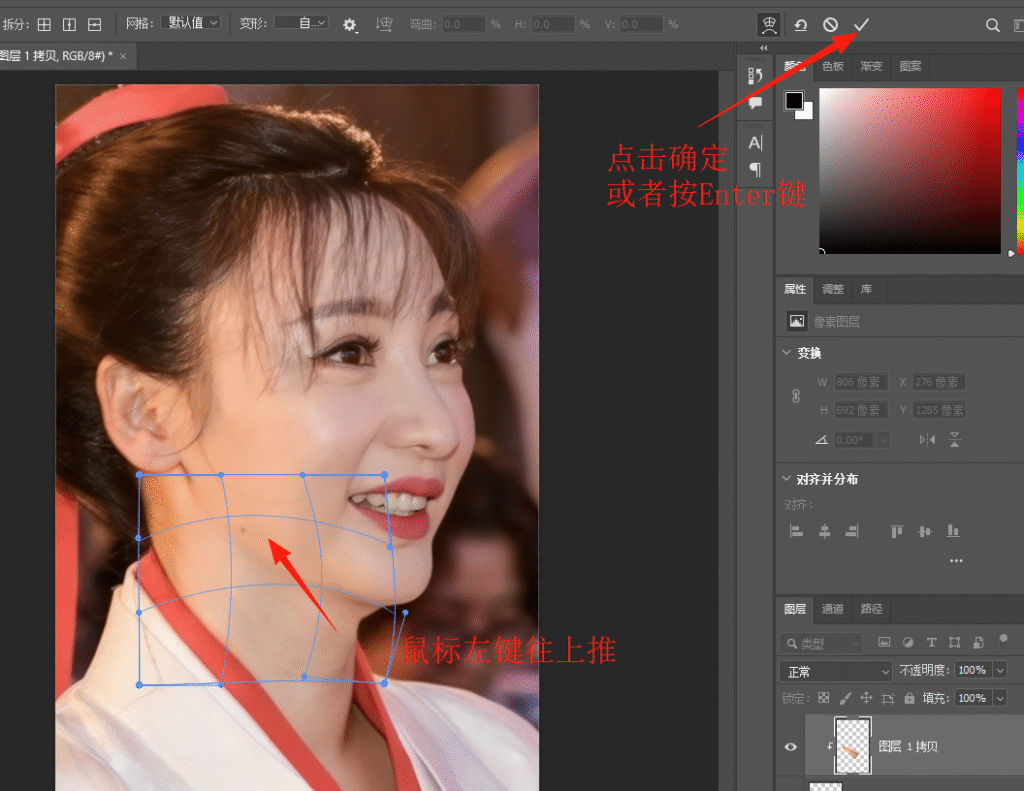
6、推的时候一次只推一小段,分 2~3 次微调。一口气推太多,脖子会被拉长,下巴反而更假。
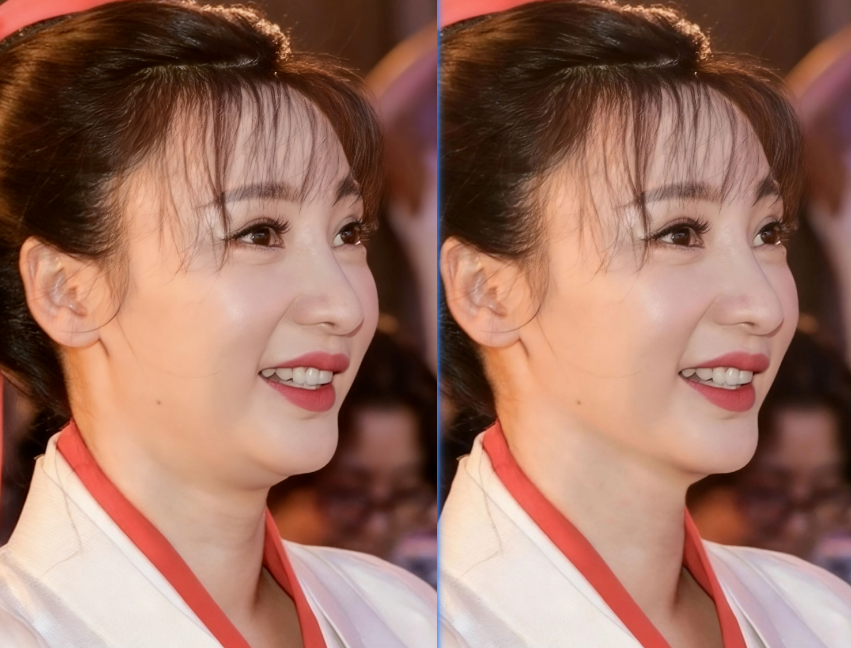
二、决定双下巴推得自然的4个关键参数
1、羽化 5 像素是基准值。原图小于 1500 像素宽时降到 3 像素,大图可以到 8 像素;羽化过大会把脖子也带进去,推完一片模糊。
2、变形不要碰下颌骨。骨骼位置动了,侧脸的转折会消失,正确做法是只推软组织,骨点保持原位。
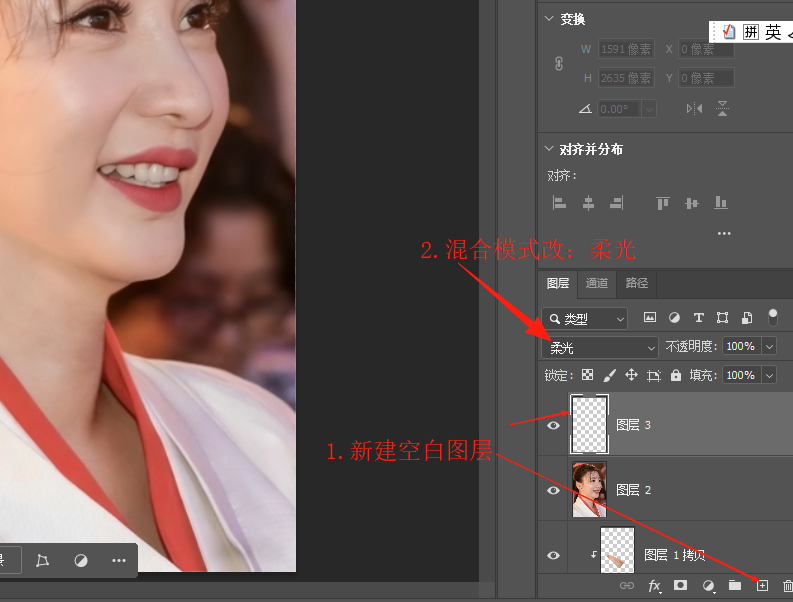
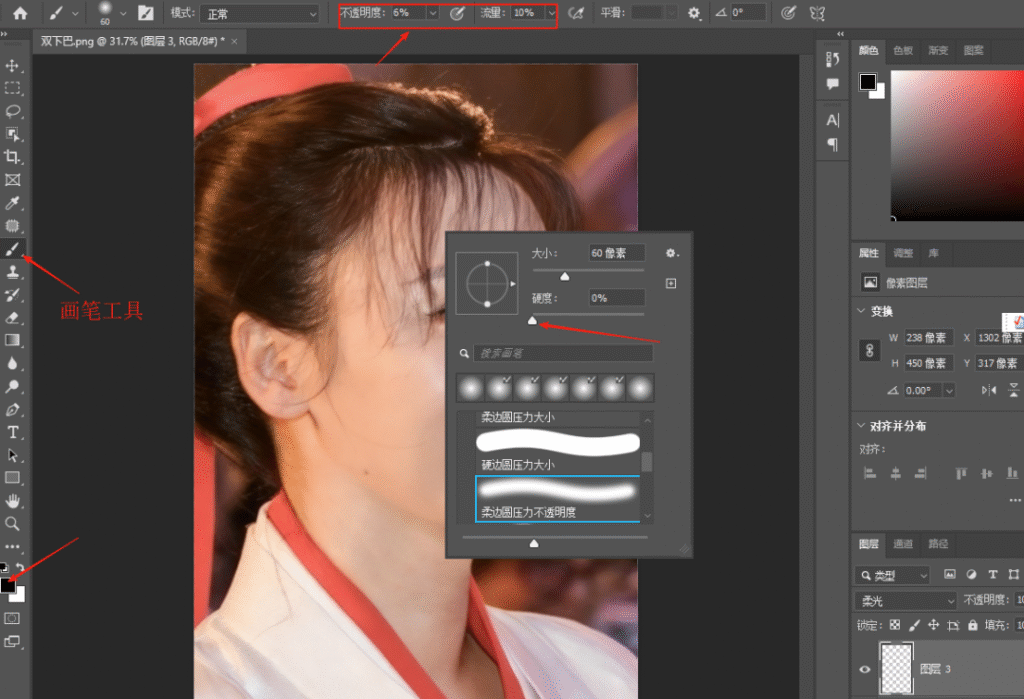
3、补光影用柔光层。新建空白层(Ctrl+Shift+Alt+N),混合模式改柔光,画笔前景黑色,不透明度与流量都压到 10 以内,硬度调到最小,在下巴和脖子交界处轻扫,让分界线重新出现。
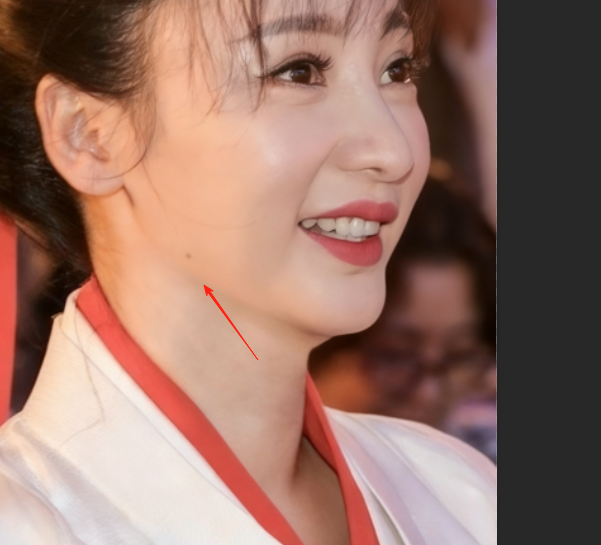
4、液化只做收尾。盖印后进滤镜-液化,用向前变形工具轻推 1~2 下就够。前面已经推到位,这里再大幅拉会把牙齿和嘴角带歪。
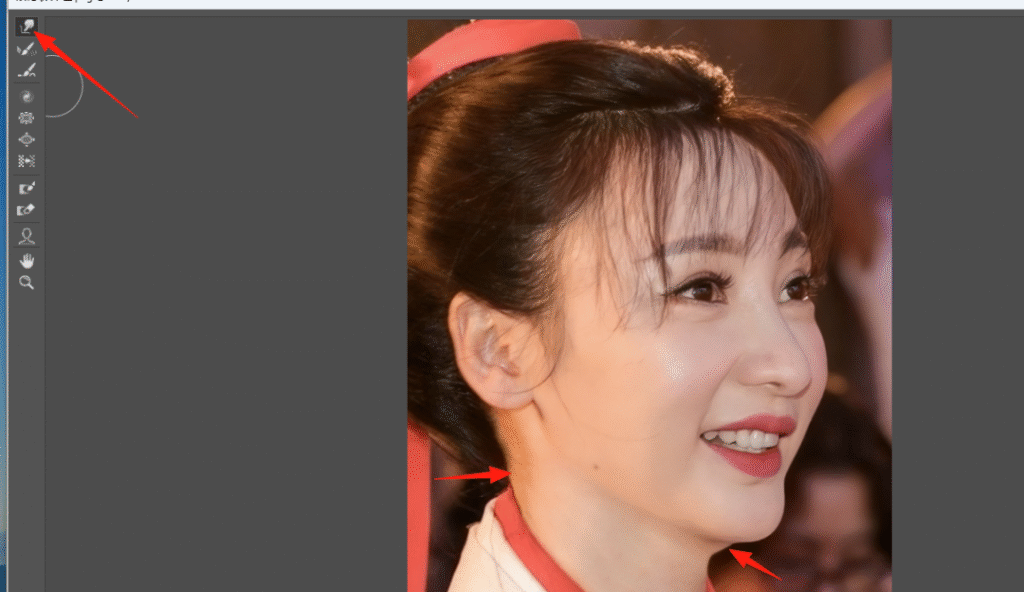
推完记得放大到 200% 看下巴边缘有没有重复纹理。变形会拉伸像素,出现一条条平行纹就是拉过头了,退回一步重推。
三、PS插件 StartAI Banana修图收双下巴
同一张脸如果只是要社交平台能看的效果,用插件里的修图功能更快,不用做选区。
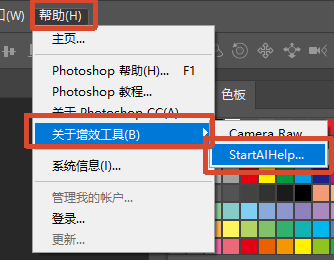
步骤1:在 PS 中打开人像照片,按 Ctrl+J 复制图层;通过【窗口】→【扩展功能】→ StartAI 打开插件面板,新版 PS 也可在增效工具列表中启动。
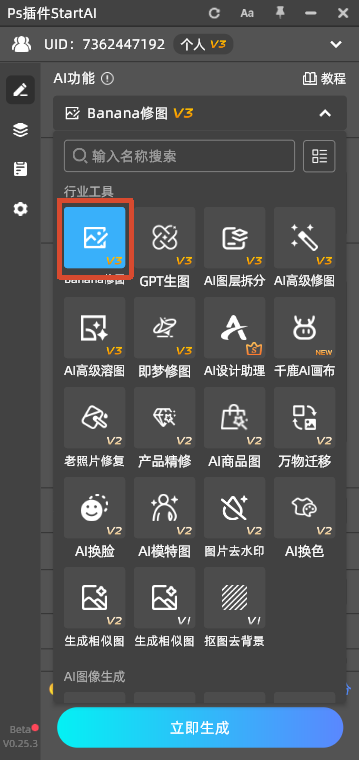
步骤2:在功能区选择【Banana 修图】。
步骤3:在指令框里输入:自然收紧下颌线,去除双下巴和颈部堆叠,提拉轮廓,保留皮肤纹理和自然光影,不扭曲、不僵硬、不改变五官,无修图痕迹。
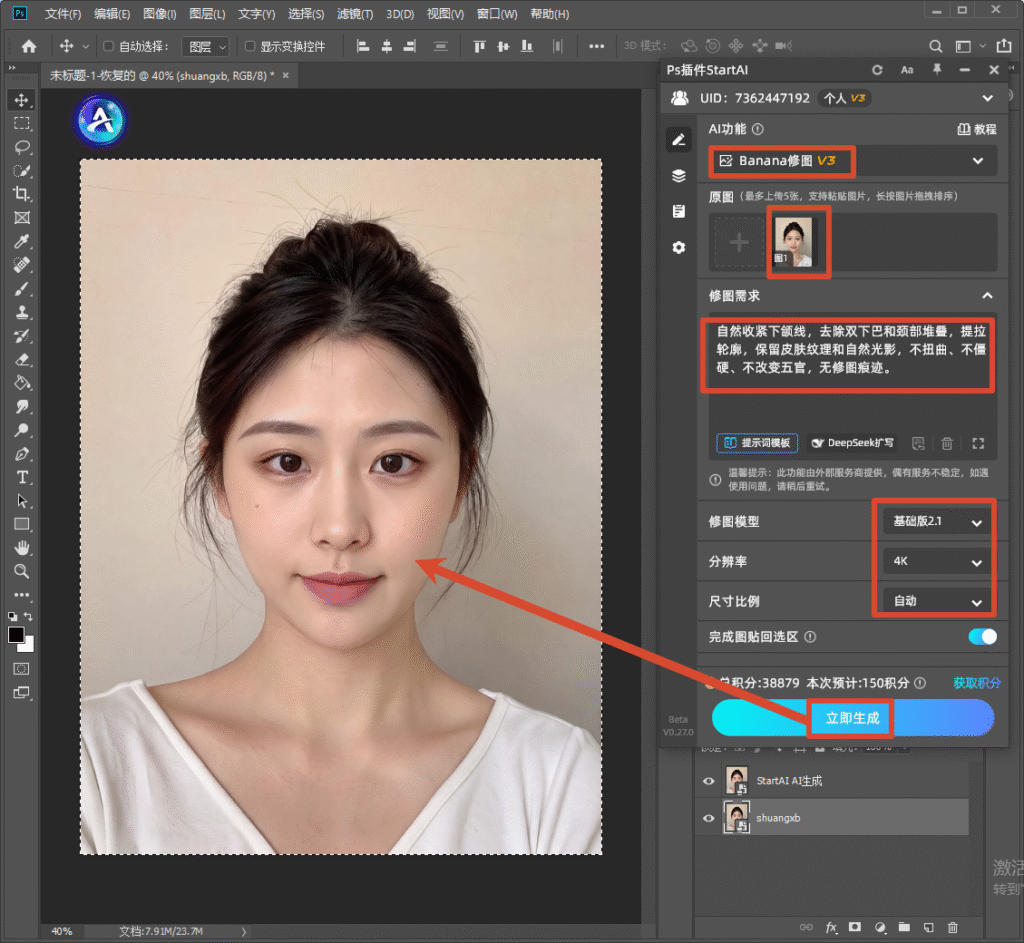
步骤4:按原图比例选好尺寸,点击【立即生成】,收紧后的结果会以独立新图层返回,原图不被改动。
步骤5:放大侧脸和脖子交界处,如果还有一点不自然的堆叠、或者阴影过渡生硬,继续用选框圈住这一小块,输入”自然过渡下颌与颈部光影,保留皮肤质感,无修图痕迹”,局部重生成,直到线条顺滑为止。
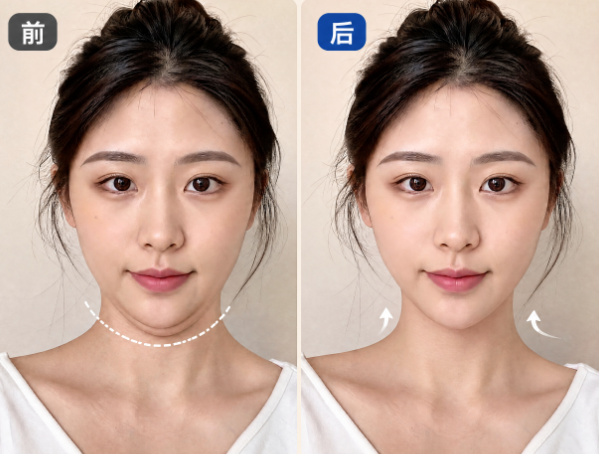
插件跑的是重绘,线条和背景交界处偶尔会有轻微错位。有的话用仿制图章在 100% 缩放下补两笔,接缝就看不出来了。
四、PS双下巴手动推和插件修怎么选
1、钢笔加变形:每一步都可控,适合证件照、婚纱照这类要求真实、可能要返工的单张精修。
2、插件修图:省掉选区,适合一次处理十几张、只发社交平台的图。追求极致对称的脸型,仍然建议手动推。
五、PS双下巴常见问题 FAQ
1、推完下巴出现一条硬边怎么办?
羽化值不够。退回选区那一步,把羽化加到 8 像素重做;已经推完的,用柔边橡皮在蒙版上轻擦边缘也能救。
2、脖子被拉长了怎么修?
说明变形时选了「收缩」而不是局部推移,或者一次推太多。用液化里的重建工具刷回原状,再分 3 次小幅度推。
3、侧脸推完变平了?
骨点被推动。重新圈选区时把下颌角排除在外,只圈软组织部分。
六、总结
双下巴怎么推回去,取决于这张图交到哪里:证件照、婚纱照样片这类要经得起放大的,走钢笔选区 + 变形上推,下颌线自己控;一次十几张、只发社交平台的,用插件人像精修,省掉选区这一步。不管走哪条,羽化 5 像素、骨点不动、柔光补一道交界这三件事都不能省。
推完别急着导出,放大到 200% 看下巴边缘有没有一条条平行纹,有就说明拉过头了,退回一步重推。宁可少推一点,也别把下颌角推平——脸型一旦失真,修得再干净也白搭。
立即使用 StartAI:【点此一键下载 StartAI 插件】
邀请码:【mKU7jz】,立领 100 积分,基础功能免费用!







