
PS火锅底料促销主图怎么做?年货食品大促主图GPT Image 2.5生成教程

年货节是食品电商全年最重要的大促节点之一,火锅底料作为冬季刚需、年货送礼的热门品类,主图的视觉吸引力直接决定商品点击率与转化效果。很多商家和新手设计师用 PS 制作火锅底料年货主图时,常面临素材难找、合成违和、设计效率低等问题。本文就详细讲解如何借助 StartAI 插件的 GPT Image 2.5 功能,快速生成专业级火锅底料促销主图,零基础也能轻松搞定年货大促视觉素材。

一、传统 PS 制作火锅底料促销主图的常见痛点

不少商家尝试自己用 PS 制作火锅底料大促主图,往往会踩中这些常见问题:

  • 设计门槛高:要做出合格的电商主图,需要熟练掌握产品精细抠图、场景透视合成、色彩统一校准、促销文案排版等多项 PS 技能,没有设计基础的商家很难做出有竞争力的视觉效果。
  • 素材成本高:高清火锅食用场景、年货装饰元素、官方促销标签等优质素材大多需要付费购买,免费素材又存在版权风险;自行搭建场景拍摄则需要投入场地、道具与时间成本,性价比很低。
  • 画面违和感强:手动将产品素材贴入背景时,很容易出现光影方向不匹配、产品边缘生硬、透视比例失调等问题,产品与背景像 “两张皮”,整体质感廉价,难以激发购买欲。
  • 迭代效率低下:从构思画面、搜集素材到合成调色,单张主图通常需要数小时才能完成;大促期间需要多版主图测试点击率时,改稿周期长,很容易错过黄金流量窗口期。

如果只是需要快速产出高质量的火锅底料促销主图,完全不用从零开始手动搭建画面,使用 StartAI 插件的 GPT Image 2.5 生图功能,输入文字描述就能自动生成完整的主图方案,效率提升数倍。

二、GPT Image 2.5 三步制作火锅底料年货促销主图

StartAI 是一款无缝嵌入 Photoshop 的 AI 设计插件,其中 GPT Image 2.5 模块专注于商业级图像生成,无需额外搜集素材、手动抠图合成,仅需三步就能产出符合平台规范的火锅底料大促主图,支持 Photoshop CC2015 及以上全版本,Windows 与 Mac 系统均可稳定运行。
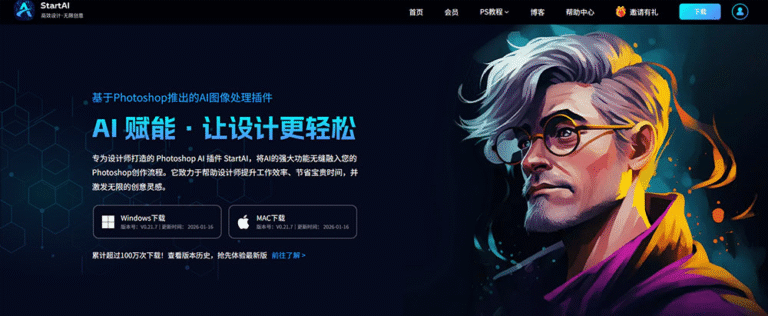
StartAI主页

步骤 1:新建画布并启动StartAI插件

打开 Photoshop 软件,根据对应电商平台要求新建主图画布(国内主流平台常规主图尺寸为 800×800 像素,可根据需求调整比例)。

点击顶部菜单栏【帮助】→【关于增效工具】,在弹出的增效工具面板中找到 StartAI 并启动;使用旧版本 PS 的用户,可通过【窗口】→【扩展功能】路径调出插件操作面板。

立即使用StartAI:【点此一键下载StartAI插件】;

邀请码:【RjKwEr】,立领100积分,基础核心功能免费用!

步骤 2:选择GPT Image 2.5模块,输入主图提示词

在插件功能列表中找到并选择【GPT生图】功能,上传产品图。
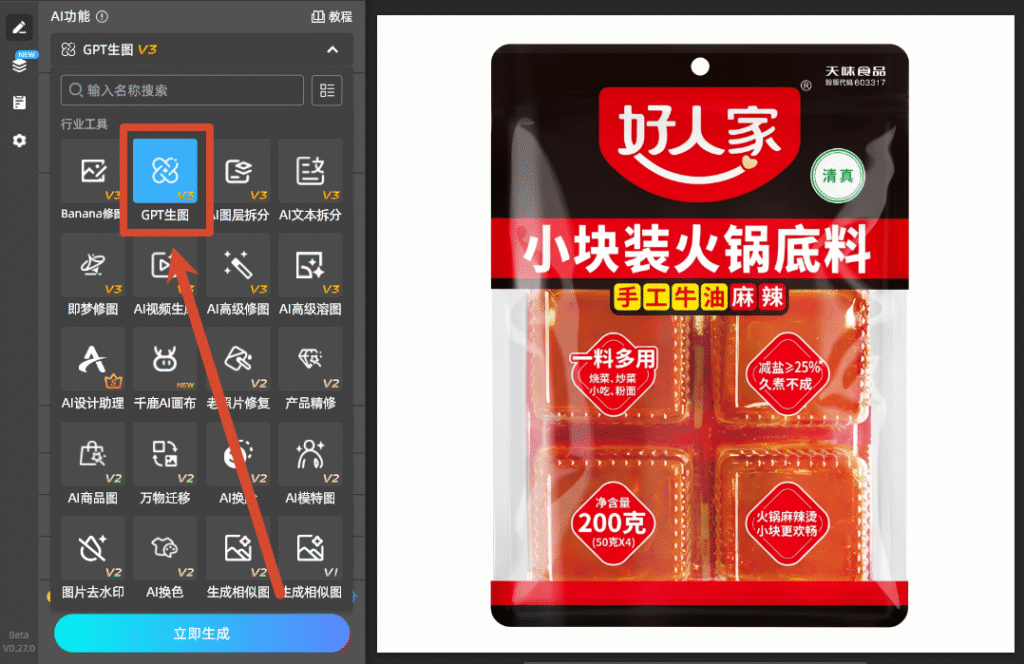
GPT生图

在 “生图需求” 输入框中填写具体的主图需求,参考提示词如下:

给图1火锅底料生成一张电商主图,画面中心摆放红油块状火锅底料产品,周围点缀干辣椒、汉源花椒、八角香料等,浓郁食欲感,卖点文案自由发挥,淘宝电商风格,要求让人有购买欲
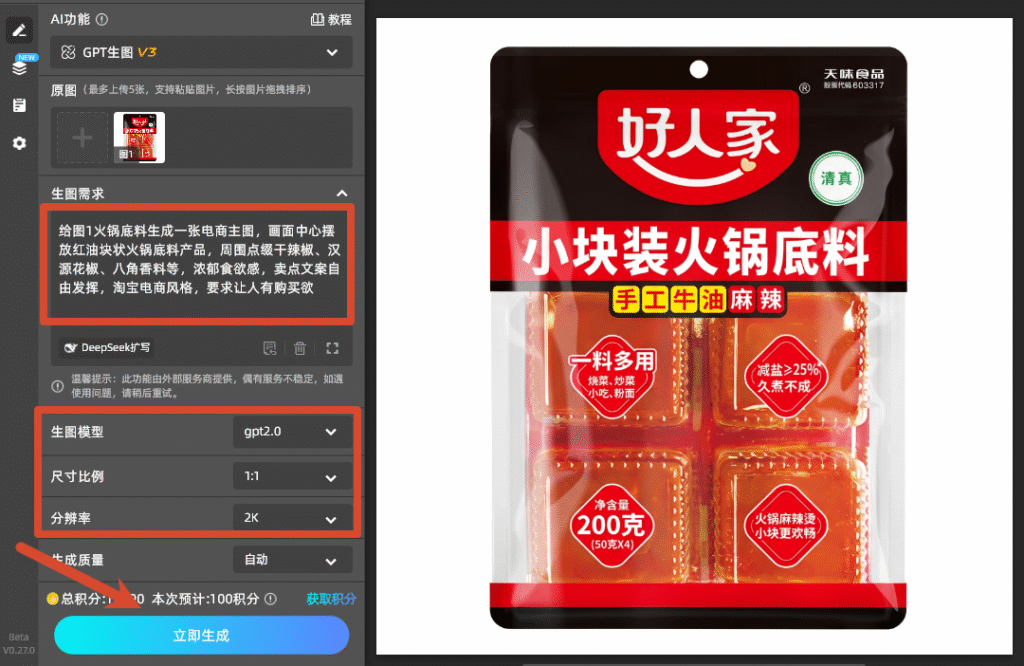
输入指令

步骤 3:生成结果并回传 PS 微调细节

确认好画布尺寸、生成数量等参数后,点击【立即生成】,等待 10-30 秒即可得到生成结果。生成的主图会以独立图层的形式同步回 PS 画布,原始内容不会被修改,方便对比调整。
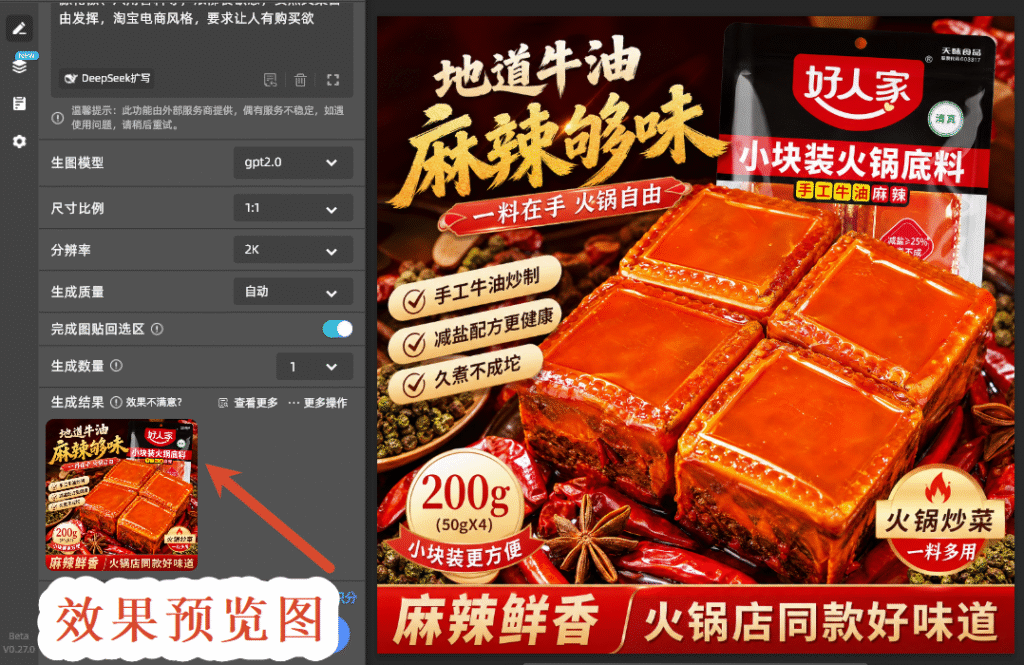
效果预览图

三、多场景火锅底料大促主图提示词模板

整理了 4 类高频使用的火锅底料主图提示词,覆盖不同品类与营销场景,可直接套用快速出图:

红油麻辣火锅底料・年货爆款款

正方形电商主图,年货节大促风格,中心摆放红油火锅底料,周围环绕干辣椒、花椒、牛油块与红色春联、灯笼元素,暖光氛围,强烈食欲感,底部预留 “年货特惠” 文案空间,高清写实质感,视觉冲击力强

清汤菌汤火锅底料・养生温馨款

食品促销主图,正方形构图,画面中心是菌汤火锅底料包装,搭配新鲜羊肚菌、枸杞、红枣食材,背景为原木餐桌与浅色系新年装饰,暖调柔光,整体干净温润,突出养生属性,适合居家、送礼场景推广

限时促销・高点击率款

火锅底料年货大促主图,醒目促销风格,产品居中展示,四周搭配金色 “第二件半价”“限时直降” 促销标签,正红色喜庆背景,点缀烟花、福字元素,优惠信息突出,符合电商点击率优化逻辑,适合大促引流期使用

礼盒装・送礼高端款

年货礼盒火锅底料主图,高端送礼风格,红色国潮礼盒装火锅底料置于画面中央,周围搭配坚果、腊味等年货组合,背景为新中式茶桌场景,金色线条点缀,质感高级,突出年货送礼属性,适合高端礼盒品类

四、GPT Image 2.5 制作促销主图的核心优势

对比传统 PS 手动合成主图的方式,StartAI 插件的 GPT Image 2.5 在食品大促主图制作场景中,具备多方面的显著优势:

  1. 遵循电商主图逻辑,构图专业合规 AI 模型基于海量高转化电商主图数据训练,生成画面会自动遵循 “产品主体突出、营销氛围适配、文案留白合理” 的主图设计原则,无需反复调整构图比例,新手也能产出符合平台流量规则的优质素材。
  2. 光影质感统一,画面融合自然 AI 会统一把控整张画面的光影方向、色彩调性与材质质感,产品本体、背景场景、装饰元素的光影自然过渡,不会出现手动合成常见的边缘生硬、光影错位问题,画面真实感与高级感大幅提升。
  3. 零设计门槛,大幅降本提效 无需掌握复杂的 PS 设计技巧,也不用付费采购素材、搭建拍摄场景,仅通过文字描述就能生成多版不同风格的主图方案,大幅降低设计门槛与素材成本,单人即可完成大促期间的多版素材产出与测试。
  4. PS 内闭环工作流,后期调整便捷 整个生成流程都在 Photoshop 内部完成,生成结果保留分层可编辑特性,后续可以直接用 PS 工具更换底色、修改文案、精修产品细节,无需跨软件导出导入,设计工作流更顺畅高效。
  5. 云端算力运行,不占用本地性能 AI 生图的全部运算都在云端完成,不消耗本地电脑的显卡与内存资源,即使是配置普通的办公电脑,生成高清主图也不会出现 PS 卡顿、崩溃的情况,运行稳定流畅。

立即使用StartAI:【点此一键下载StartAI插件】;

邀请码:【RjKwEr】,立领100积分,基础核心功能免费用!

五、总结

制作火锅底料年货促销主图,无需再耗时费力地搜集素材、抠图合成、反复调色,借助StartAI插件的 GPT生图功能,三步就能快速生成高质感、符合电商规范的大促主图。无论是年货节大促引流、日常商品推广,还是多版主图点击率测试,都能高效产出优质视觉方案。如果经常需要制作食品类电商主图,不妨试试这个方法,能大幅节省设计时间,将更多精力投入到运营策略优化中。

PS火锅底料促销主图怎么做?年货食品大促主图GPT Image 2.5生成教程

年货节是食品电商全年最重要的大促节点之一,火锅底料作为冬季刚需、年货送礼的热门品类,主图的视觉吸引力直接决定商品点击率与转化效果。很多商家和新手设计师用 PS 制作火锅底料年货主图时,常面临素材难找、合成违和、设计效率低等问题。本文就详细讲解如何借助 StartAI 插件的 GPT Image 2.5 功能,快速生成专业级火锅底料促销主图,零基础也能轻松搞定年货大促视觉素材。

一、传统 PS 制作火锅底料促销主图的常见痛点

不少商家尝试自己用 PS 制作火锅底料大促主图,往往会踩中这些常见问题:

  • 设计门槛高:要做出合格的电商主图,需要熟练掌握产品精细抠图、场景透视合成、色彩统一校准、促销文案排版等多项 PS 技能,没有设计基础的商家很难做出有竞争力的视觉效果。
  • 素材成本高:高清火锅食用场景、年货装饰元素、官方促销标签等优质素材大多需要付费购买,免费素材又存在版权风险;自行搭建场景拍摄则需要投入场地、道具与时间成本,性价比很低。
  • 画面违和感强:手动将产品素材贴入背景时,很容易出现光影方向不匹配、产品边缘生硬、透视比例失调等问题,产品与背景像 “两张皮”,整体质感廉价,难以激发购买欲。
  • 迭代效率低下:从构思画面、搜集素材到合成调色,单张主图通常需要数小时才能完成;大促期间需要多版主图测试点击率时,改稿周期长,很容易错过黄金流量窗口期。

如果只是需要快速产出高质量的火锅底料促销主图,完全不用从零开始手动搭建画面,使用 StartAI 插件的 GPT Image 2.5 生图功能,输入文字描述就能自动生成完整的主图方案,效率提升数倍。

二、GPT Image 2.5 三步制作火锅底料年货促销主图

StartAI 是一款无缝嵌入 Photoshop 的 AI 设计插件,其中 GPT Image 2.5 模块专注于商业级图像生成,无需额外搜集素材、手动抠图合成,仅需三步就能产出符合平台规范的火锅底料大促主图,支持 Photoshop CC2015 及以上全版本,Windows 与 Mac 系统均可稳定运行。

StartAI主页

步骤 1:新建画布并启动StartAI插件

打开 Photoshop 软件,根据对应电商平台要求新建主图画布(国内主流平台常规主图尺寸为 800×800 像素,可根据需求调整比例)。

点击顶部菜单栏【帮助】→【关于增效工具】,在弹出的增效工具面板中找到 StartAI 并启动;使用旧版本 PS 的用户,可通过【窗口】→【扩展功能】路径调出插件操作面板。

立即使用StartAI:【点此一键下载StartAI插件】;

邀请码:【RjKwEr】,立领100积分,基础核心功能免费用!

步骤 2:选择GPT Image 2.5模块,输入主图提示词

在插件功能列表中找到并选择【GPT生图】功能,上传产品图。

GPT生图

在 “生图需求” 输入框中填写具体的主图需求,参考提示词如下:

给图1火锅底料生成一张电商主图,画面中心摆放红油块状火锅底料产品,周围点缀干辣椒、汉源花椒、八角香料等,浓郁食欲感,卖点文案自由发挥,淘宝电商风格,要求让人有购买欲

输入指令

步骤 3:生成结果并回传 PS 微调细节

确认好画布尺寸、生成数量等参数后,点击【立即生成】,等待 10-30 秒即可得到生成结果。生成的主图会以独立图层的形式同步回 PS 画布,原始内容不会被修改,方便对比调整。

效果预览图

三、多场景火锅底料大促主图提示词模板

整理了 4 类高频使用的火锅底料主图提示词,覆盖不同品类与营销场景,可直接套用快速出图:

红油麻辣火锅底料・年货爆款款

正方形电商主图,年货节大促风格,中心摆放红油火锅底料,周围环绕干辣椒、花椒、牛油块与红色春联、灯笼元素,暖光氛围,强烈食欲感,底部预留 “年货特惠” 文案空间,高清写实质感,视觉冲击力强

清汤菌汤火锅底料・养生温馨款

食品促销主图,正方形构图,画面中心是菌汤火锅底料包装,搭配新鲜羊肚菌、枸杞、红枣食材,背景为原木餐桌与浅色系新年装饰,暖调柔光,整体干净温润,突出养生属性,适合居家、送礼场景推广

限时促销・高点击率款

火锅底料年货大促主图,醒目促销风格,产品居中展示,四周搭配金色 “第二件半价”“限时直降” 促销标签,正红色喜庆背景,点缀烟花、福字元素,优惠信息突出,符合电商点击率优化逻辑,适合大促引流期使用

礼盒装・送礼高端款

年货礼盒火锅底料主图,高端送礼风格,红色国潮礼盒装火锅底料置于画面中央,周围搭配坚果、腊味等年货组合,背景为新中式茶桌场景,金色线条点缀,质感高级,突出年货送礼属性,适合高端礼盒品类

四、GPT Image 2.5 制作促销主图的核心优势

对比传统 PS 手动合成主图的方式,StartAI 插件的 GPT Image 2.5 在食品大促主图制作场景中,具备多方面的显著优势:

  1. 遵循电商主图逻辑,构图专业合规 AI 模型基于海量高转化电商主图数据训练,生成画面会自动遵循 “产品主体突出、营销氛围适配、文案留白合理” 的主图设计原则,无需反复调整构图比例,新手也能产出符合平台流量规则的优质素材。
  2. 光影质感统一,画面融合自然 AI 会统一把控整张画面的光影方向、色彩调性与材质质感,产品本体、背景场景、装饰元素的光影自然过渡,不会出现手动合成常见的边缘生硬、光影错位问题,画面真实感与高级感大幅提升。
  3. 零设计门槛,大幅降本提效 无需掌握复杂的 PS 设计技巧,也不用付费采购素材、搭建拍摄场景,仅通过文字描述就能生成多版不同风格的主图方案,大幅降低设计门槛与素材成本,单人即可完成大促期间的多版素材产出与测试。
  4. PS 内闭环工作流,后期调整便捷 整个生成流程都在 Photoshop 内部完成,生成结果保留分层可编辑特性,后续可以直接用 PS 工具更换底色、修改文案、精修产品细节,无需跨软件导出导入,设计工作流更顺畅高效。
  5. 云端算力运行,不占用本地性能 AI 生图的全部运算都在云端完成,不消耗本地电脑的显卡与内存资源,即使是配置普通的办公电脑,生成高清主图也不会出现 PS 卡顿、崩溃的情况,运行稳定流畅。

立即使用StartAI:【点此一键下载StartAI插件】;

邀请码:【RjKwEr】,立领100积分,基础核心功能免费用!

五、总结

制作火锅底料年货促销主图,无需再耗时费力地搜集素材、抠图合成、反复调色,借助StartAI插件的 GPT生图功能,三步就能快速生成高质感、符合电商规范的大促主图。无论是年货节大促引流、日常商品推广,还是多版主图点击率测试,都能高效产出优质视觉方案。如果经常需要制作食品类电商主图,不妨试试这个方法,能大幅节省设计时间,将更多精力投入到运营策略优化中。

产品

千鹿AI 千鹿Pr助手 千鹿AI助手 PsAide

专题广场

StartAI教程 StartAI提示词库 产品精修 Ps抠图 Nano Banana Pro Ps2026 Ps去水印 Ps快捷键

服务

帮助中心 最新功能 服务条款 会员中心 Ps教程 官方博客

联系我们

info@istarry.com.cn



