
Nano Banana 2.1 在 10月6日发布,企业文档里的 API 标识是 gemini-nano-banana-2.1。官方列的重点有四条:画质与真实感、文字渲染、信息图布局、多轮修改里的角色一致性,另外还强调了 Flash 级效率,支持 1K、2K、4K,默认 1K。
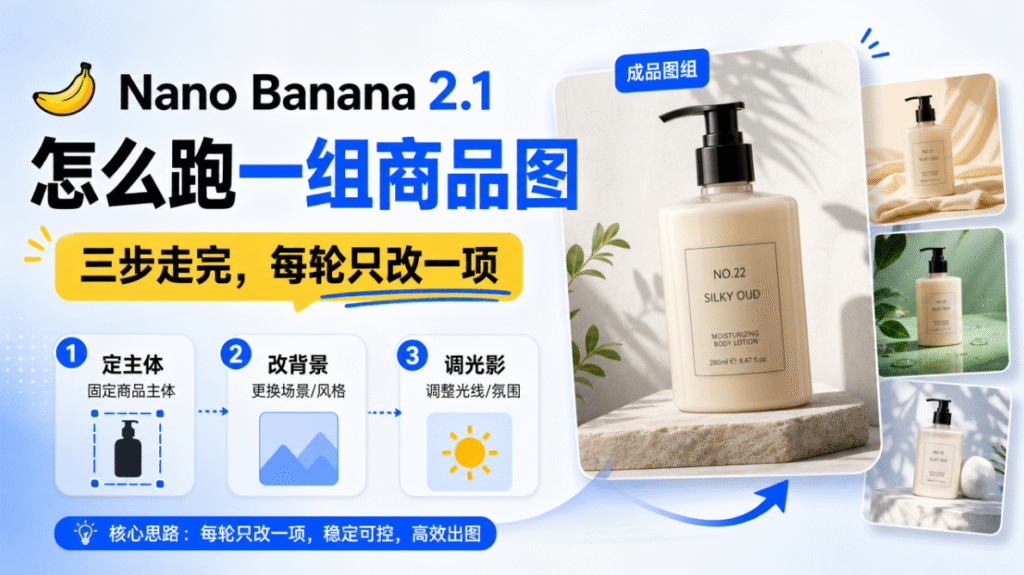
官方说法听着都对,但落到自己素材上难度完全不同:一张轮廓清楚的商品照,和一张光线复杂、主体遮一半的图,交给同一个模型是两个结果。
所以这篇不复述更新说明,直接拿一只保温杯走完整组商品图:基础图怎么定、换场景怎么改、照什么标准验收,顺带把参考图那条最容易混的口径讲清。
Nano Banana 2.1 第一步:先定基础图,把要保的特征记下来
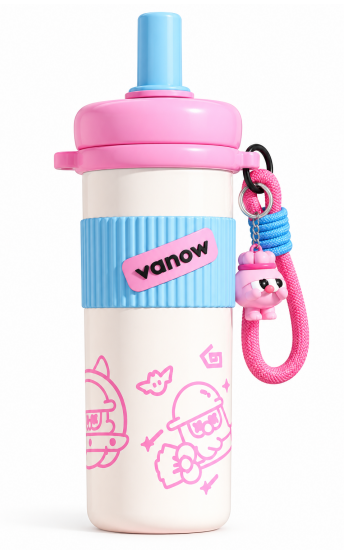
第一步不是写提示词,是挑素材。选主体完整、细节清楚的一张参考照片,然后把必须保住的项一条条记下来:杯身比例、杯盖结构、颜色、标签位置。
这份清单就是后面每一轮的验收标准。不写下来,改到第三轮就记不清杯盖原来长什么样了。
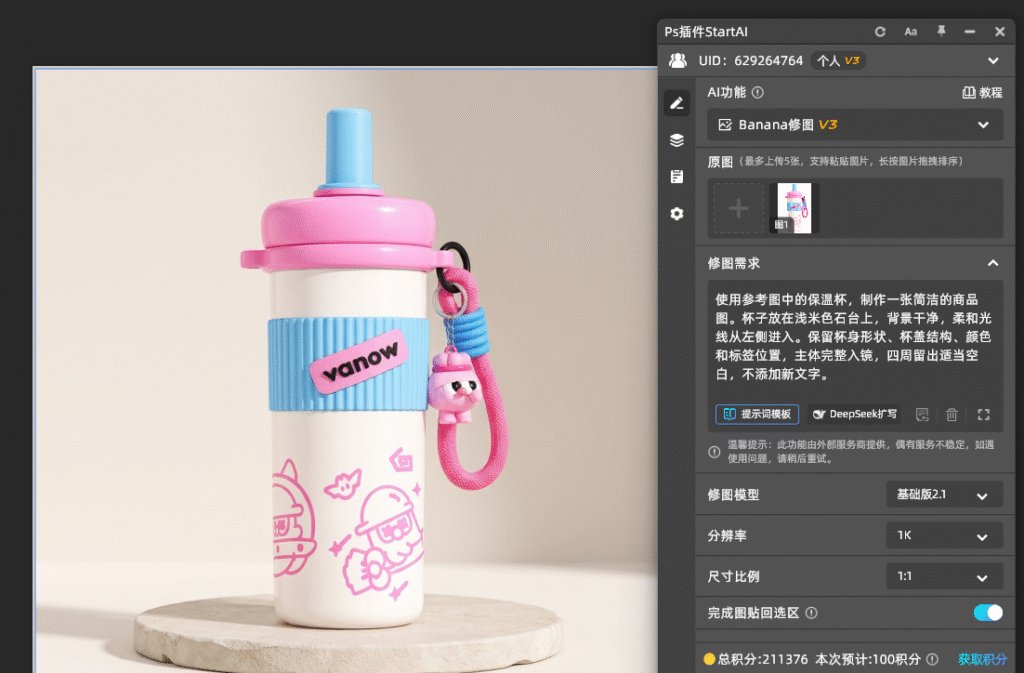
基础图的请求可以这样写,直接抄:
使用参考图中的保温杯,制作一张简洁的商品图。杯子放在浅米色石台上,背景干净,柔和光线从左侧进入。保留杯身形状、杯盖结构、颜色和标签位置,主体完整入镜,四周留出适当空白,不添加新文字。
出图先别急着换场景。杯盖变了、标签位置挪了、比例不对,就在这一步改,基础图稳不住,后面全是白改。
第二步:换背景只换背景,商品图主体别跟着动
基础图满意之后,第二轮只做一件事:换背景。
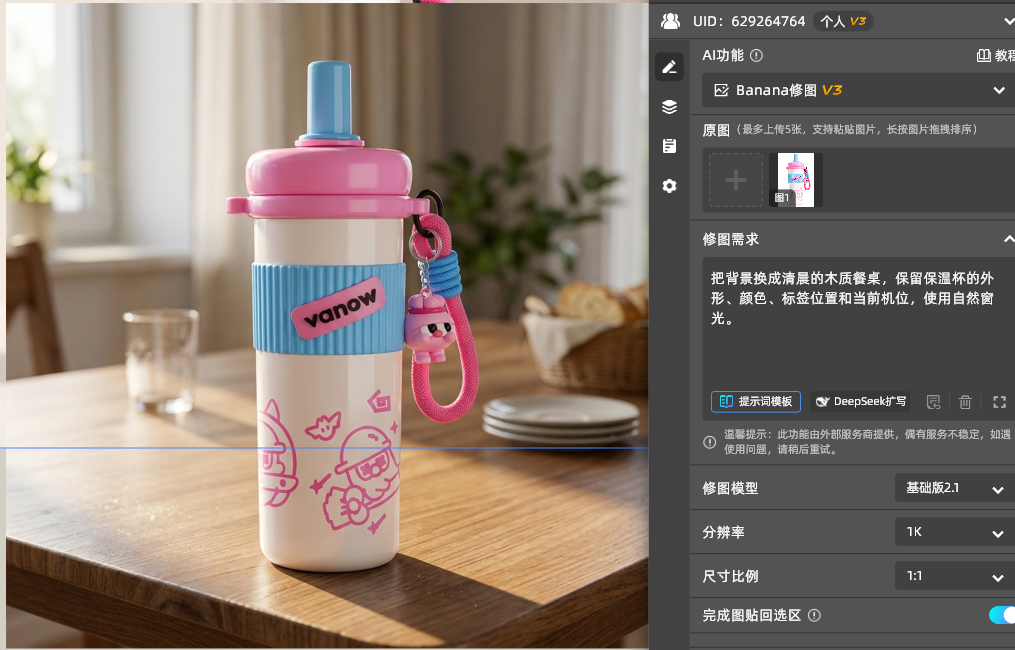
把背景换成清晨的木质餐桌,保留保温杯的外形、颜色、标签位置和当前机位,使用自然窗光。
这句里有三个约束别省:保留哪几项、机位不动、光线从哪来。少写一项,模型就有空间自由发挥,商品图最容易出的问题就是换背景时把杯形改了。
之后要调阴影、要加留白,都单独开一轮。一轮只改一个变量,出问题才知道是哪一步引起的。
同一组图要做成一套(干净展示、生活场景、局部细节),先定共同保留的特征,再分别给不同要求,整组才像一套。
参考图怎么分工:14 张是上限,不是 14 个角色
这里有三个数字最容易混,官方文档写得很清楚,但流传时经常被揉成一句。
| 口径 | 数量 | 管的是什么 |
|---|---|---|
| 参考图输入 | 最多 14 张 | 一次能塞进去几张素材 |
| 角色一致性 | 最多 4 个 | 同一个人物在多轮里能锁住几个 |
| 物体保真 | 最多 10 个 | 同一件商品能锁住几个物件特征 |
参考图不等于角色数。塞 14 张图进去,不会得到 14 个角色各自稳定的结果,这只是输入上限,别拿它当一致性承诺。
实际准备素材时,给每张图一个明确职责:一张只展示主体外形,一张只给关键细节(比如标签特写),另一张只提供环境或配色。提示词里写明哪项特征来自哪张图。
职责清楚的好处很直接:结果偏了,能定位是哪张参考图带歪的,换一张再来。
文字和排版一起看:海报上先放一句主信息
文字这一项,别只看「有没有错字」,要连着版式一起判断:字准不准、层级清不清楚、位置合不合适,三件事分开看。
举个例子,做一张咖啡活动海报,需求可以具体到:大标题是「周末咖啡」,副标题是「慢一点,喝一杯」,标题位于画面上方,咖啡杯放在下半部分,四周保留空白,不加入其他文字。
这样写出来就有可以逐项核对的目标。品牌名、日期、价格、电话这类内容,按最终要显示的样子逐字给出,标题和副标题分开写,把大小关系和位置说明白。
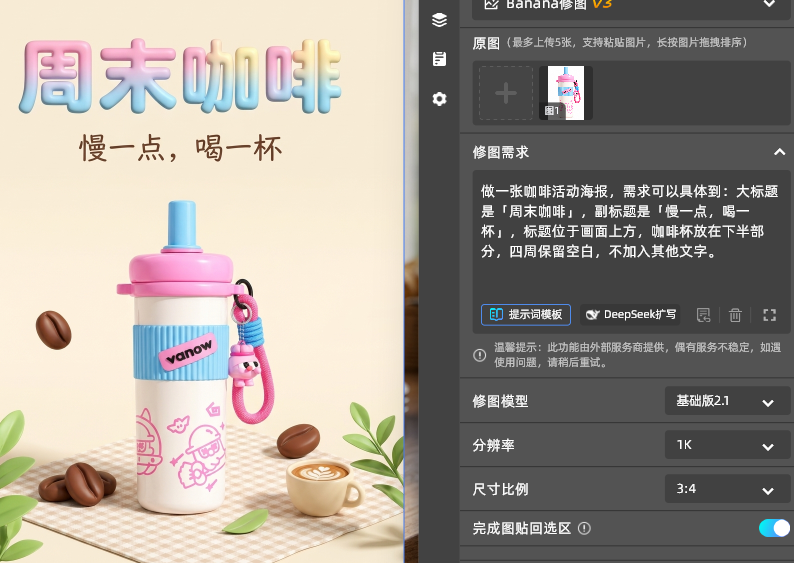
提醒:拿到图先核四类毛病——缺字、多字、标点变形、相近字替换,逐字放大对一遍再发。
长段说明别往海报里塞。手机上看图,宽度就那么点,正文一多字号必然变小。一张图只承担一条主信息,详细解释留给正文或下一张。
画质怎么查:商品图整体看光线,局部看边缘
官方给了 1K、2K、4K 三档输出,默认 1K,并且提到在 2K、4K 的宽幅和全景比例里修掉了平铺伪影。这个改动跟长横幅、纵向长构图关系最大。
检查分两层:整体看光线、构图、空间关系;局部看材质、边缘、小物件和文字。把图放到实际使用尺寸上看,比盯着缩略图靠谱。
宽幅图有个笨办法很好用:沿着桌边、窗框、地板线从左到右扫一遍,看线条连不连贯、重复结构有没有突然变形、光线有没有断层。商品图则重点看背景和主体的交界,以及阴影贴不贴。
分辨率按用途选:小尺寸内容配图,先看低一档够不够表达;要展示精细纹理或大幅面,再往上加。尺寸再大,文字和结构也得单独查,这两项不会因为分辨率高就自动对。
交付前照这张清单勾:五处逐项对
一组图做完,别凭感觉点头。下面五项逐条过,能拦掉大部分返工。
五处检查,一条都别跳
- 主体:杯身比例、杯盖结构有没有变,和原参考照并排看;
- 细节:标签位置、缝线、logo 朝向,逐张对,别只看第一张;
- 文字:缺字、多字、标点变形、相近字,逐字放大核;
- 光影:阴影方向跟光源一致,背景和主体交界没有白边;
- 尺寸:按最终发布尺寸裁一遍,确认留白够、主体没被切。
把每一轮的版本留一份,和最初的参考图并排摆。多轮之后最常见的不是大崩,是细节一点点挪:标签往左偏了两毫米,杯盖比例瘦了一点,单看每一张都不明显。
搬进面板:参考图就是图1图2,不用接API
这套流程在网页端要过几道门:入口分散在 AI Studio、Gemini API、企业平台几处,到底哪个账号能用 2.1 得自己核,输出规格和计费还得另看一遍说明。
换成 StartAI 面板,流程本身不变,只是少掉这些前置动作:
① 调面板:菜单栏【帮助】→【关于增效工具】。做参考图改图用【Banana修图】,图1 放主体参考、图2 放场景或配色参考,每张图的职责跟上面写的一样;要海报排版那类纯文字出图,换【GPT生图】。
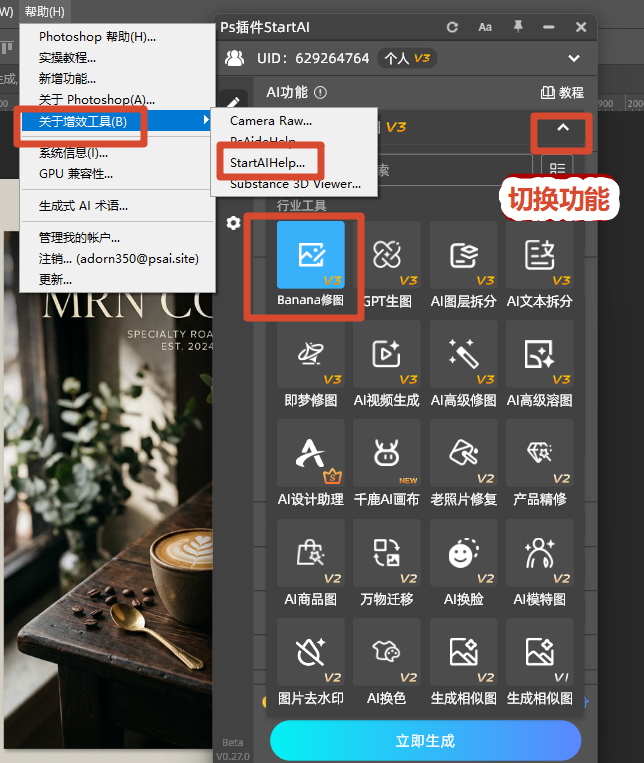
② 出基础图:需求框里写「保留杯身形状、杯盖结构、颜色和标签位置」,比例选 3:4,数量给 4 张,一张张挑,挑中那张就是后面所有轮次的基础。
③ 换场景与返工:只改一个变量的原则照旧;哪块不对就框哪块,写「只改这里,其余保持原图」,框外一个像素不动,出图几十秒贴回图层。
整套走完,决定成败的还是那三件事:素材挑得干不干净、每轮改了几项、验收时查没查。工具只负责少绕路。今天就拿一件自家商品试试,三步走一遍就清楚了。
插件就装在 PS 里:点我获取StartAI插件;
邀请码:23wKwd(注册填写立领100积分,三步都能在面板里跑)
立即使用 StartAI 面板的【Banana修图】:点我获取StartAI插件;
邀请码:23wKwd(注册填写立领100积分,图1 主体、图2 场景,出图直接回图层)







