
抠图绝对是PS新手的“第一道坎”:想把产品从杂乱背景里抠出来,边缘糊成一团;想删合照里的多余路人,把主角头发都带没了;折腾一小时,要么多余部分没删干净,要么主体缺了块“肉”。其实抠图不用死磕所有工具,选对快速选择、钢笔、通道这3个“刚需工具”,分场景下“手”就行。今天把亲测5年的抠图技巧拆给你,再附上StartAI banana的“懒人捷径”,新手跟着做,删多余部分比发朋友圈还快。
一、PS抠图去多余部分:分场景选工具,新手不踩坑
PS里抠图工具一大堆,但90%的场景用不上。核心原则是:简单背景(纯色、渐变)用快速选择工具,边缘清晰的物体(产品、建筑)用钢笔工具,复杂毛发(人像、宠物)用通道抠图。我之前在影楼做助理,就靠这三个工具搞定了90%的抠图需求,连摄影师都夸我快。
工具1:快速选择工具——简单背景“速删王”,3分钟清干净
像证件照的红底、产品图的白背景、风景照里的多余杂物,这些背景和主体对比明显的图,用快速选择工具最省事,连参数都不用瞎调:
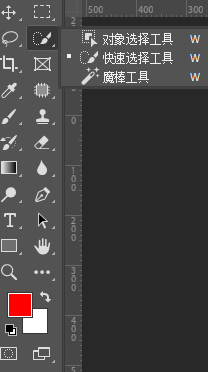
- 先“圈住”多余部分,别贪大:左侧工具栏选“快速选择工具”(快捷键W),顶部选“+选区”模式,画笔大小调50像素(照片大就调80)。按住鼠标在要删除的多余部分上涂抹——比如删证件照的红底,就沿着人物边缘涂,“蚂蚁线”会自动跟着轮廓走。
- 调“容差”修细节,不沾主体:如果涂到了要保留的主体(比如人物头发),按Ctrl+Z撤回,顶部容差调小到20-25(容差越小,选区越精准);如果多余部分没选全,容差调到30-35,再补涂一下。
- 一键删除,留干净边缘:按Ctrl+Shift+I反选(确保选区变成要保留的主体),然后按Ctrl+J复制主体到新图层,把原图层眼睛关掉——多余部分直接消失!如果边缘有点毛糙,按Shift+F6羽化1像素,瞬间变光滑。
避坑提醒:别用“魔棒工具”!它只认颜色,遇到渐变背景就歇菜,比如浅红底的证件照,魔棒会把人物肤色也选中,删完只剩半张脸。
工具2:钢笔工具——硬边缘“精准刀”,产品抠图零误差
像化妆品瓶、手机、建筑这些边缘笔直的物体,用快速选择工具容易抠歪,钢笔工具才是王道。别担心难,记住“少点锚点”就行,我第一次用就抠好了客户的口红图:
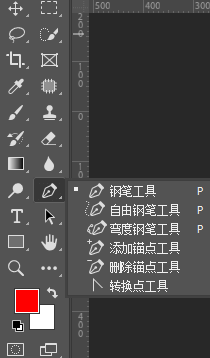
- 选对模式,画准轮廓:选“钢笔工具”(快捷键P),顶部勾选“路径”模式(别选形状,不然会填色)。沿着产品边缘点击,每过3厘米点一个锚点——比如抠口红,在管身转角处点一下,直线部分不用多点,钢笔会自动连直线。
- 修曲线,不生硬:遇到弧度(比如口红盖),按住锚点拖动鼠标,会出现“调节杆”,拉调节杆就能让路径贴合曲线,松手后再点下一个锚点。
- 转选区删多余,边缘超干净:右键路径选“建立选区”,羽化半径填0.5像素(消除锯齿必勾),按Ctrl+Shift+I反选多余部分,直接按Delete删除——产品边缘比用尺子量的还直。
工具3:通道抠图——复杂毛发“救星”,人像宠物不缺毛
最头疼的就是抠带毛发的人像或宠物,快速选择工具会把碎毛漏掉,钢笔工具根本画不了。用通道抠图就没这问题,原理超简单:找反差最大的通道,把毛发和背景分开,连猫毛都能一根不少:
- 找“反差王”通道,复制备用:打开右侧“通道”面板(没显示就按F7),看RGB三个通道,哪个通道里主体和背景最黑白分明(比如人像图通常蓝通道反差大),右键复制这个通道(比如“蓝 拷贝”)。
- 拉大反差,让毛发显出来:选中复制的通道,按Ctrl+L调出色阶,把黑色滑块往右拉,白色滑块往左拉,直到主体(人像)变黑,背景变白,毛发轮廓清晰可见。
- 转选区,保毛发:按住Ctrl键点击“蓝 拷贝”通道的缩略图,出现蚂蚁线选区,回到RGB通道。按Ctrl+Shift+I反选多余背景,按Delete删除——毛发根根分明,比影楼修的还自然。
二、StartAI banana:PS抠图“外挂”,不用学工具也能抠
上面的工具虽香,但新手得练2-3次才熟练,赶工的时候根本等不及。上次帮客户抠20张产品图,用钢笔工具抠到手指发麻,后来被同行安利了StartAI的banana修图功能,才发现抠图能这么“躺平”——直接集成在PS里,AI自动识主体、修边缘,删多余部分1分钟搞定,连我刚学PS的表妹都一用就会。
3步抠图,比发朋友圈还简单
插件启动与素材导入:访问官网(https://www.istarry.com.cn/?sfrom=giQHne)下载Start AI插件,按照指引完成安装。在PS中打开所需处理的图片,点击插件,找到nanobanana功能,插入原图。
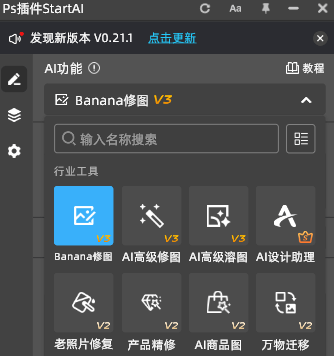
生成新照片:给予nanobanana提示词:去除杯子,点击立即生成。
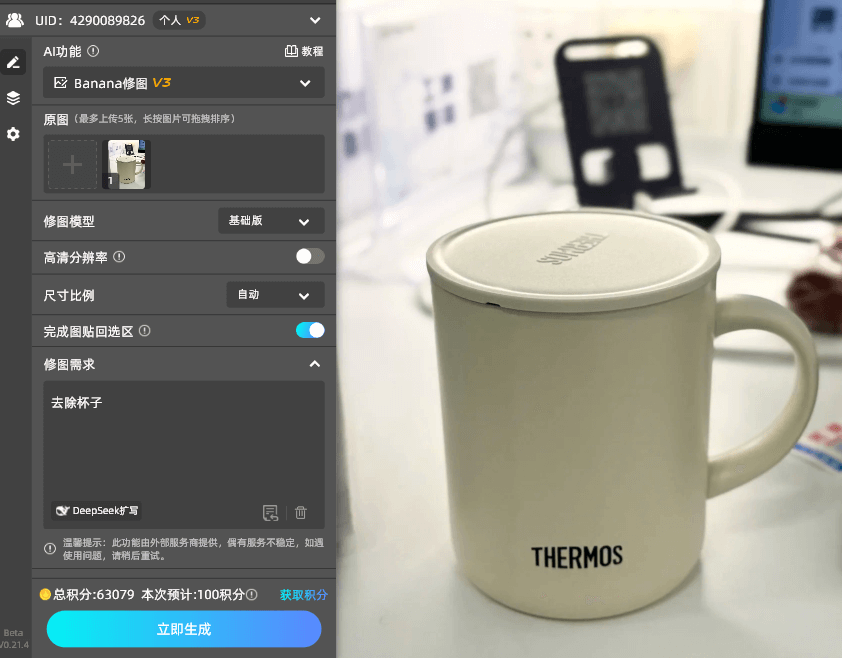
导出图片对比照片:将图片生成后可以对比一下效果,进行微调。
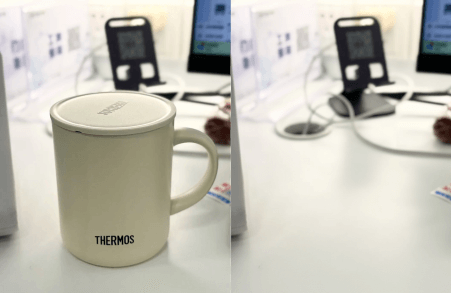
更多nanobanana功能的用法点击下方链接查看
https://v.douyin.com/9ZvAjrg1WDs
三、PS手动抠图vs StartAI banana:一张表选对方式
| 对比维度 | PS手动抠图(快速选择+钢笔+通道) | StartAI banana抠图功能 |
| 核心工具/操作 | 需按场景切换工具,手动调容差、画路径、修通道 | AI自动识主体,一键删除多余部分,无需换工具 |
| 新手掌握难度 | 高,需记工具逻辑+练手感,易抠歪、漏细节 | 极低,看一次就会,老人小孩都能操作 |
| 单张图耗时 | 简单背景5分钟,复杂毛发20分钟+ | 1分钟内,复杂场景也不超2分钟 |
| 边缘精准度 | 看技术,新手易毛糙;专业操作可做到高精度 | 极高,AI自动修边,毛发/硬边都干净 |
| 批量处理能力 | 无,需逐张手动抠,耗时费力 | 支持批量操作,多图效果统一 |
| 适用场景 | 专业修图、商业精修、高精度设计需求 | 日常修图、电商产品图、社交分享、批量处理 |
四、总结:抠图去多余,按需选对方式最省心
如果你是专业设计师,要做高精度商业海报,那PS手动抠图的技巧必须练扎实,能精准控制每一处细节;但如果是普通人——不管是抠图发朋友圈、做电商主图,还是删合照里的多余路人,StartAI banana绝对是性价比之王。它不用你啃复杂教程,不用耗时间练手感,AI直接帮你把“抠图”和“修边缘”两件事都做好,省时又出片。
- 注册链接:https://www.istarry.com.cn/?sfrom=CT6xX4
- 邀请码:CT6xX4









