
抠头发丝是PS修图中的“老大难”——新手常把发丝抠得残缺不全,边缘带着毛躁白边;老手也得花十几分钟精细调整,遇上深色发丝配复杂背景更是头大。其实不用死磕手动精修,今天分享两套亲测有效的方案,从基础到进阶,连细碎卷发都能根根分明。
一、PS原生通道+选择并遮住方法抠头发丝
PS自带工具里,“通道调色+选择并遮住”是抠发丝的黄金组合,能通过强化发丝与背景的对比度实现精准分离,适合追求细节掌控的场景。这套方法虽稍繁琐,但能帮你吃透抠图核心逻辑,新手练熟后也能出专业效果。
操作步骤:
1、打开素材后,先按Ctrl+J复制图层。然后打开右侧“通道”面板,观察红、绿、蓝三个通道,选中发丝与背景对比度最高的通道。
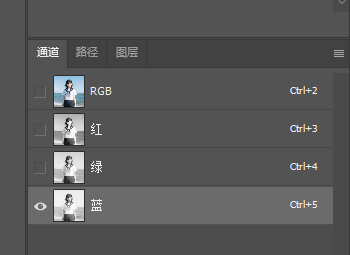
小技巧:按住Alt键点击通道缩略图,能快速预览该通道的黑白对比效果,方便判断选择。
2. 强化对比:通道调色阶+反相
复制通道:选中目标通道后,按Ctrl+J复制该通道(如“蓝通道副本”)。
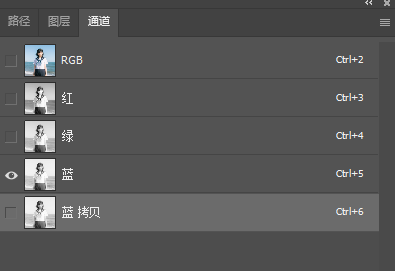
调色阶强化对比:按Ctrl+L调出“色阶”面板,拖动左右两个滑块向中间靠拢,直到发丝变黑、背景变白,且发丝细节不丢失。
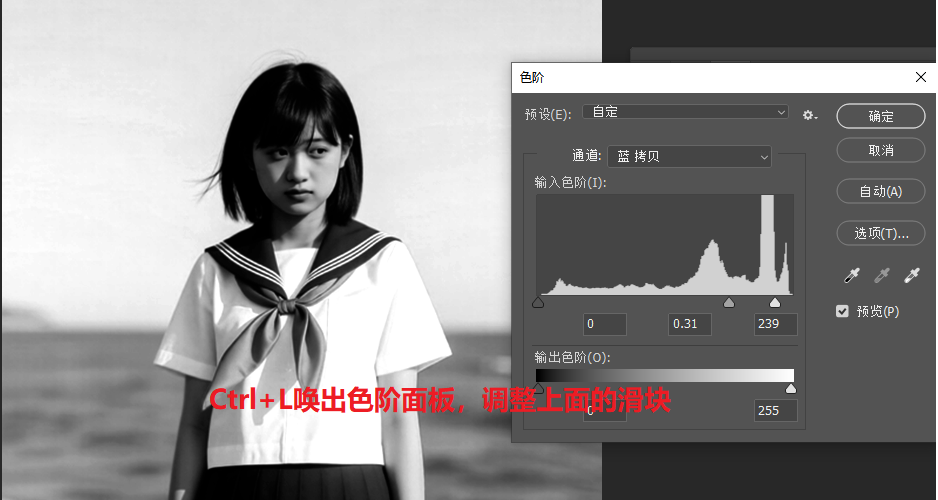
通道反相(按需操作):若发丝是浅色、背景是深色,按Ctrl+I反相通道,让发丝变为黑色主
手动修补:用白色画笔涂抹漏选的背景区域,黑色画笔修补误删的发丝,确保发丝轮廓完整。
3. 精准选区:载入选区+选择并遮住优化
通道处理完成后,按住Ctrl键点击通道副本的缩略图载入选区,再回到“图层”面板,选中最初复制的图层,按Ctrl+Alt+R进入“选择并遮住”面板,这是解决发丝毛躁的核心步骤;
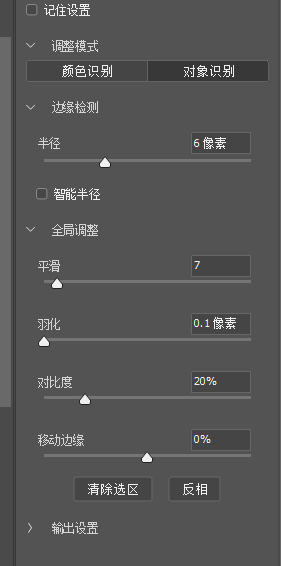
视图与模式设置:右上角“视图”选“黑白”,方便观察发丝细节;“调整模式”选对象识别(背景复杂或抠毛发时必选,比颜色识别精度更高)。
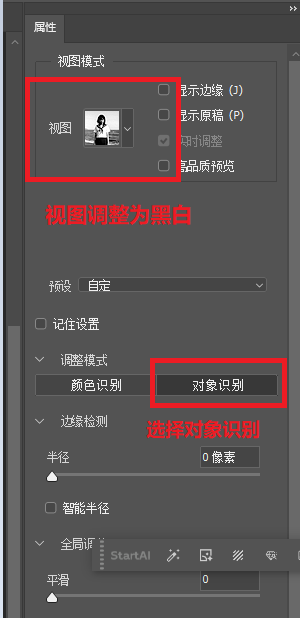
发丝精细优化:点击顶部“调整细线”按钮,软件会自动识别并优化发丝边缘;左侧选择“调整边缘画笔工具”,用10-15px画笔沿发丝边缘轻涂,让细碎发丝被精准选中。
参数微调:右侧“边缘检测”半径设5-10px(根据发丝粗细调整),“平滑”5-8、“羽化”0.5-1、“对比度”20-30,勾选“净化颜色”去除边缘色溢,最后“输出到”选“新建带有图层蒙版的图层”,点击确定。
4. 坑点
这套方法能搞定大部分场景,但有3个常见痛点:深色发丝配深色背景时,通道对比弱,手动修补要花20分钟以上;半透明发丝(如染后浅发)容易抠出白边,需反复调整蒙版;批量处理5张以上图片时,效率极低,且每张都要重新调参数。这时候StartAI插件就能派上大用场。
二、PS插件StartAI抠头发丝:10秒抠出根根分明的发丝
StartAI作为PS专用AI抠图插件,针对发丝、绒毛等复杂边缘做了专项优化,新手也能一键出专业效果,尤其适合电商批量修图、人像精修等场景。
1. 前期准备:插件部署
从官网下载StartAI插件,重启PS后通过“窗口-扩展功能”启动StartAI,无需复杂配置,全程不超过1分钟。
插件地址:点击下载;
邀请码:giQHne
2. 操作步骤:两步轻松解决
① 导入素材:在PS中打开需要抠图的人像图,然后打开StartAI找到【图片去背景】功能。
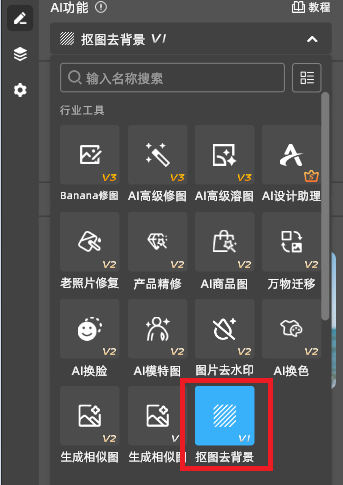
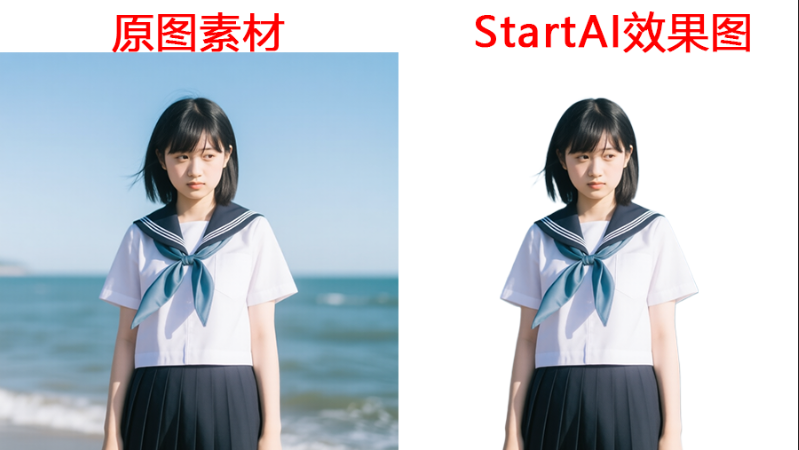
② AI智能移除:选中图层后,点击立即移除,插件会在1-2秒内完成主体识别,自动区分发丝与背景,获得发丝根根分明的人像图。
3. 批量处理:10张图1分钟,效率翻倍
这是原生方法完全无法比拟的优势:点击StartAI“批量处理”,导入多张需要抠发丝的素材,选择“发丝精抠”模板,插件会批量完成识别、优化和输出,10张不同发型的人像图处理仅需30秒,比手动操作节省80%时间,电商卖家或自媒体博主批量修图再也不用熬夜。
三、StartAI抠发丝核心优势
| 对比维度 | PS原生(通道+选择并遮住) | StartAI插件 |
|---|---|---|
| 操作难度 | 较高,多步骤(通道选择、色阶调整、边缘优化等) | 极低,一键AI识别 |
| 单图耗时 | 复杂发丝15-20分钟,熟练后10分钟左右 | 30秒内完成,含自动优化 |
| 发丝精度 | 70%-80%,深色+复杂背景易毛躁、断丝 | 99%,细碎发丝、半透明发丝根根分明 |
| 适用场景 | 简单背景、练手学习、追求手动掌控力的场景 | 复杂背景、批量处理、精修需求 |
| 学习成本 | 高,需掌握通道原理、参数调试,新手1-2周熟练 | 零成本,新手首次操作即可出效果 |
| 批量处理能力 | 无,需逐张手动调整参数,效率极低 | 高效,支持批量导入处理,10张图30秒完成 |
四、总结:两种方法怎么选?
1. 学习与练手:选“通道+选择并遮住”,掌握PS抠图核心逻辑,适合偶尔抠图、追求手动掌控力的用户;
2. 实战与效率:必用StartAI,无论是复杂发丝精修、批量处理还是新手快速出效果,都能兼顾精度和速度,尤其适合电商从业者、摄影师、自媒体等高频抠图人群。
抠发丝的核心是“精准+高效”,PS原生方法是基础,但StartAI这类AI插件能让你从繁琐的手动操作中解放出来。建议新手直接用StartAI提升效率,有基础的设计师搭配使用,既能保证质量又能节省时间,从此告别抠发丝熬夜的烦恼!
插件链接:https://www.istarry.com.cn/?sfrom=giQHne
邀请码:giQHne








