
电商商品图、产品特写对边缘要求最苛刻,白边锯齿一处就退货,ps怎么抠图把一个东西放在另一个图片上?钢笔工具抠图是精修的底子,路径画到位边缘就干净,客户的图基本都卡在边缘这一关,这篇把路径、选区到搬运的完整流程走一遍。
一、ps怎么抠图把一个东西放在另一个图片上?钢笔四步
钢笔工具抠图画的是路径不是选区,弧度全靠贝塞尔曲线撑,这也是它边缘最干净的原因。
操作步骤
① 打开图像,选择钢笔工具(快捷键 P);
② 在要抠出的区域周围绘制一条路径,点击并拖动鼠标创建贝塞尔曲线,让弧度贴着目标轮廓走,圆弧处少放锚点、弧线才圆滑;
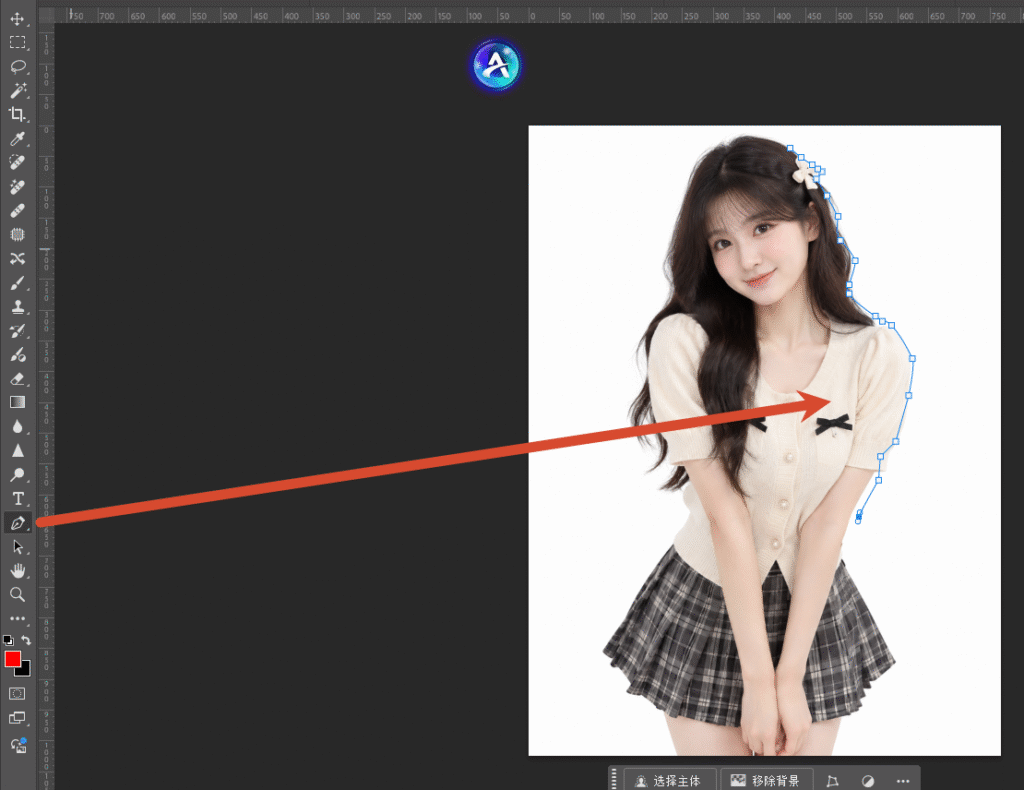
③ 路径绘制完成后,右键点击路径选择「创建选区」把路径转化为选区,商品图加 1 像素羽化更自然;
④ 按下 Delete 或 Backspace 键删除选中区域的背景,得到一张透明底素材。
提醒:锚点画错了按住 Alt 点一下就能删,路径随时可改不用重来;画好的路径在【路径】面板存一份,下次同款商品直接调出来接着用;转选区也可以按 Ctrl+Enter 快捷键,一步到位;路径还能重命名,几十张商品图同时做也不会混。
抠完把主体拖进另一张图,缩放对位;边缘硬的物体不用羽化直接贴,毛边织物才需要羽化收边,商品落进新场景不会有一圈白壳;构图上留好负空间,商品别顶着画面边放,呼吸感才对
二、ps抠图嫌麻烦?StartAI插件一键抠图去背景
钢笔精修一张商品图要十几分钟,上架批量几十张就吃不消。
装在 PS 里的 StartAI 插件适合批量:① 图片放在 PS 里;② 点击【抠图去背景】功能;
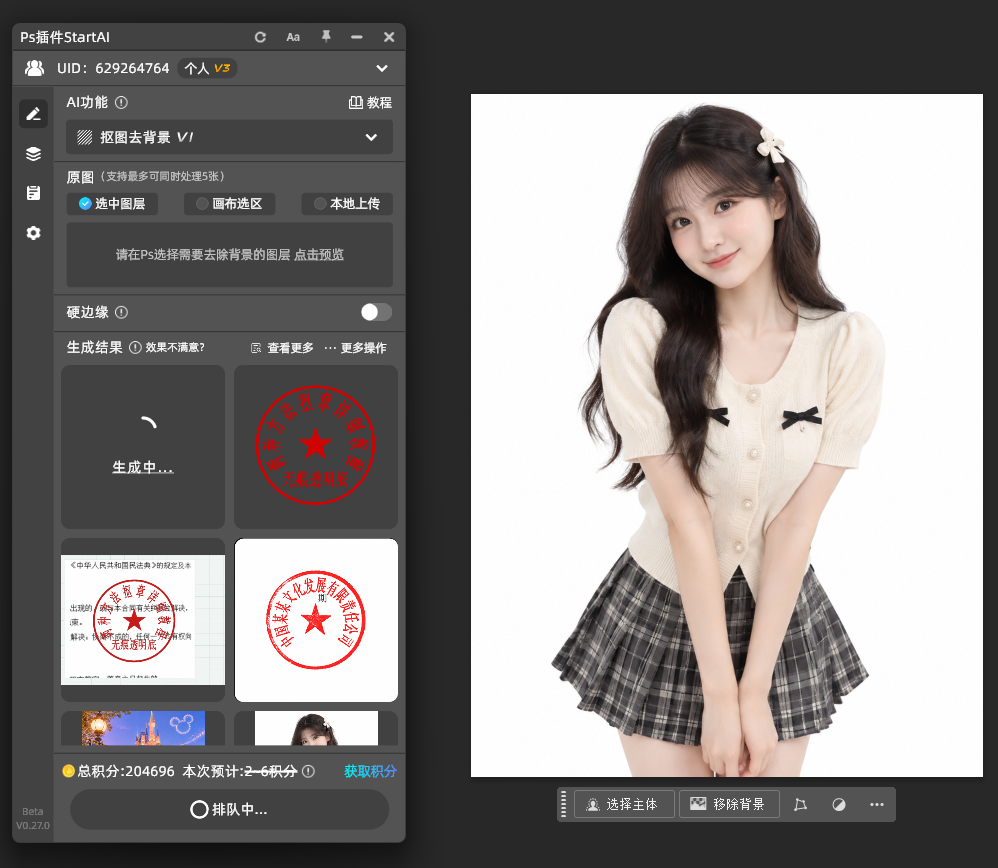
③ 一键抠出透明背景,点【生成】几秒完成;
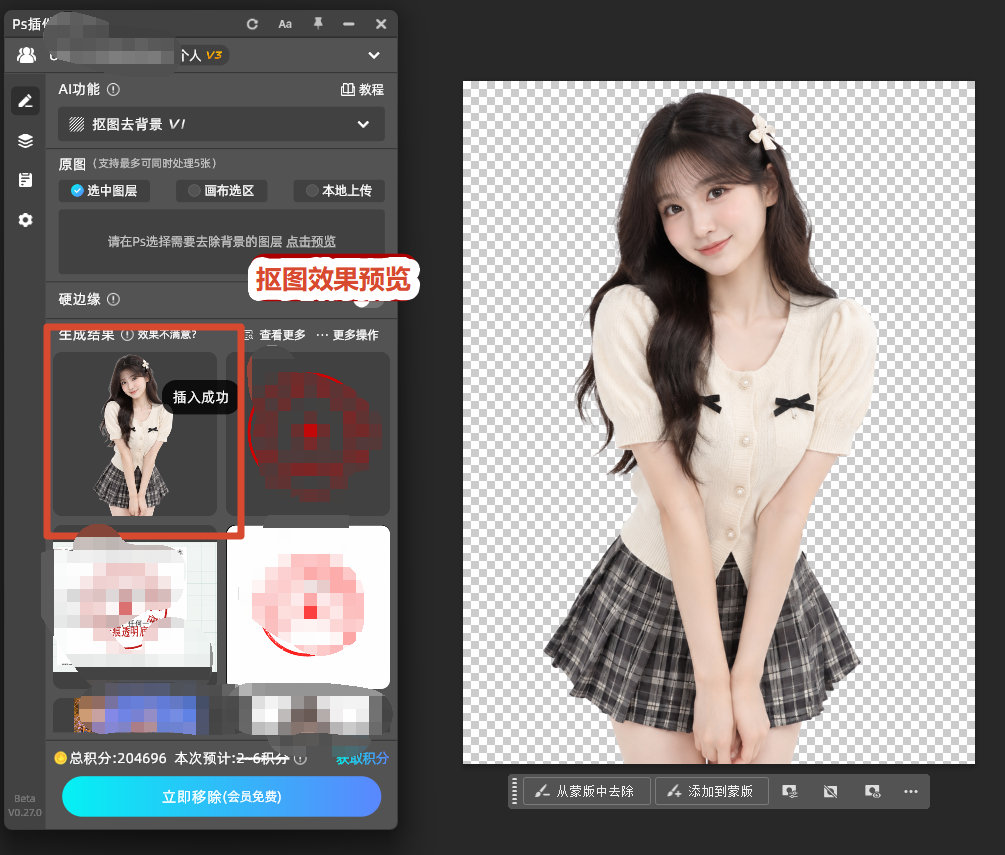
④ 拖入另一张图替换背景,直接落位交付。
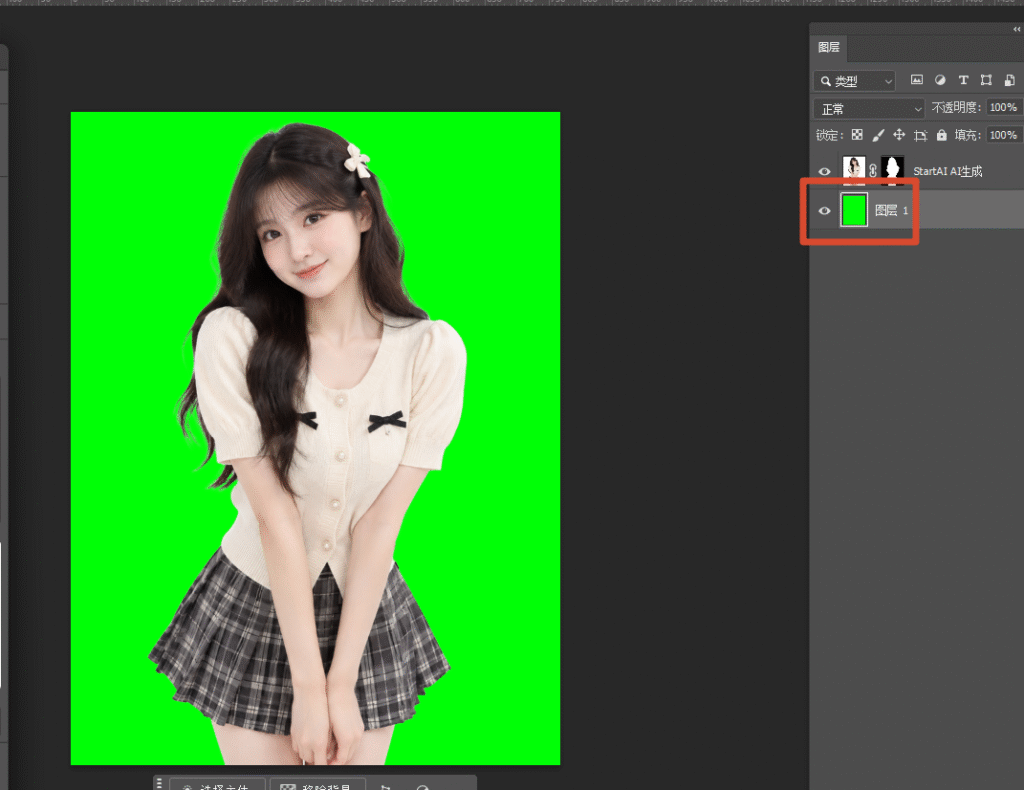
插件地址:点我获取StartAI插件;
邀请码:23wKwd(注册填写立领100积分,商品批量抠透明背景)
遇到比较复杂的透明材质或者婚纱,路径画不出来那种半透感,改用插件的【GPT生图】功能:模型切换到 gpt2.5精准版,透明背景选项设置成透明,提示词输入「抠图,生成透明背景」,纱的通透和发丝的蓬松都能留住,比手抠省一半时间。
三、写在最后:边缘干净才有质感
| 边缘类型 | 钢笔怎么处理 | 翻车点 |
|---|---|---|
| 硬边商品 | 贴边画,不加羽化 | 羽化过了显虚 |
| 织物毛边 | 路径外扩加 1 像素羽化 | 羽化不够出锯齿 |
| 圆弧瓶身 | 少锚点多弧线 | 锚点密了出棱角 |
一句话总结:ps怎么抠图把一个东西放在另一个图片上,精修用钢笔画路径,批量交给插件一键抠,透明材质最后让 GPT 生图收尾。拿一张商品图练一遍路径,ps抠图的精度就上来了,这篇先收藏,上架前翻出来照着抠。
立即使用 StartAI 面板的【抠图去背景】:点我获取StartAI插件;
邀请码:23wKwd(注册填写立领100积分,商品批量抠出透明背景)







