产品融图是电商主图和详情页的高频需求。美工拿到产品图,手动抠图、绘制投影、匹配光影往往繁琐,产品还容易变形。本文给出一套场景融图方法,在不改动产品外形大小和款式的前提下,自动生成适配环境的投影,让透视、光影与场景一致,产品和背景自然融合。
一、适用场景
1、产品电商主图、详情页产品场景融合。
2、产品换场景、搭配环境效果图制作。
3、产品保留原样,只优化投影、光影、边缘白边。
4、同款式产品多场景统一质感出图。
二、产品融图核心优势
1、产品外形大小不变,款式、细节、颜色保持原样。
2、自动生成自然投影,省去手动绘制投影的步骤。
3、透视、光影与目标场景自动匹配,边缘白边一并去除。
4、一次固定位置和大小,后续可复用同一套设置。
三、实操步骤
(一)摆放产品并框选区域
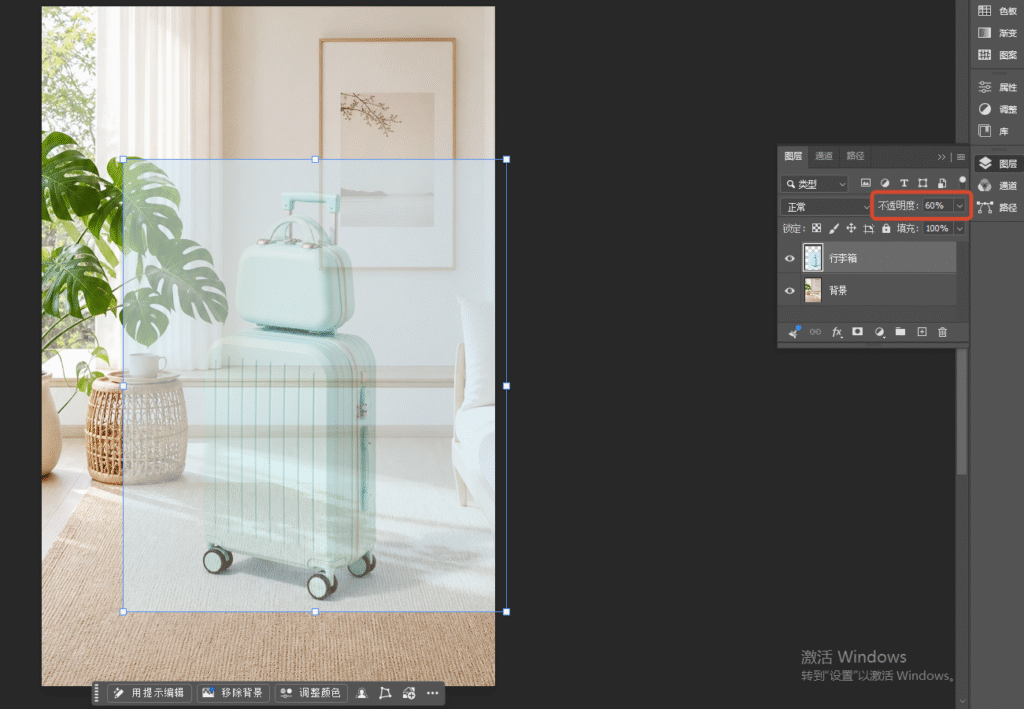
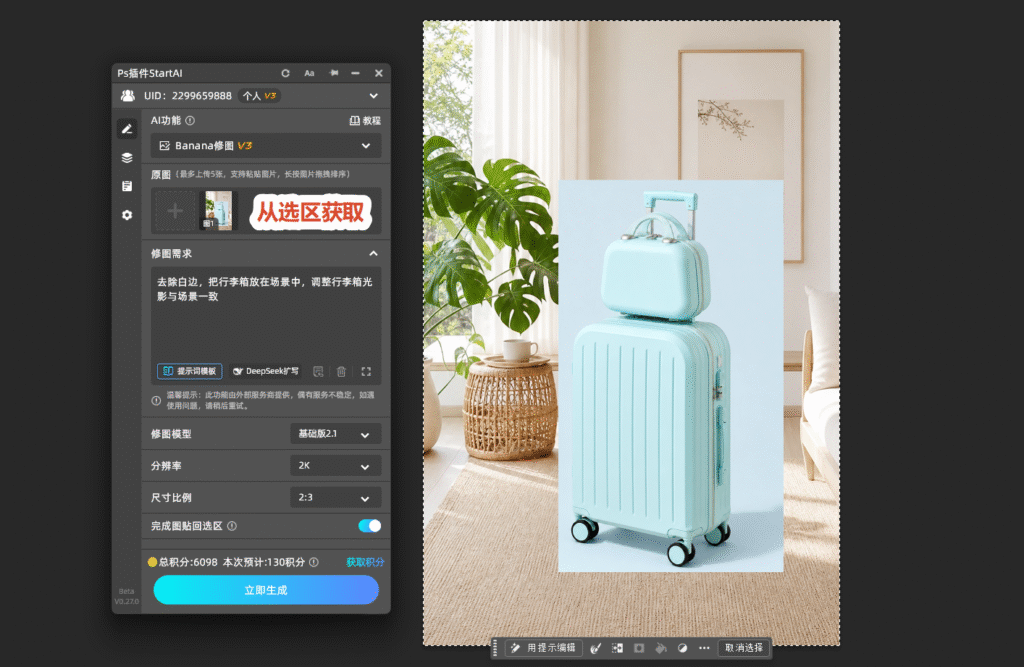
1、在 PS 打开行李箱素材,降低图层透明度,调整行李箱到场景内合适的位置与大小。
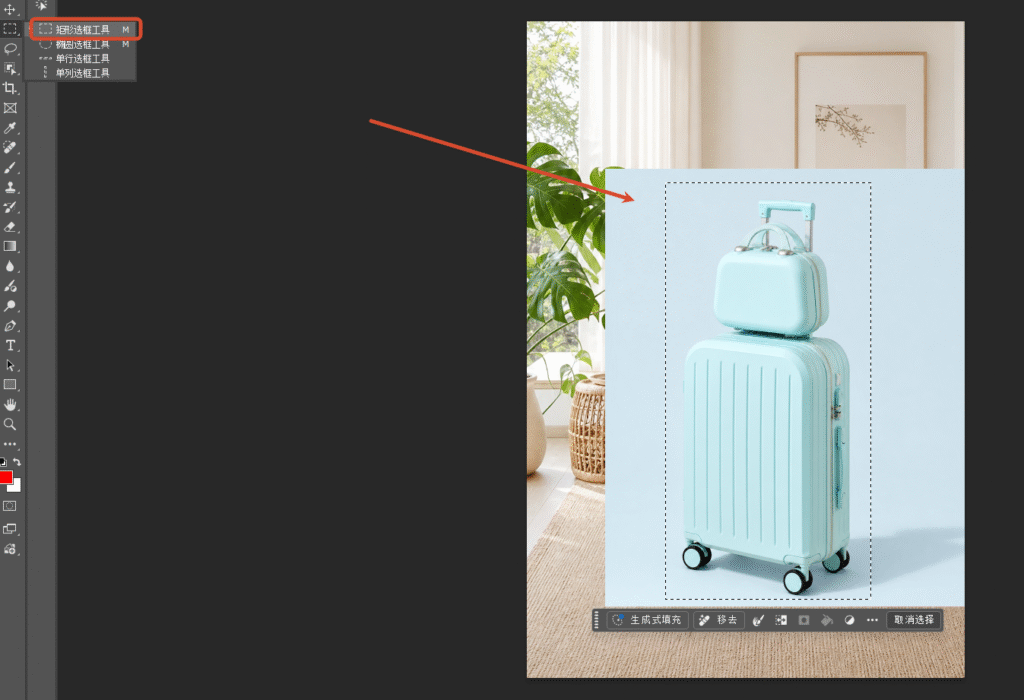
2、使用矩形选框工具,框选行李箱周边背景区域,框选范围尽量不要预留过多空白。
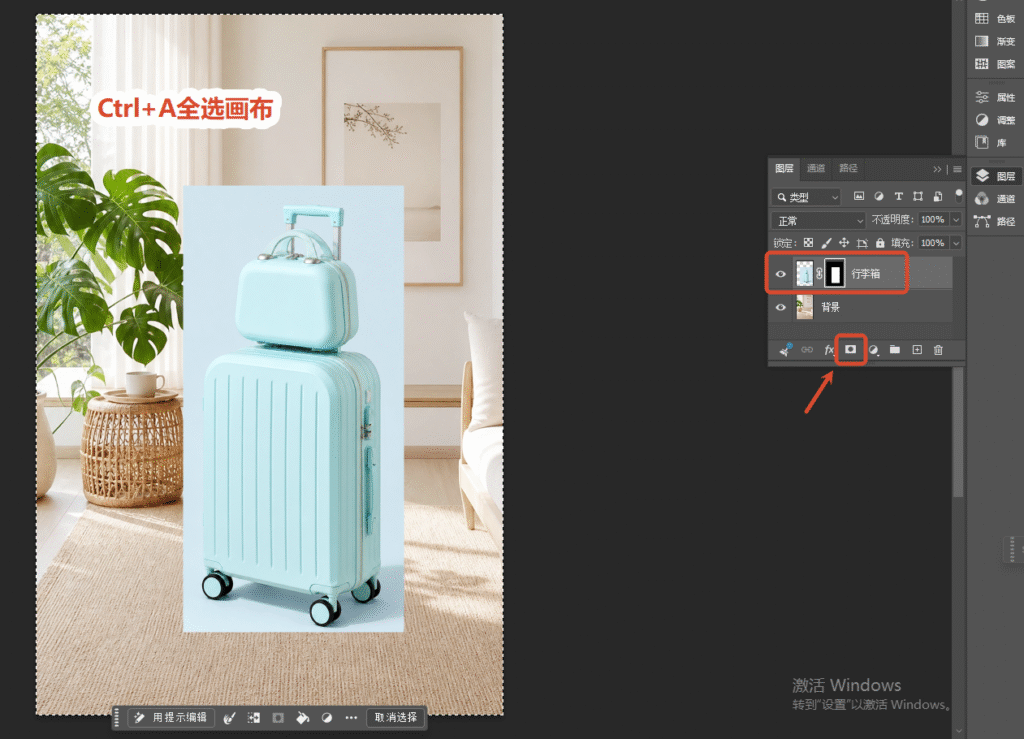
3、给图层添加蒙版,Ctrl+A 全选整张画布。
(二)打开修图功能,填写需求设置参数
1、调出修图插件,切换至【Banana修图】,点击加号上传画布内容。
2、在修图需求框输入提示词:去除白边,把行李箱放在场景中,调整行李箱光影与场景一致。
3、按需调整画面尺寸参数,确认设置。
(三)执行生成,查看成品
1、参数确认无误后点击生成。
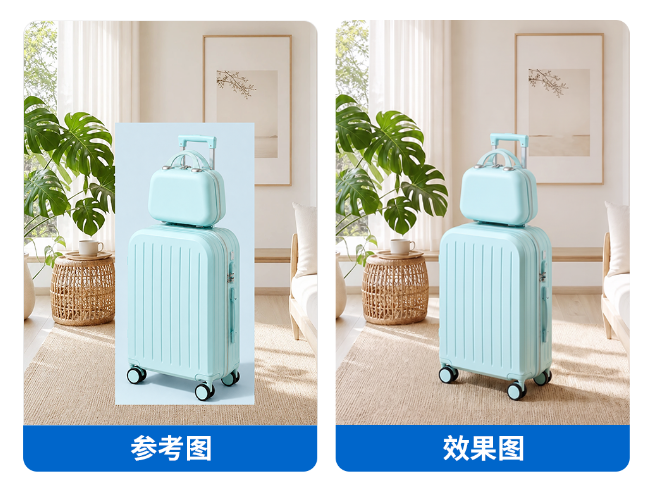
2、等待生成完成,行李箱款式大小没有改动,投影自动适配场景,光影、透视协调,产品和场景自然融合。
四、常见问题与解决方法
1、产品变形或款式被改动:在提示词中明确写 “保留行李箱原样不变”,并确保框选范围紧贴产品边缘,避免背景区域过大影响产品主体。
2、投影不自然或方向不对:检查场景主光源方向,在提示词中补充 “投影方向与场景光源一致”,重新生成。
3、边缘白边残留:在提示词中保留 “去除白边”,必要时缩小框选范围再次生成。
4、透视不协调:确认行李箱在场景中的摆放角度与场景透视一致,再生成。
五、StartAI 实操拓展方案
1、入口:在 PS 增效工具面板启动 StartAI 插件,选择【Banana修图】。
2、上传:点击加号上传当前画布内容,确保产品和场景在同一画布内。
3、参数:按需设置画面尺寸,提示词中锁定产品不变、投影自然、光影匹配。
4、示例:去除白边,保留行李箱原样不变,将行李箱放在场景中,调整行李箱光影与场景一致,生成真实自然投影,透视协调。
5、生成:点击生成后,结果输出在独立图层,可用 PS 工具微调细节。
6、核心优势:依托画布内容进行修图,产品大小款式保持原样,投影光影自动适配场景。
立即使用StartAI:【点此一键下载StartAI插件】;
邀请码:【mKU7jz】,立领100积分,基础功能免费用!
六、一句话总结
先固定好行李箱摆放位置和大小,框选背景添加蒙版,使用 banner 修图,提示词锁定产品不变,自动匹配光影投影完成融图。