
PS装冰块的杯子怎么抠?拍产品图、饮料海报、电商主图时,玻璃杯杯身反光和背景混在一起,杯里的冰块和水又各自带反光,直接框选抠出来不是边缘发灰,就是冰块和杯身粘连成一块。本文讲PS玻璃杯抠图的分层做法,覆盖酒杯、饮料杯、透明水杯等场景,杯身、冰块、水各留一层分开处理,参数和避坑一次讲清,抠完换底依然通透。
一、PS玻璃杯抠图3步实操(高光蒙版+分层复制)
玻璃杯能透出背景,靠的是杯身那层反光。整杯一起抠,反光层就被当成实体填死了,所以正确的顺序是:先把杯身单独抠出来留住高光,再在另一层里抠冰块和水。
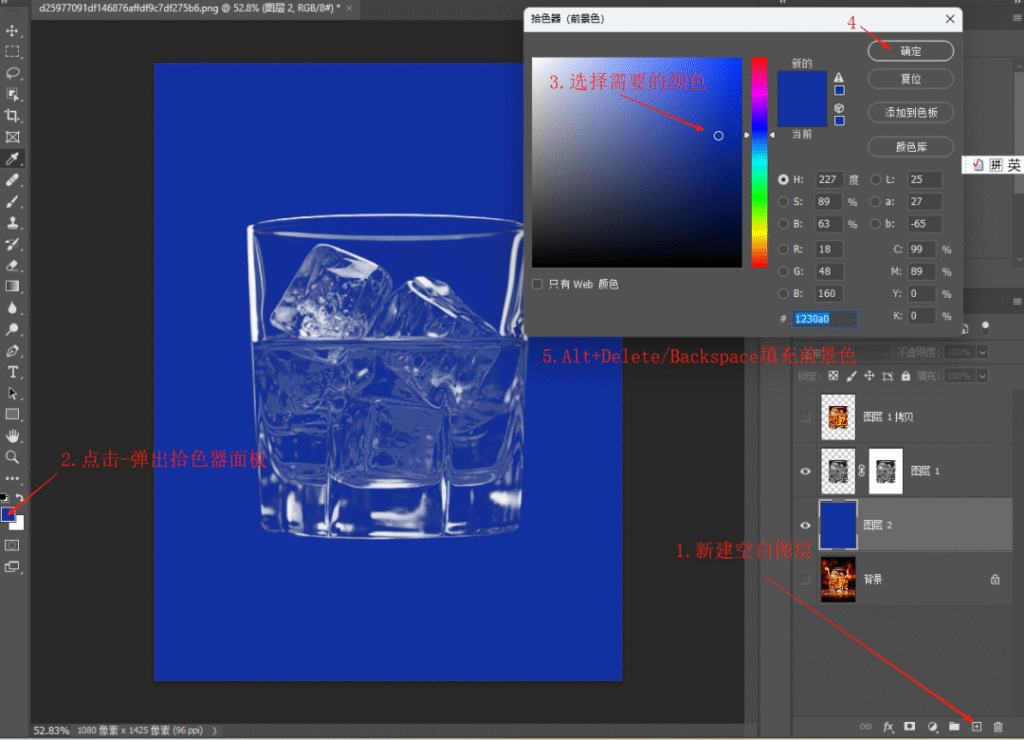
第1步:复制两层并去色
1、打开素材,用对象选择工具(模式选套索)沿杯身外沿框出选区,杯底轮廓要抠得精细一点;
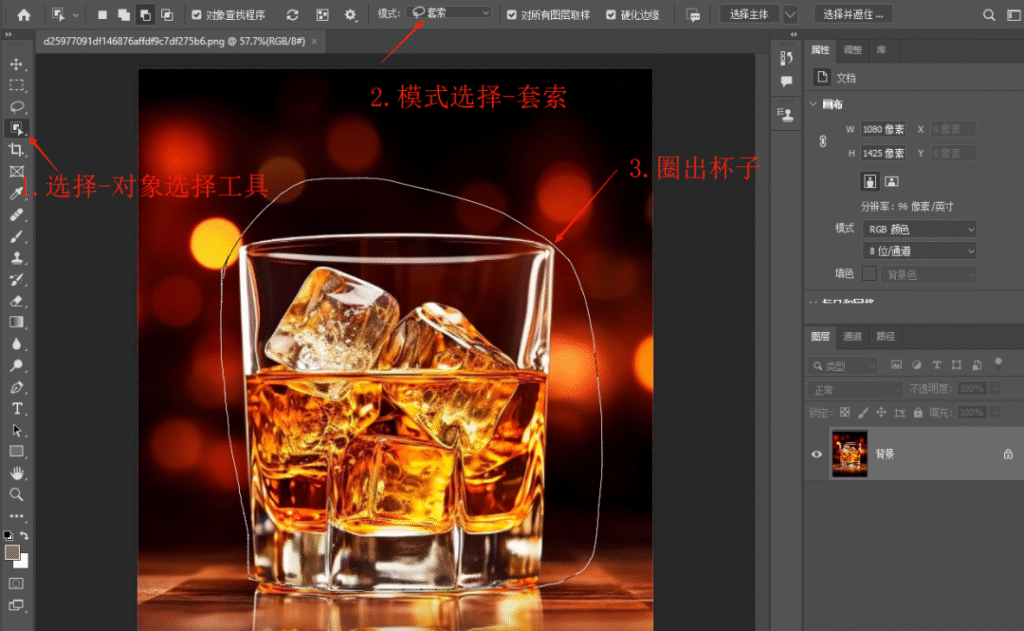
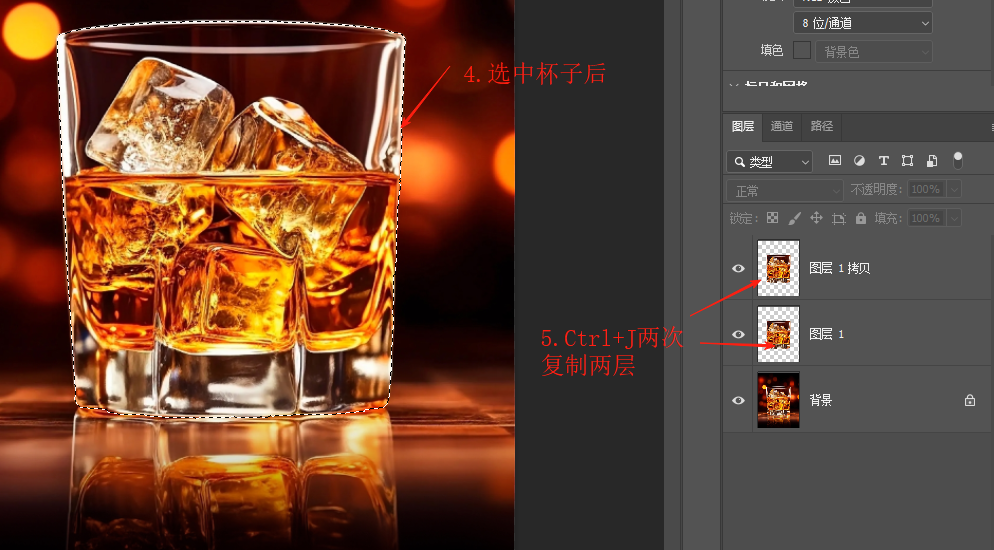
2、按Ctrl+J复制两层,得到图层1和图层1拷贝,隐藏背景图层备用;
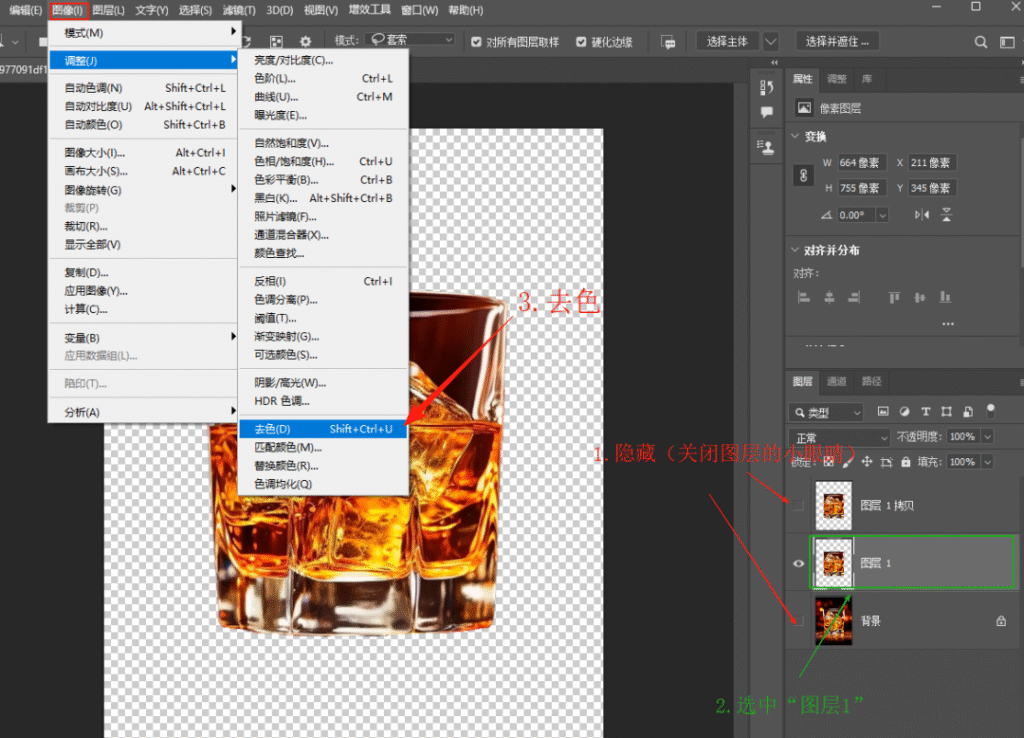
3、选中图层1,执行图像-调整-去色(快捷键Ctrl+Shift+U),把杯身变成黑白,反光层次会更清楚。
第2步:高光蒙版抠出杯身
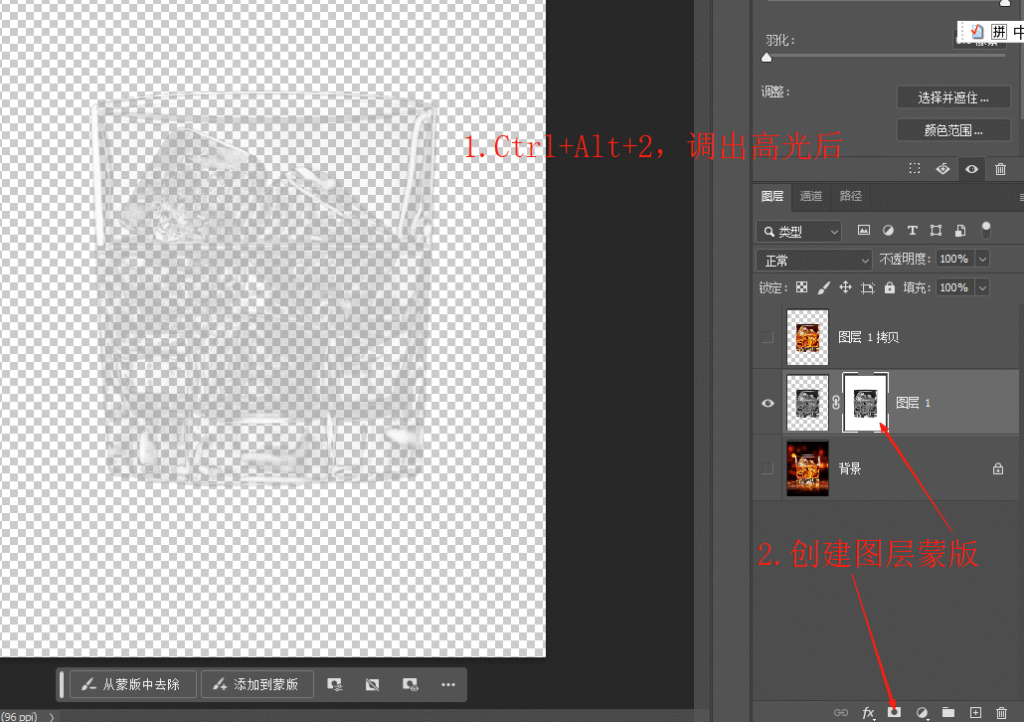
1、选中去色层,按Ctrl+Alt+2调出高光选区,只选中杯身发亮的部分;
2、点图层面板底部添加图层蒙版,高光部分自动保留,杯身的通透感就出来了;
3、铺一个深色背景观察效果,杯身发灰的位置用白色画笔在蒙版上补几笔。
第3步:另一层抠冰块和水
1、选中上面那层拷贝,添加图层蒙版;
2、用黑色画笔擦掉杯身上下没有水的地方,只留杯里冰块和水的部分;
3、冰块边缘放大到200%用小笔刷修,别让冰块轮廓超出杯身内壁。
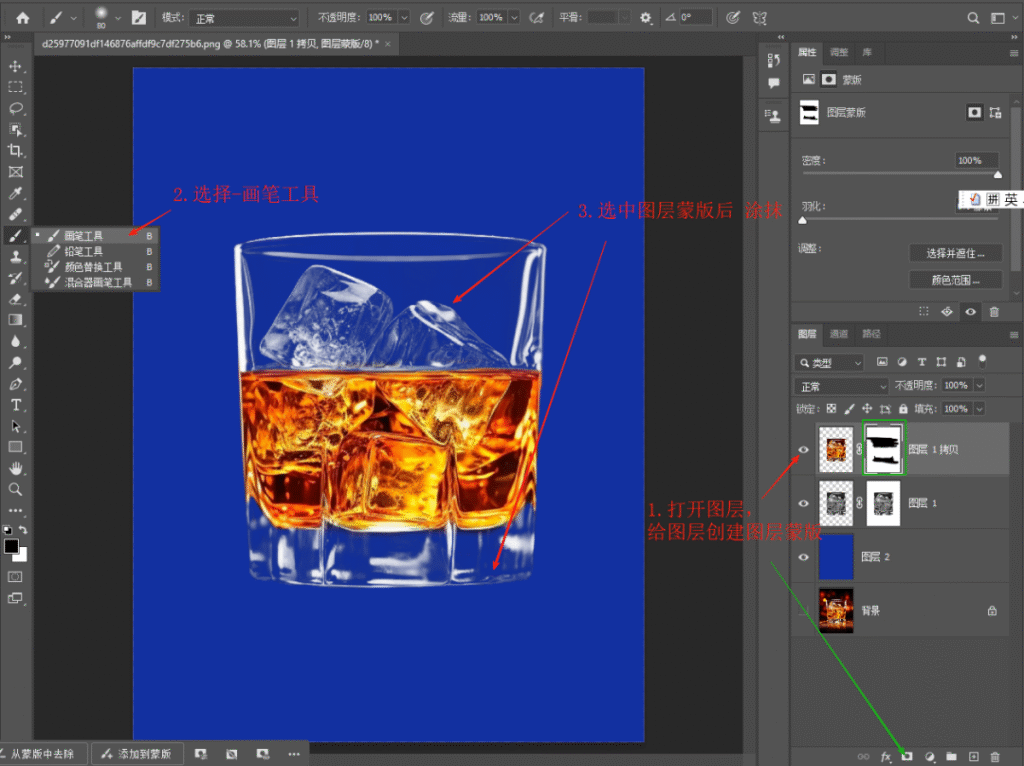
三层各管各的:底层是原片备用,中层管杯身通透,顶层管冰块和水。后面换什么背景,都不会互相牵连。

二、PS玻璃杯抠图常见问题及解决方法
1、杯身边缘发灰:高光选区没选全,回到去色层用色阶把白场往左拉一点,再重新按Ctrl+Alt+2取一次;
2、冰块和杯壁粘连:顶层蒙版画笔太粗,换2~4像素的硬边笔刷沿杯内壁描一遍;
3、换底后杯身发黑:杯身层去色后对比太高,给蒙版里过亮的区域降低不透明度,别整层调;
4、杯底轮廓毛糙:第一步套索没贴住杯底,用钢笔沿杯底重描一次再更新蒙版,杯底是整张图最容易被看出破绽的位置。
三、PS插件StartAI扣透明物体拓展方案
赶时间出图、或者杯子数量多的时候,手动分层太慢,可以交给插件先出一版底图再精修。
StartAI是一款深度嵌入Photoshop的AI设计插件,不用建选区、不用加蒙版,3步就能得到带透明通道的成品,支持Photoshop CC2015及以上版本,Windows和Mac系统均可使用。
步骤 1:打开插件
点击顶部菜单栏【帮助】→【关于增效工具】,在面板中找到StartAI并打开;旧版本PS通过【窗口】→【扩展功能】调出插件面板。
步骤 2:上传图片
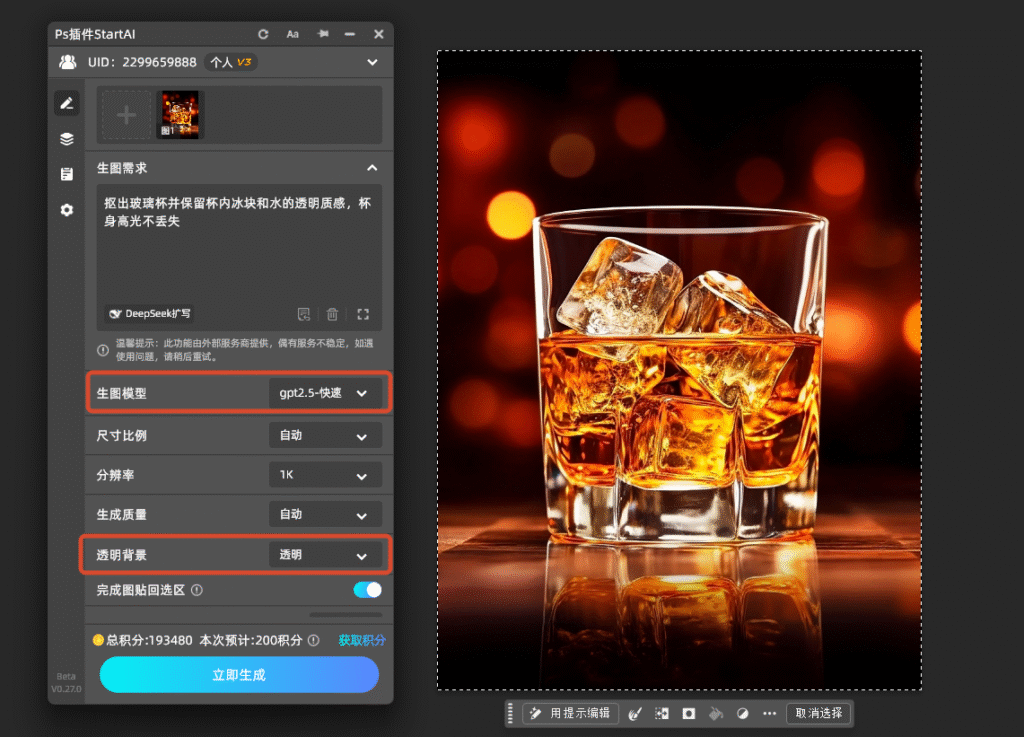
在插件功能列表中选择【GPT生图】,上传装有冰块的玻璃杯照片,主体会自动识别。
步骤 3:参数设置
模型选gpt2.5,输出格式选PNG(透明背景)。
步骤 4:提示词示例
需要顺带替换背景时,在需求框里可以直接描述,参考写法:
抠出玻璃杯并保留杯内冰块和水的透明质感,杯身高光不丢失步骤 5:生成并导出
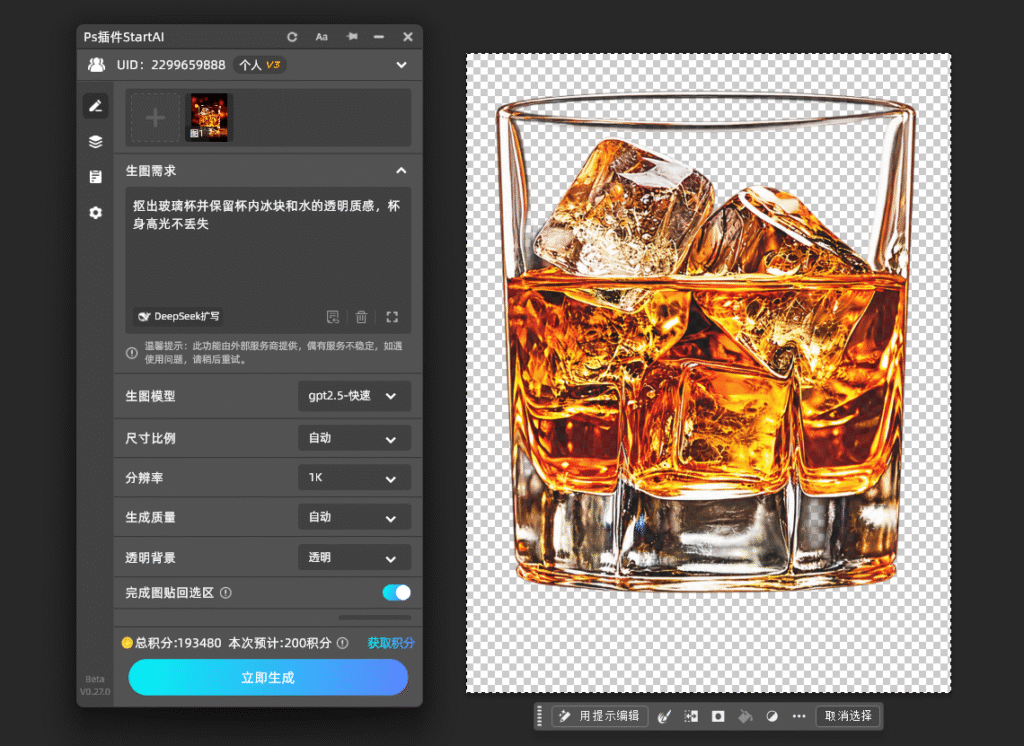
点击生成,确认杯身边缘和冰块轮廓没问题后,一键置入PS画布继续精修。
步骤 6:插件优势
插件一次能出带透明通道的成品图,再配合本文的分层做法只修冰块和杯身两处细节,比从零框选快得多;批量出图时优势更明显。
四、PS玻璃杯抠图常见问题FAQ
问:为什么不直接用快速选择工具整杯抠?
答:快速选择会把杯身反光当成实体选中,抠出来的杯子是一块灰板。玻璃类主体必须靠高光选区留住透光的部分,这也是本文要先去色再取高光的原因。
问:冰块和水要不要分开抠?
答:一般不用。冰块和水都在杯内,反光性质接近,留在一层里用蒙版一起控制即可;只有冰块轮廓特别碎、需要单独挪位置时才再拆一层。
问:抠完的杯子放在白底上发灰怎么办?
答:深色底看不出问题、浅色底才发灰,说明杯身暗部太重。给杯身层加一个曲线,把暗部提亮10~20,灰板感就会消失。
五、总结
PS装冰块的杯子怎么抠,核心就一句话:杯身靠高光蒙版留通透,冰块和水单独一层用蒙版控制。顺序不能乱——先复制两层去色,再Ctrl+Alt+2取高光加蒙版,最后在顶层擦出冰块和水的范围。杯底轮廓、冰块内壁边缘、高光补笔这三处决定成品质量,每处都要放大到200%检查。
验收标准:换深浅两种底色各看一遍,杯身不发灰、冰块不粘壁、杯底没有毛边,三层能各自独立调整,这张图就算抠到位了。赶时间的场合,先用插件GPT生图出一版底,再按本文方法补两处细节,效率最高。
立即使用StartAI:【点此一键下载StartAI插件】;
邀请码:【mKU7jz】,立领100积分,基础功能免费用!







