
双 12 前两周,海报要分两批做:一批是预热期的”造势图”,一批是大促当天的”转化图”。很多人拿转化图的模板直接改个日期当预热图,结果预热期点击惨淡——用户还没打算买,你把满减机制全抖出来了,他看完就划走。
预热海报卖的不是货,是”期待”。这篇用一家家居收纳店做案例,讲预热海报该放什么、怎么用 GPT Image 2.6 快速铺出来。
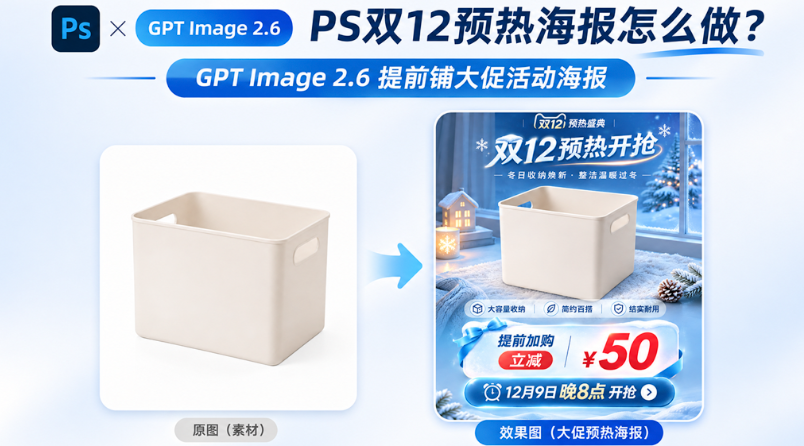
一、预热海报只放三样
1、时间——”12 月 9 日 20 点开抢”这种。预热期的任务是让人记住时间,不是让人下单;
2、一个权益钩子——”提前加购立减””前 1 小时 5 折”。只放一个,放多了像促销清单;
3、主推品——一张主推产品的图。预热期不需要罗列全店商品,一个爆品撑起整张海报。
别放的:满减阶梯、店铺优惠券明细、爆款清单。这些是大促当天转化图的内容,预热期放了反而稀释”记住时间”这个目标。
二、一句提示词,出 3:4 预热海报
1、PS 打开主推品的白底图(案例是一套桌面收纳盒),Ctrl+J 复制图层备份;
2、【增效工具】调出 StartAI 面板,选【GPT生图】,模型勾 GPT Image 2.6,上传白底图作为参考底图;
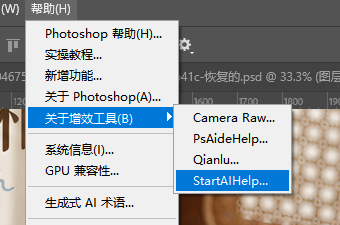
3、提示词写一句,三样信息按顺序串进去:
给图1的收纳盒生成一张双12预热海报,12月9日晚8点开抢,提前加购立减50,蓝色冬日氛围
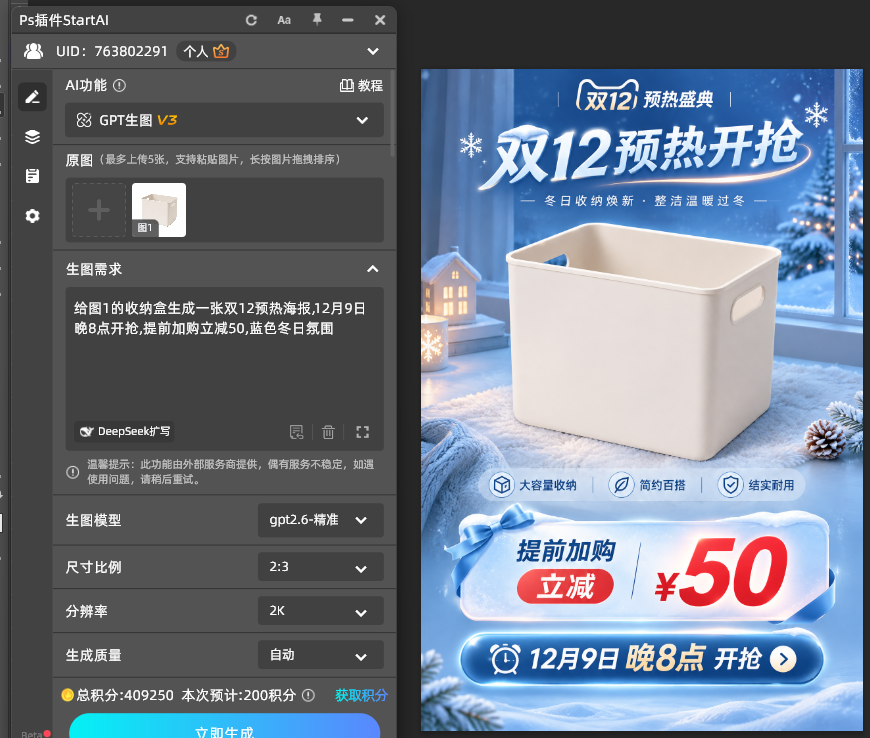
4、比例 3:4,分辨率 2K,打开【完成图贴回选区】,点【立即生成】;
5、结果贴回 PS,先核时间,再看画面。
三、时间和数字,逐位核
立即使用StartAI:【点此一键下载StartAI插件】;
邀请码:FbgLJW,立领100积分,使用核心功能!
预热海报上最重要的信息就是时间,而这恰恰是 AI 最容易出错的部分:
1、日期逐位读——12 月 9 日写成 12 月 19 日、晚 8 点写成早 8 点,都是真实发生过的错误。预热期海报发出去日期错了,等于白预热;
2、权益数字核对——立减 50 写成 5,这个错比日期错更伤:用户按错的预期加购,开门红当天客诉就来了;
3、错一处就重跑。2.6 单张几秒,同一句提示词重生成两三次,比修字快且干净;数字只错一位、画面又特别满意,才考虑用【Banana 修图】写明新旧数字改一次;
4、倒计时天数不要印死。海报上别写”距双12还有 5 天”——预热期一过这行字就是错的,图还得重做。写固定日期,别写相对天数。
四、预热期三张图的分工
1、第一张(前 10 天)——今天这张:时间 + 权益钩子 + 主推品,投信息流和店招;
2、第二张(前 3 天)——同一张主推品底图,提示词里的权益换成”预约领券”,比例改 9:16 投短视频和社群。2.6 出图快,换词重跑的成本几乎为零;
3、第三张(当天)——正式转化海报:满减、爆款清单、倒计时,那时候才是信息量上去的时候。
三张图共用一张底图、同一套提示词模板,风格自然统一,这就是 2.6 版式稳定的价值——预热到爆发,用户看到的是同一家店。
五、小结
PS 双 12 预热海报怎么做:只放三样(时间、一个权益钩子、主推品),别把转化内容提前抖出来 → PS 里【GPT生图】勾 GPT Image 2.6,上传主推品白底图 → 一句提示词按”时间在前、权益在后”排序,氛围只给一个词 → 3:4、2K、贴回选区 → 时间和数字逐位核,错就重跑,别印”倒计时 X 天” → 预热期三张图共用一张底图循环改词。
立即使用StartAI:【点此一键下载StartAI插件】;
邀请码:FbgLJW,立领100积分,使用核心功能!







