PS27.0支持Nano Banana了,外部模型修图怎么用?3种场景实操方法

Photoshop27.0开放了第三方模型接入,Nano Banana与FLUX.1 Kontext和Adobe自家的Firefly并列可选,官方把它们称为高级模型。外部模型每次调用消耗10个generative credits,Firefly只要1个。本文整理调用位置、3类提示词写法和配套功能的使用顺序,覆盖去杂物、改人物角度、合影去人、光影合成与低清放大场景。
PS27.0支持Nano Banana了,外部模型修图怎么用?3种场景实操方法

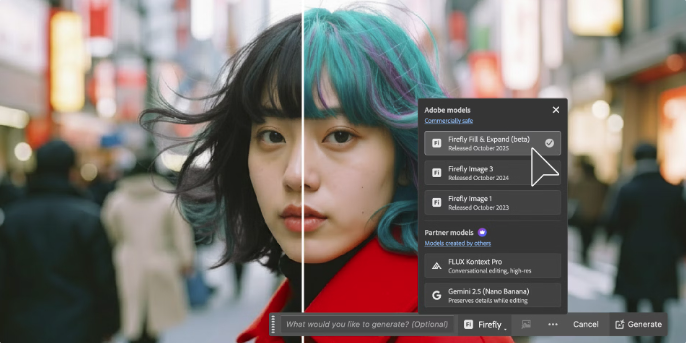
一、在生成式填充里调用nano banana改图

适用场景

需要局部替换、微调人物角度、清理画面杂物,原生工具要反复修光影和边缘的场景。

实操步骤

1、打开图片,用选框或套索框出要修改的区域,选区边缘留一点余量。

2、调出生成式填充的输入框。

3、在模型下拉列表里选高级模型,挑Nano Banana或FLUX.1 Kontext。

4、填写提示词,点生成。

5、查看结果,不满意就改提示词或缩小选区重新生成。
PS27.0支持Nano Banana了,外部模型修图怎么用?3种场景实操方法

提示点

选区越小,模型越容易只改目标区域,不容易牵连周围画面。选区过大时,模型会重绘整块背景,原来的人物和物体可能一起变掉。

二、3类提示词写法,覆盖常见修图场景

去杂物:直接写掉多余的东西

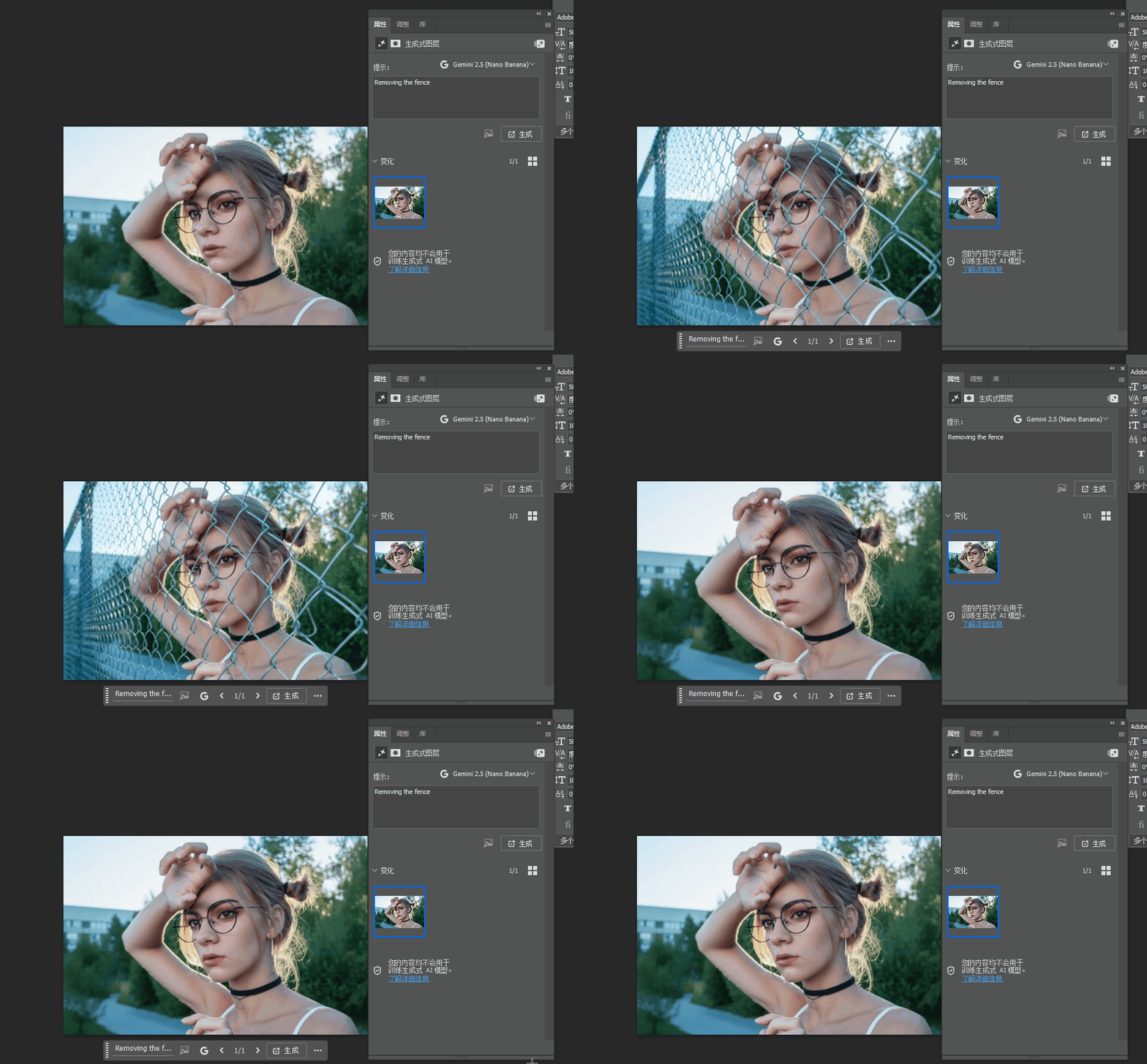
框住铁丝网或杂物所在区域,输入简短的动作句。
PS27.0支持Nano Banana了,外部模型修图怎么用?3种场景实操方法
Removing the fence

模型会识别选区里的物体,重建被遮住的背景。

改人物角度:写方向,不要写形容词

想让侧脸转正、低着头抬起来,写清朝向即可。
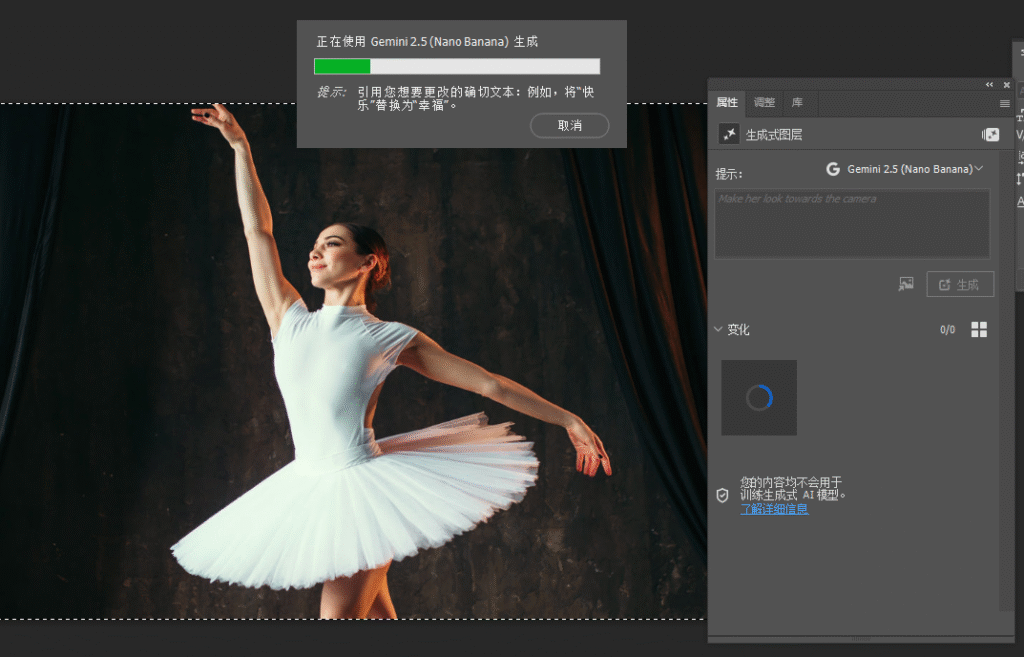
PS27.0支持Nano Banana了,外部模型修图怎么用?3种场景实操方法
Make her look towards the camera

角度靠关键词调整,不要写「好看一点」「自然一点」这类模糊要求,模型会随机发挥。

合影去人:用标记加一句指代

在要去掉的人物上画叉或涂掉,提示词里指明标记对象。

PS27.0支持Nano Banana了,外部模型修图怎么用?3种场景实操方法
Remove the people crossed in red

生成后模型会补上缺失的地面和背景光影,边缘过渡比手动修复更顺。

往空位里加人

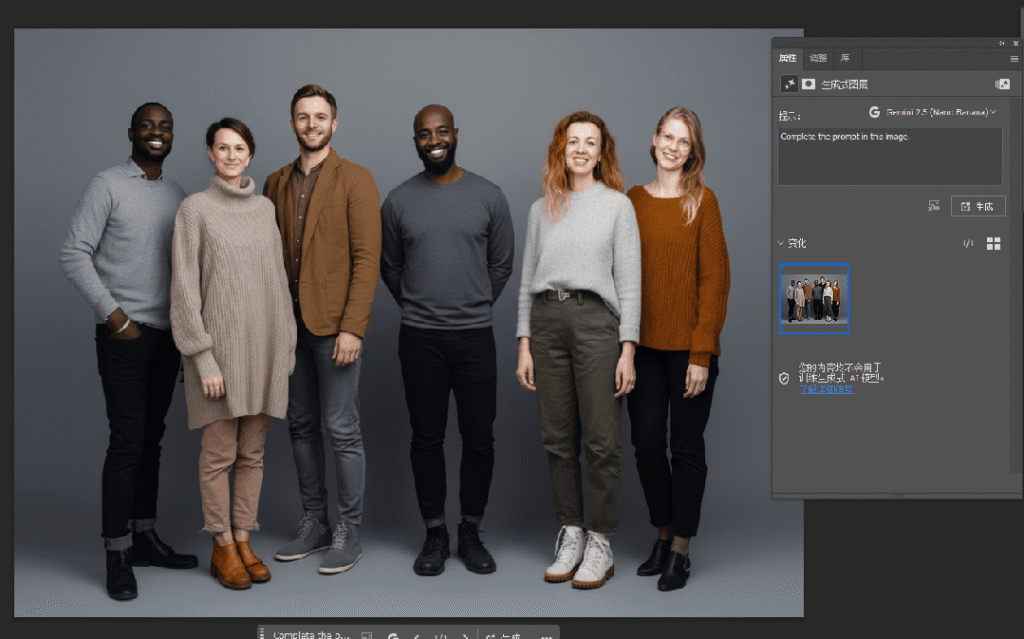
画面里有明显的空位时,可以只给一句笼统的补全指令,让模型自己判断缺什么。

PS27.0支持Nano Banana了,外部模型修图怎么用?3种场景实操方法
Complete the prompt in this image

三、Harmonize与Generative Upscale配合使用

适用场景

合成的元素光影不匹配,或者素材分辨率偏低、放大后细节糊掉。

实操步骤

1、把新元素放进画面,位置和大小先对齐。

2、用Harmonize让前后景的光色、阴影自动匹配,不再手动刷蒙版。

3、素材清晰度不够时,改用Generative Upscale做超分辨率重建,支持调用Topaz Labs的模型。

4、色彩微调交给Color & Vibrance调整层,保持非破坏式修改。

提示点

先做合成、再做放大,顺序反过来会把光影差异一起放大,后期更难修。

四、在ps插件里做banana修图

外部模型按次消耗点数,额度用完或者模型暂时不可用时,可以在PS内切换另一条修图路径,操作方式和提示词逻辑基本一致。

实操步骤

步骤 1:安装插件并准备素材

在 PS 中打开需要处理的图片,复制一层原图图层,保留原始素材避免损坏。

步骤 2:标记需要处理的区域

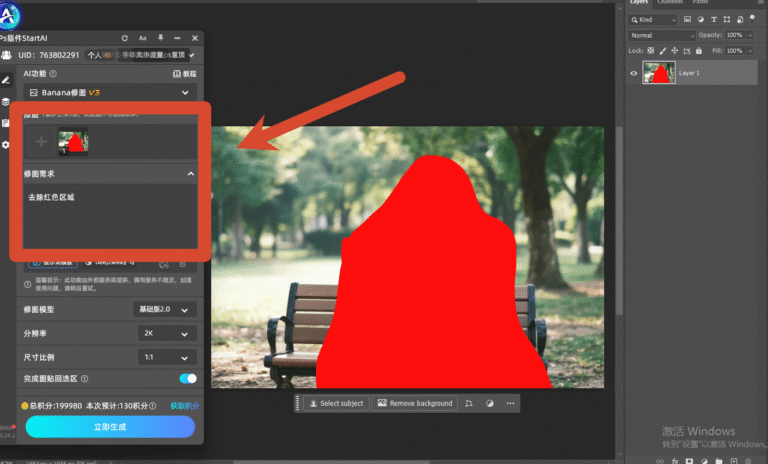
选择画笔工具,将前景色设置为纯红色,完整涂抹需要去除的路人、杂物区域。小技巧:标记范围可略微超出目标物体边缘,无需精细勾勒轮廓,只需给 AI 明确识别范围即可。

PS27.0支持Nano Banana了,外部模型修图怎么用?3种场景实操方法

步骤 3:进入插件功能并上传画布

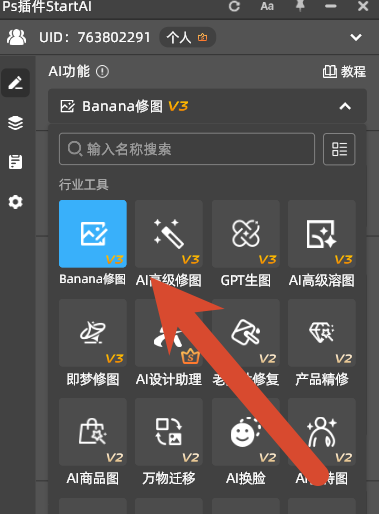
打开 StartAI 插件面板,点击进入「Banana 修图 V3」功能,直接上传当前已做好红色标记的 PS 画布。

PS27.0支持Nano Banana了,外部模型修图怎么用?3种场景实操方法

步骤 4:输入提示词生成效果

在修图需求输入框中,套用通用提示词模板:

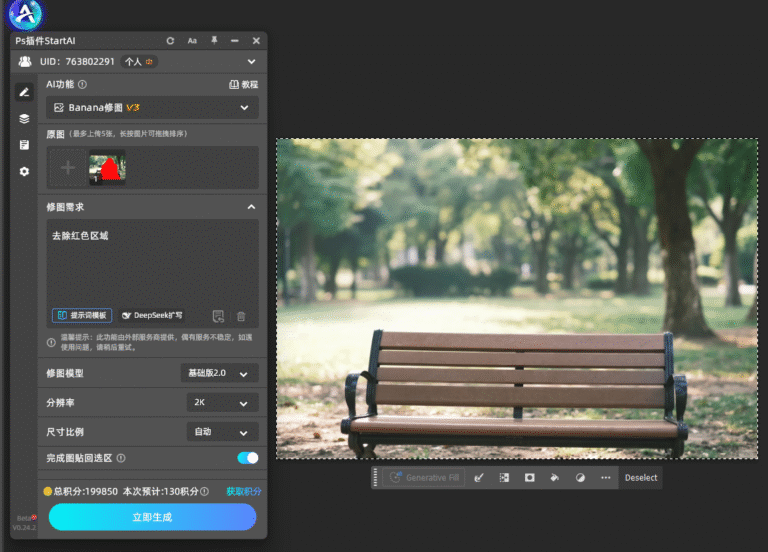
去除红色区域

选择合适分辨率与尺寸比例,点击立即生成,等待几秒 AI 即可自动运算。

PS27.0支持Nano Banana了,外部模型修图怎么用?3种场景实操方法

步骤 5:效果回传 PS 完成修图

AI 生成完成后,将处理好的画面直接贴回 PS 选区,多余路人或杂物瞬间消失,背景纹理自然衔接,无需手动二次微调。

PS27.0支持Nano Banana了,外部模型修图怎么用?3种场景实操方法

核心优势

  • 不占用外部模型的调用点数,可以接着做
  • 提示词写法和外部模型一致,切换不用重新适应
  • 处理结果保留图层结构,方便继续抠图、调色

五、常见问题及解决方法

外部模型每次消耗多少点数?

调用Nano Banana、FLUX.1 Kontext这类高级模型,每次消耗10个generative credits,使用Firefly是1个。订阅每月附带的点数有限,连续改图前先估算用量。

生成的画面和原图风格对不上怎么办?

提示词里补上光线方向和画面风格,同时把选区收窄到目标区域。选区越大,模型越容易重绘整块背景。

提示词用中文可以吗?

外部模型对英文短句的响应更稳定,动词开头、一句话一个动作的写法命中率最高。中文可以写,但描述要具体到对象和动作。

生成结果不满意,要一直重试吗?

先判断是选区问题还是提示词问题。选区不准就缩小重框,提示词含糊就换成具体动作句,同一个提示词反复生成,收益不大。

六、总结

PS27.0把外部模型接进了生成式填充,改图的入口没变,变的是提示词的写法:写动作、写方向、写对象,别写形容词。局部选区收窄、合成后再放大,是两个能明显提升成功率的使用习惯。外部模型点数紧张时,可以在同一套提示词逻辑下换到插件路径处理,工作流不用中断。

立即使用StartAI:【点此一键下载StartAI插件】;

邀请码:【mKU7jz】,立领100积分,基础功能免费用!


PS27.0支持Nano Banana了,外部模型修图怎么用?3种场景实操方法

Photoshop27.0开放了第三方模型接入,Nano Banana与FLUX.1 Kontext和Adobe自家的Firefly并列可选,官方把它们称为高级模型。外部模型每次调用消耗10个generative credits,Firefly只要1个。本文整理调用位置、3类提示词写法和配套功能的使用顺序,覆盖去杂物、改人物角度、合影去人、光影合成与低清放大场景。

PS27.0支持Nano Banana了,外部模型修图怎么用?3种场景实操方法

一、在生成式填充里调用nano banana改图

适用场景

需要局部替换、微调人物角度、清理画面杂物,原生工具要反复修光影和边缘的场景。

实操步骤

1、打开图片,用选框或套索框出要修改的区域,选区边缘留一点余量。

2、调出生成式填充的输入框。

3、在模型下拉列表里选高级模型,挑Nano Banana或FLUX.1 Kontext。

4、填写提示词,点生成。

5、查看结果,不满意就改提示词或缩小选区重新生成。

PS27.0支持Nano Banana了,外部模型修图怎么用?3种场景实操方法

提示点

选区越小,模型越容易只改目标区域,不容易牵连周围画面。选区过大时,模型会重绘整块背景,原来的人物和物体可能一起变掉。

二、3类提示词写法,覆盖常见修图场景

去杂物:直接写掉多余的东西

框住铁丝网或杂物所在区域,输入简短的动作句。

PS27.0支持Nano Banana了,外部模型修图怎么用?3种场景实操方法
Removing the fence

模型会识别选区里的物体,重建被遮住的背景。

改人物角度:写方向,不要写形容词

想让侧脸转正、低着头抬起来,写清朝向即可。
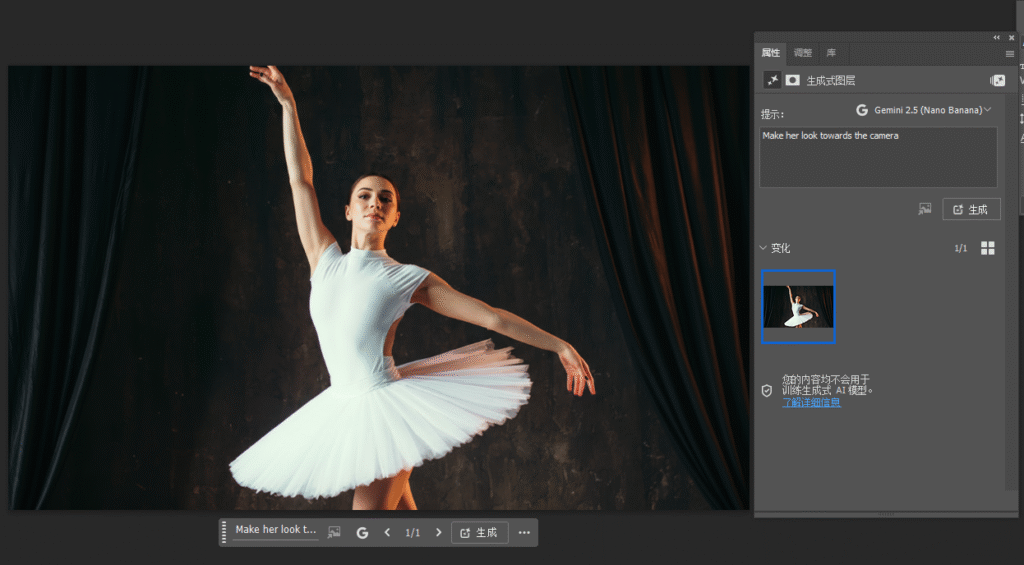
PS27.0支持Nano Banana了,外部模型修图怎么用?3种场景实操方法
Make her look towards the camera

角度靠关键词调整,不要写「好看一点」「自然一点」这类模糊要求,模型会随机发挥。

合影去人:用标记加一句指代

在要去掉的人物上画叉或涂掉,提示词里指明标记对象。

PS27.0支持Nano Banana了,外部模型修图怎么用?3种场景实操方法
Remove the people crossed in red

生成后模型会补上缺失的地面和背景光影,边缘过渡比手动修复更顺。

往空位里加人

画面里有明显的空位时,可以只给一句笼统的补全指令,让模型自己判断缺什么。
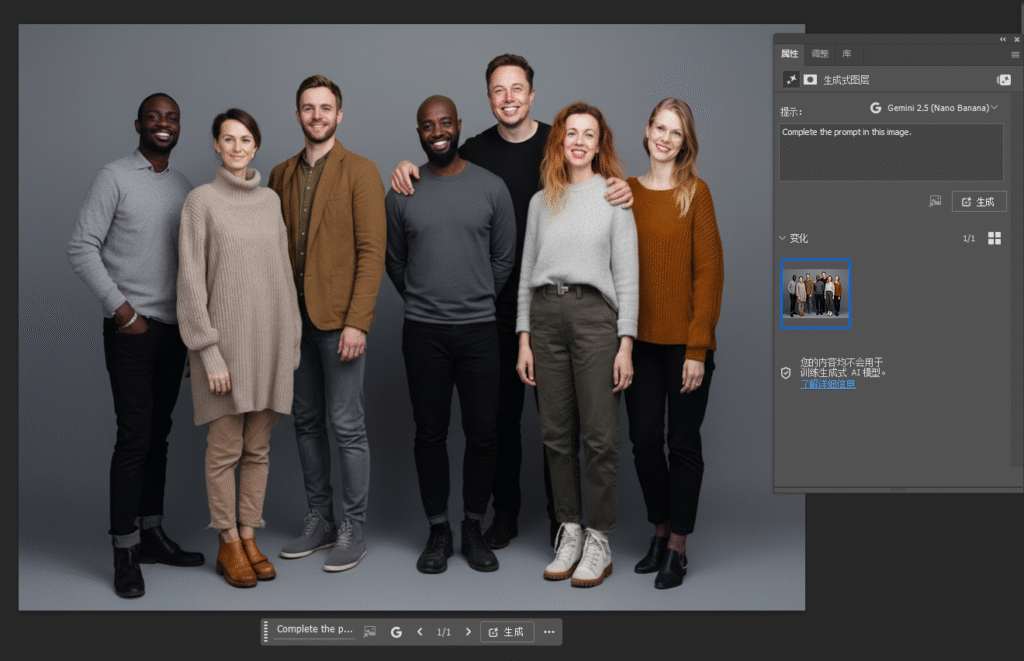
PS27.0支持Nano Banana了,外部模型修图怎么用?3种场景实操方法
Complete the prompt in this image

三、Harmonize与Generative Upscale配合使用

适用场景

合成的元素光影不匹配,或者素材分辨率偏低、放大后细节糊掉。

实操步骤

1、把新元素放进画面,位置和大小先对齐。

2、用Harmonize让前后景的光色、阴影自动匹配,不再手动刷蒙版。

3、素材清晰度不够时,改用Generative Upscale做超分辨率重建,支持调用Topaz Labs的模型。

4、色彩微调交给Color & Vibrance调整层,保持非破坏式修改。

提示点

先做合成、再做放大,顺序反过来会把光影差异一起放大,后期更难修。

四、在ps插件里做banana修图

外部模型按次消耗点数,额度用完或者模型暂时不可用时,可以在PS内切换另一条修图路径,操作方式和提示词逻辑基本一致。

实操步骤

步骤 1:安装插件并准备素材

在 PS 中打开需要处理的图片,复制一层原图图层,保留原始素材避免损坏。

步骤 2:标记需要处理的区域

选择画笔工具,将前景色设置为纯红色,完整涂抹需要去除的路人、杂物区域。小技巧:标记范围可略微超出目标物体边缘,无需精细勾勒轮廓,只需给 AI 明确识别范围即可。
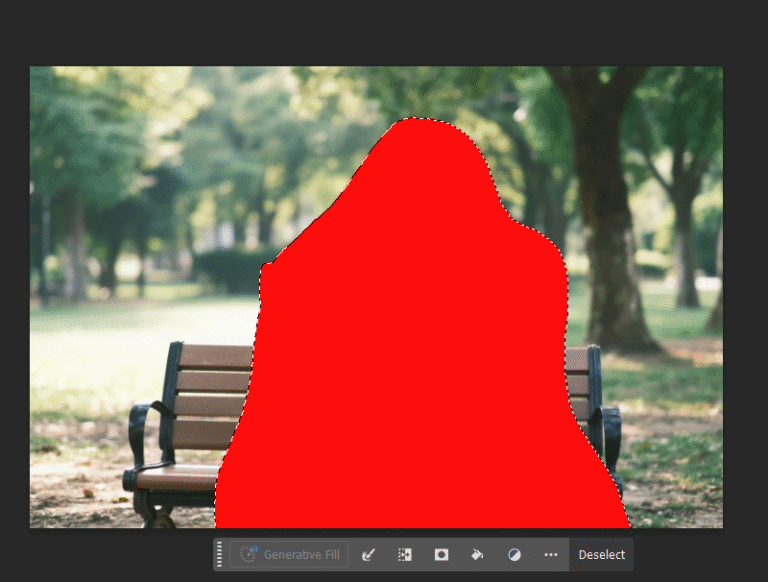
PS27.0支持Nano Banana了,外部模型修图怎么用?3种场景实操方法

步骤 3:进入插件功能并上传画布

打开 StartAI 插件面板,点击进入「Banana 修图 V3」功能,直接上传当前已做好红色标记的 PS 画布。
PS27.0支持Nano Banana了,外部模型修图怎么用?3种场景实操方法

步骤 4:输入提示词生成效果

在修图需求输入框中,套用通用提示词模板:

去除红色区域

选择合适分辨率与尺寸比例,点击立即生成,等待几秒 AI 即可自动运算。

PS27.0支持Nano Banana了,外部模型修图怎么用?3种场景实操方法

步骤 5:效果回传 PS 完成修图

AI 生成完成后,将处理好的画面直接贴回 PS 选区,多余路人或杂物瞬间消失,背景纹理自然衔接,无需手动二次微调。
PS27.0支持Nano Banana了,外部模型修图怎么用?3种场景实操方法

核心优势

  • 不占用外部模型的调用点数,可以接着做
  • 提示词写法和外部模型一致,切换不用重新适应
  • 处理结果保留图层结构,方便继续抠图、调色

五、常见问题及解决方法

外部模型每次消耗多少点数?

调用Nano Banana、FLUX.1 Kontext这类高级模型,每次消耗10个generative credits,使用Firefly是1个。订阅每月附带的点数有限,连续改图前先估算用量。

生成的画面和原图风格对不上怎么办?

提示词里补上光线方向和画面风格,同时把选区收窄到目标区域。选区越大,模型越容易重绘整块背景。

提示词用中文可以吗?

外部模型对英文短句的响应更稳定,动词开头、一句话一个动作的写法命中率最高。中文可以写,但描述要具体到对象和动作。

生成结果不满意,要一直重试吗?

先判断是选区问题还是提示词问题。选区不准就缩小重框,提示词含糊就换成具体动作句,同一个提示词反复生成,收益不大。

六、总结

PS27.0把外部模型接进了生成式填充,改图的入口没变,变的是提示词的写法:写动作、写方向、写对象,别写形容词。局部选区收窄、合成后再放大,是两个能明显提升成功率的使用习惯。外部模型点数紧张时,可以在同一套提示词逻辑下换到插件路径处理,工作流不用中断。

立即使用StartAI:【点此一键下载StartAI插件】;

邀请码:【mKU7jz】,立领100积分,基础功能免费用!
    

产品

千鹿AI 千鹿Pr助手 千鹿AI助手 PsAide

专题广场

StartAI教程 StartAI提示词库 产品精修 Ps抠图 Nano Banana Pro Ps2026 Ps去水印 Ps快捷键

服务

帮助中心 最新功能 服务条款 会员中心 Ps教程 官方博客

联系我们

info@istarry.com.cn