
被问得最多的问题之一:ps电商详情页图片怎么生成?答案比想象简单——PS 里装上 AI 插件,产品图从图层获取传进去,逐屏写提示词,生成的图直接回图层,AI插件一键搞定整套。这篇拿儿童水杯当例子,把尺寸、流程、常见问题一次说清,新手也能一次跑通。
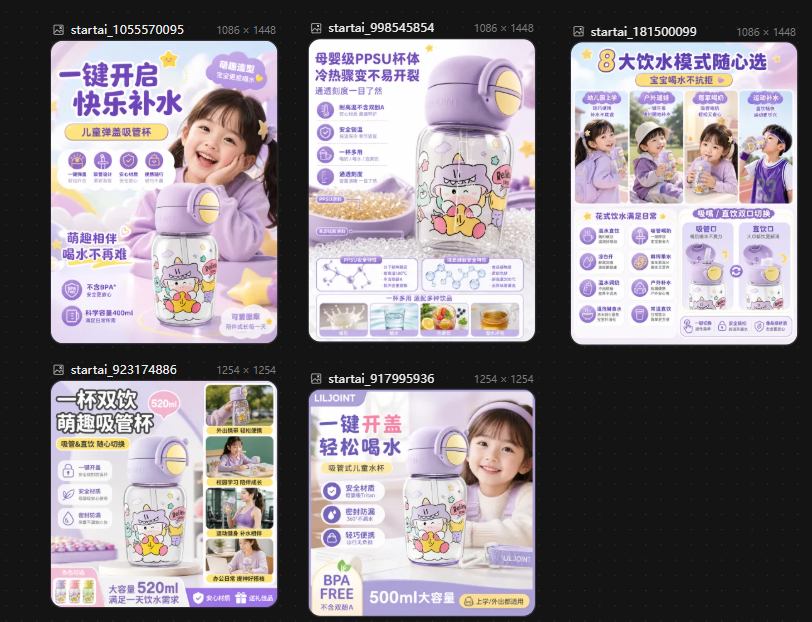
一、ps电商详情页图片先守尺寸规范
生成之前把尺寸定死,不然白做:宽度 750px 是详情页画布底线,单屏高度超限就切片,别硬传;AI 生成的竖版配图选 3:4,分辨率拉到两档,导出缩到画布宽度正好够用。尺寸对了,生成再多都不浪费。
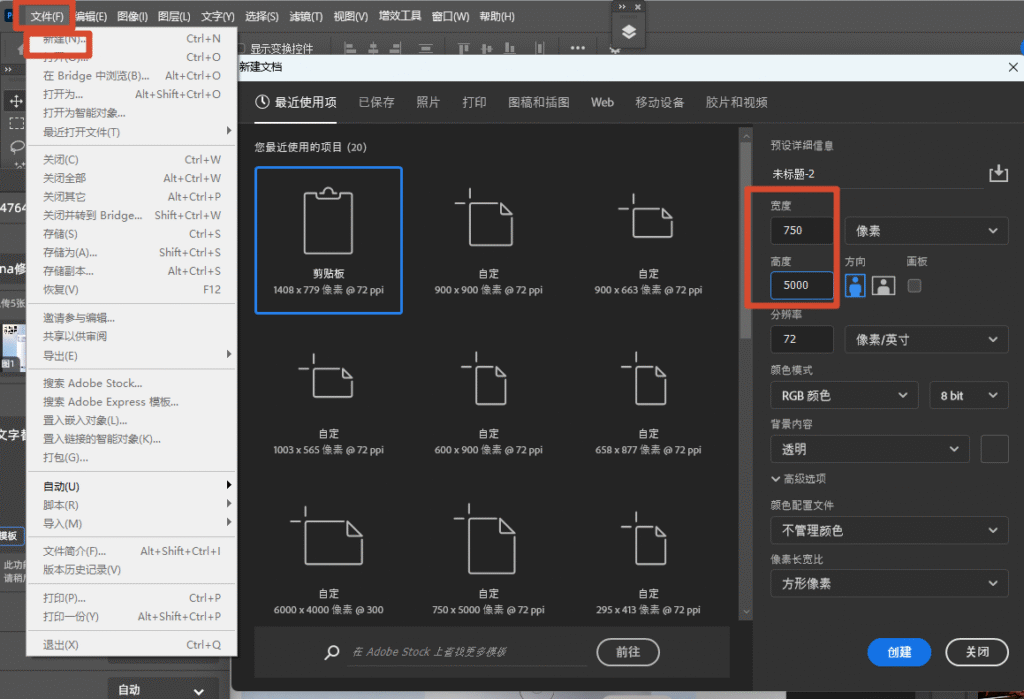
尺寸是地基,先定死再谈生成。
二、ps电商详情页图片生成三步:儿童水杯示例
操作步骤
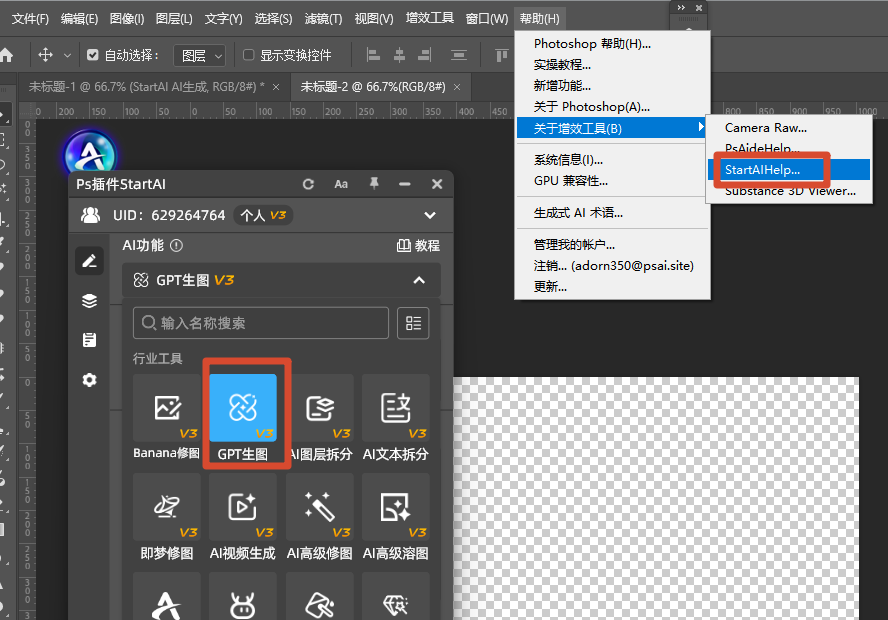
① 备图传图:儿童水杯白底图导入 PS,点【抠图去背景】抠净边缘,点【帮助-关于增效工具】打开插件,进【GPT生图】,模型选 GPT Image 2.0
点【从图层获取】传产品图;
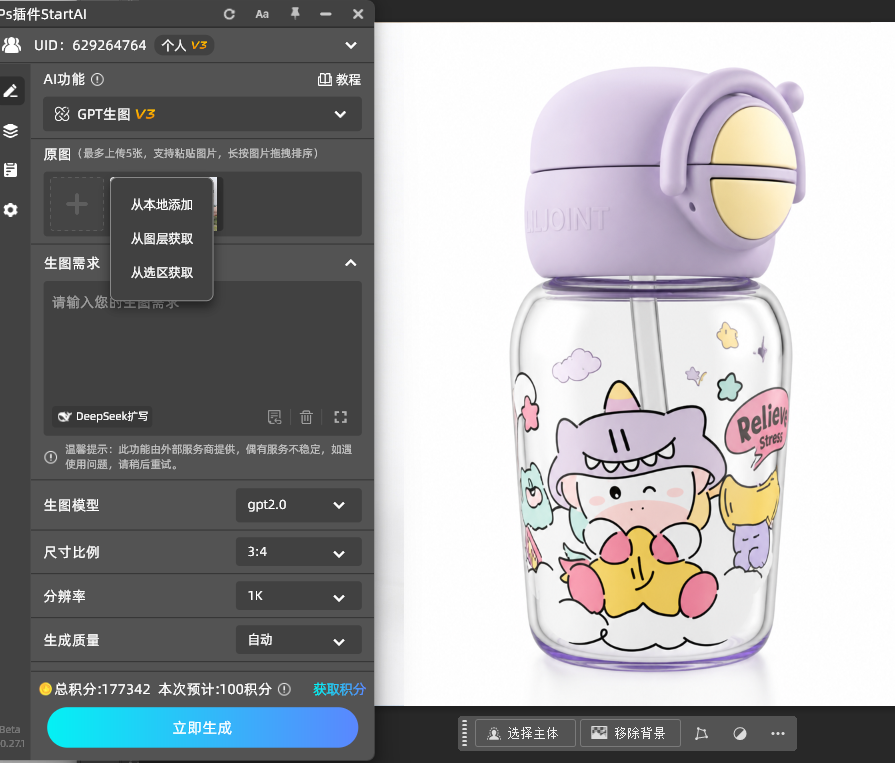
② 逐屏提示词:五屏骨架照抄——首屏海报、痛点场景、卖点细节、参数规格、信任收尾;竖版 3:4、分辨率 2K、开【完成图贴回选区】,每屏把上一屏当参考图,点【立即生成】,图片生成的节奏就顺了;
③ 回图层拼装:生成结果直接回 PS 图层,建 750px 宽画布排版加字,字体统一,按单屏高度切片导出。
| 屏 | 儿童水杯提示词 | 要点 |
|---|---|---|
| 首屏海报 | 图中的儿童水杯,高级质感主视觉,奶蓝清调,中心留白放标题 | 留白给标题 |
| 痛点场景 | 儿童水杯在幼儿园书包侧兜,自然光,生活感 | 对号入座 |
| 卖点细节 | 儿童水杯的吸管与背带特写,棚拍质感,背景干净 | 细节别造假 |
| 参数规格 | 儿童水杯平铺白底图,正俯视角,画面干净 | 数字人工排 |
| 信任收尾 | 儿童水杯与食品级检测报告同框,简洁排版 | 资质齐全 |
提醒:提示词只写画面,别写参数数字——AI 写数字经常错,容量刻度这种必须人工排;材质特写跟实物对不上就改词重跑。
插件地址:点我获取StartAI插件;
邀请码:23wKwd(注册填写立领100积分,详情页图片一键生成)
尺寸先行,生成不返工。
三、图片生成常见问题表
| 问题 | 原因 | 解法 |
|---|---|---|
| 画面元素太挤 | 提示词塞了多个卖点 | 一屏一条只写一个重点 |
| 五屏风格不一 | 没用参考图 | 上一屏当参考图 |
| 导出发虚 | 分辨率不足 | 跑【高清修复】再导 |
| 数字出错 | AI 排了参数 | 数字表格亲手排 |
图片生成的坑大多出在提示词上——写得太满、换了风格段、没留白,都会让画面跑偏;对照上表逐条排查,基本能自愈。
四、写在最后
一句话总结:ps电商详情页图片怎么生成?尺寸定死、从图层获取传图、逐屏提示词生成三步搞定。拿一款产品把五屏各生成一张试试,跑通一次以后就是批量复用,这篇先收藏。
立即使用 StartAI 插件的【GPT生图】:点我获取StartAI插件;
邀请码:23wKwd(注册填写立领100积分,详情页图片一键生成回图层)







