Photoshop 移除工具点不动?教你排查并恢复移除功能

移除工具是 PS 里清理画面的利器,路牌、杂物、多余人物框一下就能抹掉,背景还能自动补全。可不少人遇到过点了没反应、一直转圈或者直接灰掉的情况,好好的功能突然用不了。这背后既有软件设置的原因,也有网络和账号环境的问题,盲目重装往往解决不了。这篇按从简单到复杂的顺序,教你一步步排查并恢复移除功能,再给一个不依赖该工具的替代方案,用 StartAI 也能完成无痕移除。
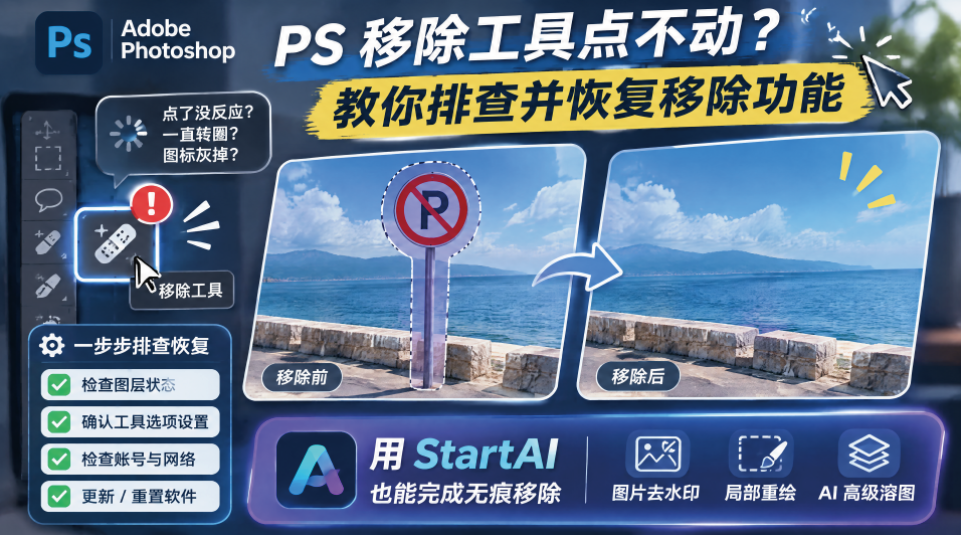
PS 移除工具点不动故障排查教程封面图,左侧标注灰色失效的移除工具,展示禁止停车标识移除前后对比图,列出图层、设置、网络、软件排查步骤,介绍 StartAI 可无痕移除物体。

今天 15:58

 推荐一些PS修图的教程

 如何使用StartAI插件在旧版PS中补齐AI功能?

 StartAI插件的价格是多少?

一、移除工具为什么会点不动

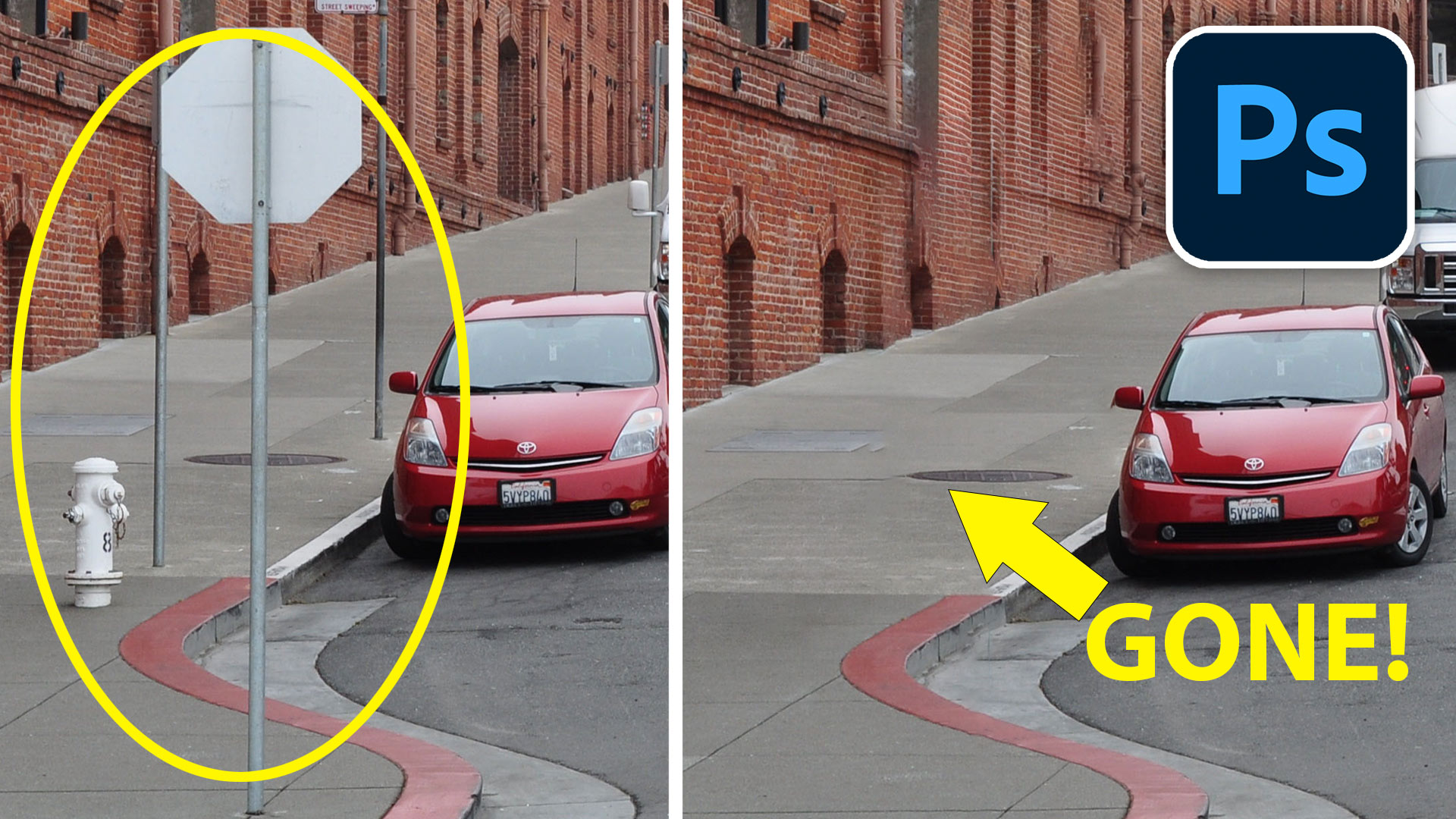
街道移除对象前后对比,路牌和消防栓被移除,背景自然衔接

先要分清两种情况。一种是工具能选中、但涂抹后没有生成结果,这通常和生成式 AI 的开关以及网络连接有关;另一种是工具图标直接灰掉、无法选中,这更多是软件本身或图层状态的问题。

移除工具的生成式填充依赖云端计算,对网络环境和账号登录状态有要求,这也是为什么有时候本地操作正常、唯独生成环节卡住。先判断属于哪种情况,再针对性排查。

二、排查顺序:先软件后系统
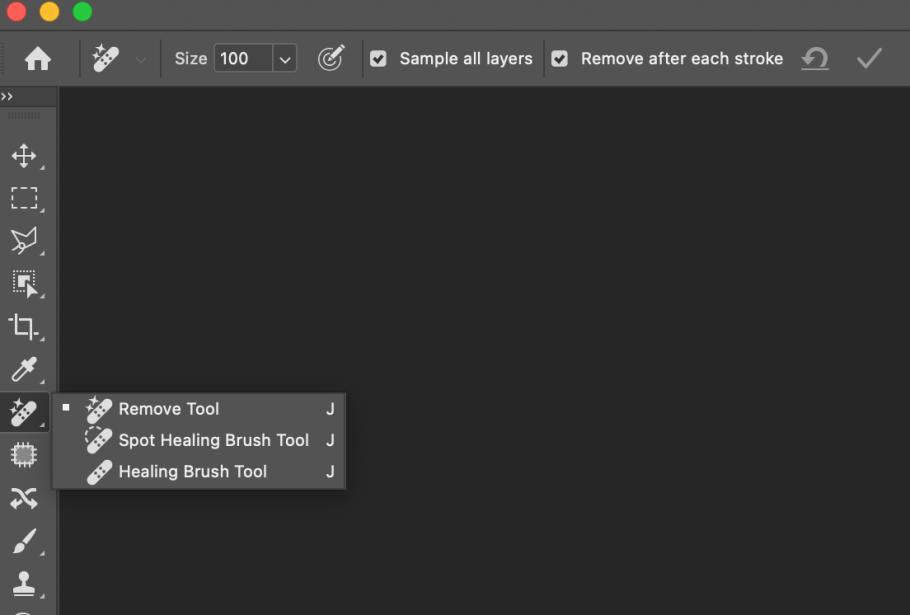
移除工具在工具栏中的位置,位于修复工具组内

先确认图层状态。检查当前图层是否被锁定或隐藏,是否在智能对象、调整图层这类不可直接编辑的图层上操作,新建一个普通图层或栅格化后再试。

再检查工具选项栏。在移除工具的选项栏里找到模式设置,确认生成式 AI 没有被关闭,自动模式下如果不生效,手动切换到生成式 AI 开启的档位再试。
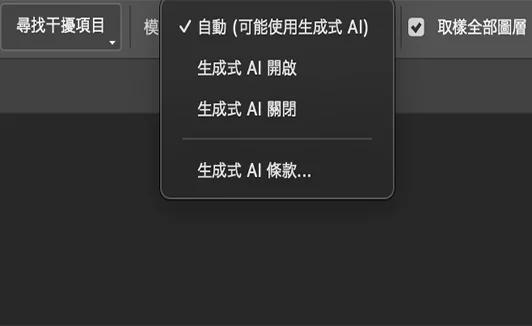
移除工具选项栏的模式下拉菜单,含自动、生成式AI开启和关闭

接着看账号和网络。确认账号处于登录状态,生成式功能的授权没有过期,网络能够正常访问云端服务。必要时切换网络环境后重试,长时间转圈多半卡在这一步。

最后才考虑软件层面。更新到支持该功能的版本,重置 PS 首选项,或在确认设置无误后重新安装。把前面的步骤都排除完再走这一步,避免无谓的重装。

重置首选项时不用慌,先把自定义的工作区、画笔和动作导出备份,再在启动 PS 时按快捷键触发重置,让设置回到默认状态。很多看似工具损坏的问题,其实只是某个配置文件出错,重置后就能恢复,比直接卸载重装更省时间,也不会动到工程文件。

三、用 StartAI 完成无痕移除
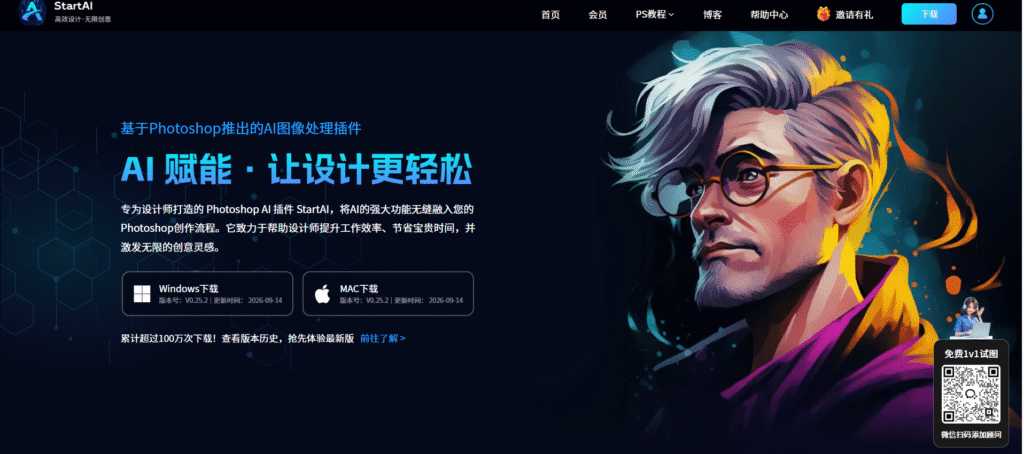
StartAI 插件官网首页,深色科技风页面,标题:基于 Photoshop 推出的 AI 图像处理插件,AI 赋能・让设计更轻松,提供 Windows、MAC 下载按钮。

立即使用StartAI:【点此一键下载StartAI插件】;

邀请码:【EnwsYJ】,立领100积分,全部核心功能免费用!

如果自带的移除工具一时恢复不了,又急着出图,可以用 StartAI 替代。通过【窗口】→【增效工具】打开面板,新版在【增效工具】菜单启动,旧版用悬浮球唤起。
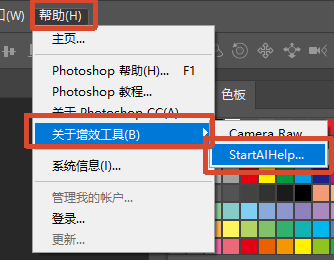
PS 帮助菜单,增效工具下的 StartAIHelp 选项,展示 StartAI 插件的菜单入口。

移除水印或重复元素,用【图片去水印】,全图按 Ctrl+A、局部就框选,点【立即生成】,不需要写提示词,结果回写到独立图层。
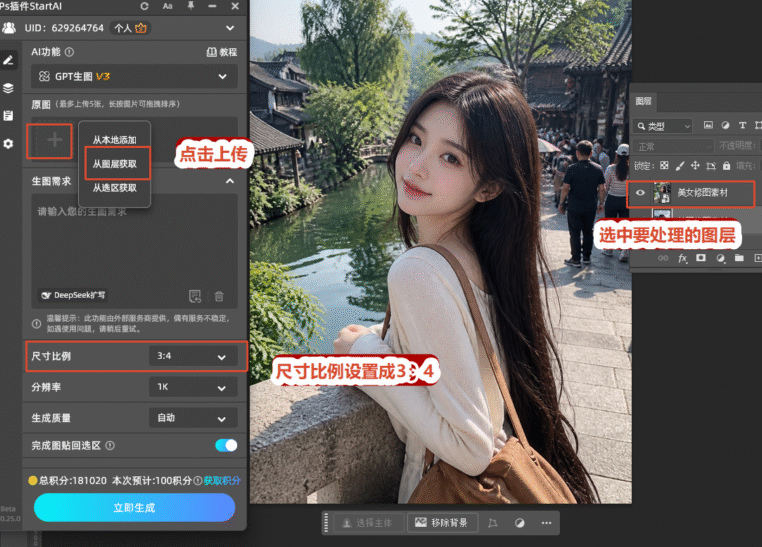
PS 软件界面,左侧 StartAI 插件 GPT 生图 V3 面板,标注从图层获取上传、选中图层、设置 3:4 比例,画布是古镇河边人像原图,演示 AI 消除路人前期设置。

移除普通物体或复杂背景里的元素,用【GPT生图】的局部重绘,框选要去掉的对象,提示词描述让背景自然延续,生成后检查衔接是否自然。
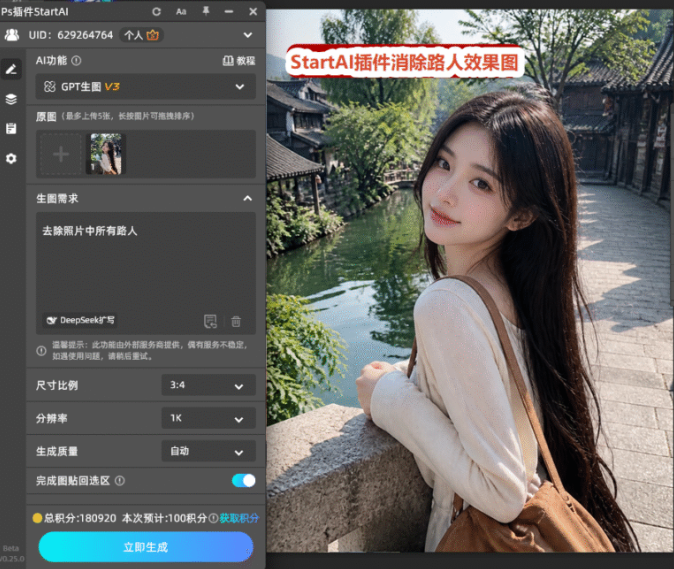
PS StartAI 插件 GPT 生图 V3 操作界面,生图需求填写去除照片中所有路人,比例 3:4,分辨率 1K,画布展示消除路人后的古镇河边人像效果图。

边缘过渡不自然时,用【AI高级溶图】融合,或用【AI高级修图】处理反光和细节,最终在图层上手动微调,效果同样干净。

遇到面积比较大、背景纹理又复杂的移除任务,不要指望一次框选搞定,把它拆成几个小块分别处理,每块只补一种纹理,成功率会高很多。某个位置反复补不好时,可以先把周围能确定的背景补出来,再处理中间最难的部分,逐步缩小问题范围。

无论用哪种工具,都建议动手前复制一个原图图层留底,所有移除操作在副本上进行。这样万一某一步效果不理想,还能随时回到原始画面重新来,不会因为反复生成而把原图破坏掉,这是做任何破坏性编辑前都该养成的习惯。

对比维度PS 移除工具StartAI 替代
移除水印手动涂抹图片去水印一键生成
移除物体依赖云端可用局部重绘描述背景
网络依赖受环境影响大插件云端处理
结果形式原图层生成独立图层返回

排查时建议把每一步的结果随手记下来,比如关掉 AI 开关后是否恢复、换网络后能否生成。有了这条记录,下次再遇到类似问题就能直接对号入座,不用每次从头试起,也方便和同事交流处理经验。

四、常见问题

移除后背景衔接生硬怎么办?

先缩小一次涂抹的范围,分块处理而不是一次框太大,让每次补全的背景更简单。已经出现生硬接缝时,用溶图功能融合,再配合仿制图章和蒙版手动修整,过渡会自然很多。

低配电脑能用插件完成移除吗?

能。生成计算主要在云端完成,本地配置压力相对小,只要能正常运行 PS 和联网即可。低配电脑反而更适合用插件方案,避免自带功能在本地预览时卡顿。

插件生成的结果还能继续调色吗?

可以,结果以独立图层返回,和普通图层一样能加蒙版、调曲线和滤镜。建议在生成图层上方用调整图层统一色调,不破坏原始生成结果,方便后续反复修改。

五、总结

移除工具点不动,先分清是无法选中还是生成失败,再按图层、选项栏、账号网络、软件本身的顺序排查,多数问题在前面几步就能解决,不必急着重装。

功能一时恢复不了时,StartAI 的图片去水印、局部重绘和高级溶图可以完整替代无痕移除,且不挑本地配置。无论用哪种方式,小范围分块处理、结果放回独立图层,都是保证画面干净又便于后续调整的稳妥做法。

立即使用StartAI:【点此一键下载StartAI插件】;

邀请码:【EnwsYJ】,立领100积分,全部核心功能免费用!

更多教程:2- 长按复制此条消息,打开抖音搜索,查看TA的更多作品。 https://v.douyin.com/h5twhH8ap18/ 2@3.com :4pm

Photoshop 移除工具点不动?教你排查并恢复移除功能

移除工具是 PS 里清理画面的利器,路牌、杂物、多余人物框一下就能抹掉,背景还能自动补全。可不少人遇到过点了没反应、一直转圈或者直接灰掉的情况,好好的功能突然用不了。这背后既有软件设置的原因,也有网络和账号环境的问题,盲目重装往往解决不了。这篇按从简单到复杂的顺序,教你一步步排查并恢复移除功能,再给一个不依赖该工具的替代方案,用 StartAI 也能完成无痕移除。

PS 移除工具点不动故障排查教程封面图,左侧标注灰色失效的移除工具,展示禁止停车标识移除前后对比图,列出图层、设置、网络、软件排查步骤,介绍 StartAI 可无痕移除物体。

今天 15:58

 推荐一些PS修图的教程

 如何使用StartAI插件在旧版PS中补齐AI功能?

 StartAI插件的价格是多少?

一、移除工具为什么会点不动

街道移除对象前后对比,路牌和消防栓被移除,背景自然衔接

先要分清两种情况。一种是工具能选中、但涂抹后没有生成结果,这通常和生成式 AI 的开关以及网络连接有关;另一种是工具图标直接灰掉、无法选中,这更多是软件本身或图层状态的问题。

移除工具的生成式填充依赖云端计算,对网络环境和账号登录状态有要求,这也是为什么有时候本地操作正常、唯独生成环节卡住。先判断属于哪种情况,再针对性排查。

二、排查顺序:先软件后系统

移除工具在工具栏中的位置,位于修复工具组内

先确认图层状态。检查当前图层是否被锁定或隐藏,是否在智能对象、调整图层这类不可直接编辑的图层上操作,新建一个普通图层或栅格化后再试。

再检查工具选项栏。在移除工具的选项栏里找到模式设置,确认生成式 AI 没有被关闭,自动模式下如果不生效,手动切换到生成式 AI 开启的档位再试。

移除工具选项栏的模式下拉菜单,含自动、生成式AI开启和关闭

接着看账号和网络。确认账号处于登录状态,生成式功能的授权没有过期,网络能够正常访问云端服务。必要时切换网络环境后重试,长时间转圈多半卡在这一步。

最后才考虑软件层面。更新到支持该功能的版本,重置 PS 首选项,或在确认设置无误后重新安装。把前面的步骤都排除完再走这一步,避免无谓的重装。

重置首选项时不用慌,先把自定义的工作区、画笔和动作导出备份,再在启动 PS 时按快捷键触发重置,让设置回到默认状态。很多看似工具损坏的问题,其实只是某个配置文件出错,重置后就能恢复,比直接卸载重装更省时间,也不会动到工程文件。

三、用 StartAI 完成无痕移除

StartAI 插件官网首页,深色科技风页面,标题:基于 Photoshop 推出的 AI 图像处理插件,AI 赋能・让设计更轻松,提供 Windows、MAC 下载按钮。

立即使用StartAI:【点此一键下载StartAI插件】;

邀请码:【EnwsYJ】,立领100积分,全部核心功能免费用!

如果自带的移除工具一时恢复不了,又急着出图,可以用 StartAI 替代。通过【窗口】→【增效工具】打开面板,新版在【增效工具】菜单启动,旧版用悬浮球唤起。

PS 帮助菜单,增效工具下的 StartAIHelp 选项,展示 StartAI 插件的菜单入口。

移除水印或重复元素,用【图片去水印】,全图按 Ctrl+A、局部就框选,点【立即生成】,不需要写提示词,结果回写到独立图层。

PS 软件界面,左侧 StartAI 插件 GPT 生图 V3 面板,标注从图层获取上传、选中图层、设置 3:4 比例,画布是古镇河边人像原图,演示 AI 消除路人前期设置。

移除普通物体或复杂背景里的元素,用【GPT生图】的局部重绘,框选要去掉的对象,提示词描述让背景自然延续,生成后检查衔接是否自然。

PS StartAI 插件 GPT 生图 V3 操作界面,生图需求填写去除照片中所有路人,比例 3:4,分辨率 1K,画布展示消除路人后的古镇河边人像效果图。

边缘过渡不自然时,用【AI高级溶图】融合,或用【AI高级修图】处理反光和细节,最终在图层上手动微调,效果同样干净。

遇到面积比较大、背景纹理又复杂的移除任务,不要指望一次框选搞定,把它拆成几个小块分别处理,每块只补一种纹理,成功率会高很多。某个位置反复补不好时,可以先把周围能确定的背景补出来,再处理中间最难的部分,逐步缩小问题范围。

无论用哪种工具,都建议动手前复制一个原图图层留底,所有移除操作在副本上进行。这样万一某一步效果不理想,还能随时回到原始画面重新来,不会因为反复生成而把原图破坏掉,这是做任何破坏性编辑前都该养成的习惯。

对比维度PS 移除工具StartAI 替代
移除水印手动涂抹图片去水印一键生成
移除物体依赖云端可用局部重绘描述背景
网络依赖受环境影响大插件云端处理
结果形式原图层生成独立图层返回

排查时建议把每一步的结果随手记下来,比如关掉 AI 开关后是否恢复、换网络后能否生成。有了这条记录,下次再遇到类似问题就能直接对号入座,不用每次从头试起,也方便和同事交流处理经验。

四、常见问题

移除后背景衔接生硬怎么办?

先缩小一次涂抹的范围,分块处理而不是一次框太大,让每次补全的背景更简单。已经出现生硬接缝时,用溶图功能融合,再配合仿制图章和蒙版手动修整,过渡会自然很多。

低配电脑能用插件完成移除吗?

能。生成计算主要在云端完成,本地配置压力相对小,只要能正常运行 PS 和联网即可。低配电脑反而更适合用插件方案,避免自带功能在本地预览时卡顿。

插件生成的结果还能继续调色吗?

可以,结果以独立图层返回,和普通图层一样能加蒙版、调曲线和滤镜。建议在生成图层上方用调整图层统一色调,不破坏原始生成结果,方便后续反复修改。

五、总结

移除工具点不动,先分清是无法选中还是生成失败,再按图层、选项栏、账号网络、软件本身的顺序排查,多数问题在前面几步就能解决,不必急着重装。

功能一时恢复不了时,StartAI 的图片去水印、局部重绘和高级溶图可以完整替代无痕移除,且不挑本地配置。无论用哪种方式,小范围分块处理、结果放回独立图层,都是保证画面干净又便于后续调整的稳妥做法。

立即使用StartAI:【点此一键下载StartAI插件】;

邀请码:【EnwsYJ】,立领100积分,全部核心功能免费用!

更多教程:2- 长按复制此条消息,打开抖音搜索,查看TA的更多作品。 https://v.douyin.com/h5twhH8ap18/ 2@3.com :4pm

产品

千鹿AI 千鹿Pr助手 千鹿AI助手 PsAide

专题广场

StartAI教程 StartAI提示词库 产品精修 Ps抠图 Nano Banana Pro Ps2026 Ps去水印 Ps快捷键

服务

帮助中心 最新功能 服务条款 会员中心 Ps教程 官方博客

联系我们

info@istarry.com.cn