Adobe 在 MAX 2026 上宣布,为 Photoshop、Illustrator、InDesign、Premiere、After Effects 等全家桶接入本地 MCP 协议。接入之后,外部 AI 可以直接读写本地原生工程文件,改完的矢量路径、图层、时间线还能接着手动微调。对设计师来说,这是把动嘴指挥、动手收尾真正接上了。问题是这项能力要到 2027 年初才正式落地,国内也连不上本地 MCP 服务。下面先讲清功能,再给一条现在就能用的路径。
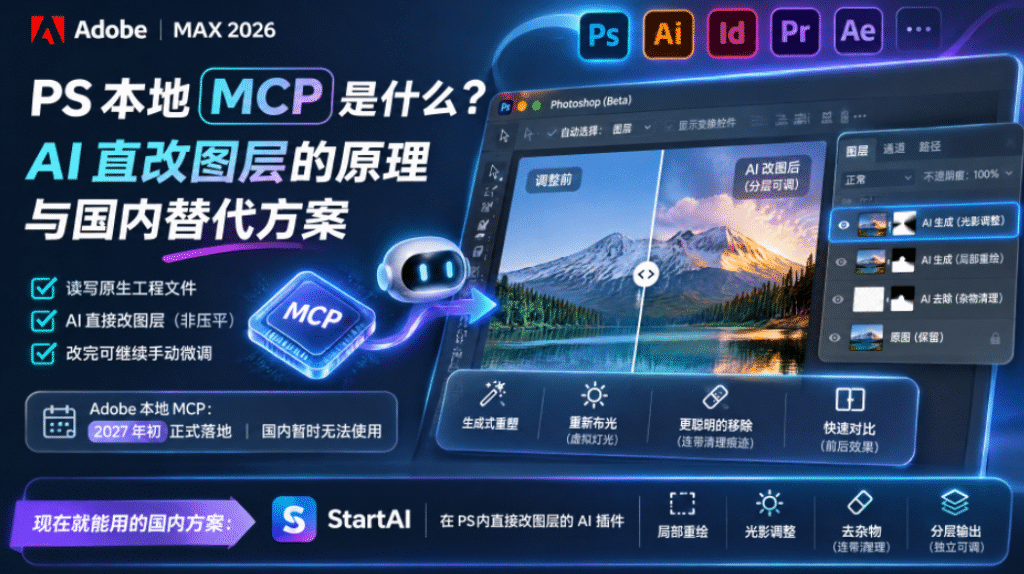
一、MCP 改变了什么
MCP 可以理解成给软件装了一个对 AI 开放的接口。以往 AI 只能看图、给建议,现在可以直接进入软件操作图层。
AI 可以读写 PS 原生文件,改动落在图层上,不是一张压平的成品图。
Illustrator 里被 AI 调整过的矢量文件,路径依然可以逐点拖拽。
Premiere 里由 AI 剪出的序列,轨道和片段能二次调整,官方还演示过用 AI 接管 Premiere,听完一整期素材后挑出重点完成粗剪。
Adobe 自家的 Creative Agent 同时进入桌面端,在 Illustrator 和 InDesign 里改尺寸、换版式,在 After Effects 里整理工程、写表达式。
二、PS Beta 里配套的四项工具
生成式重塑:AI 修改结果变成带滑杆的独立图层,效果强弱自己拉。
重新布光:可放最多三盏虚拟灯光,位置、颜色、明暗各自可调,每盏灯独占图层,原图不动。
更聪明的移除工具:删掉物体时,把地面阴影、水坑倒影、关联痕迹一并清理。
快速对比:画布上直接加前后对比,不用反复开关图层小眼睛。
三、国内暂时用不上的原因
时间上,本地 MCP 官方口径是 2027 年初开始测试,目前没有可用的正式版本。
网络上,本地 MCP 服务和 Firefly 网页端在国内都有访问门槛,直连不稳定。
配置上,第三方 MCP 服务器需要自建本地环境、配端口和权限,新手基本走不通。
账号上,生成式能力依赖云端和积分,账号地区不对,面板打开也是灰的。
四、现在能用的路径:在 PS 内直接改图层
StartAI 是嵌在 Photoshop 里的 AI 插件,不用搭服务器、不用改网络设置,装上就能在画布上生成和修改图层,覆盖局部重绘、光影调整、去杂物、分层输出这几个环节。
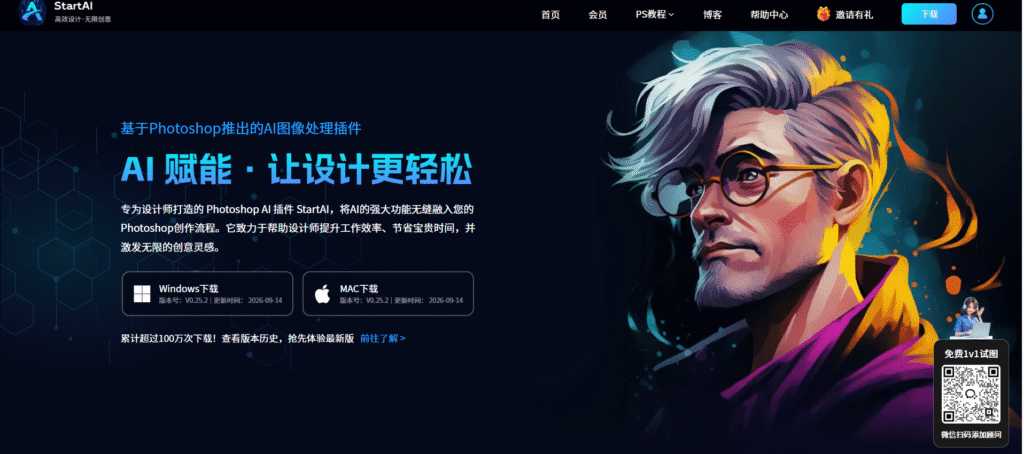
立即使用StartAI:【点此一键下载StartAI插件】;
邀请码:【EnwsYJ】,立领100积分,全部核心功能免费用!
操作步骤
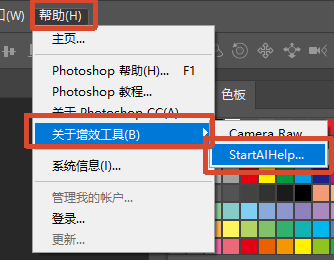
通过顶部窗口的增效工具找到 StartAI 打开面板,新版 PS 在增效工具菜单里直接启动,旧版可通过悬浮球唤起。
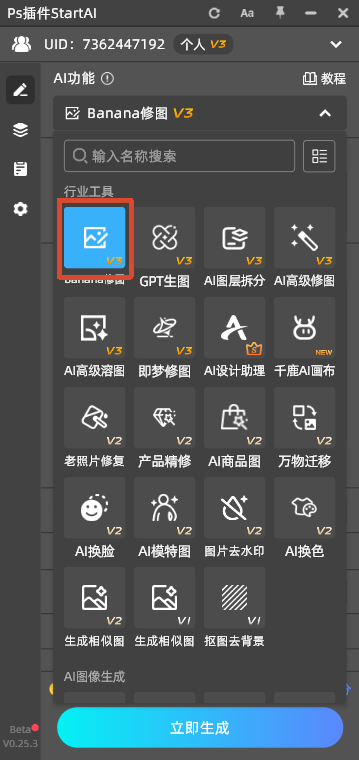
在功能区选择 banana修图,先在图上用画笔涂抹出要重绘的区域。
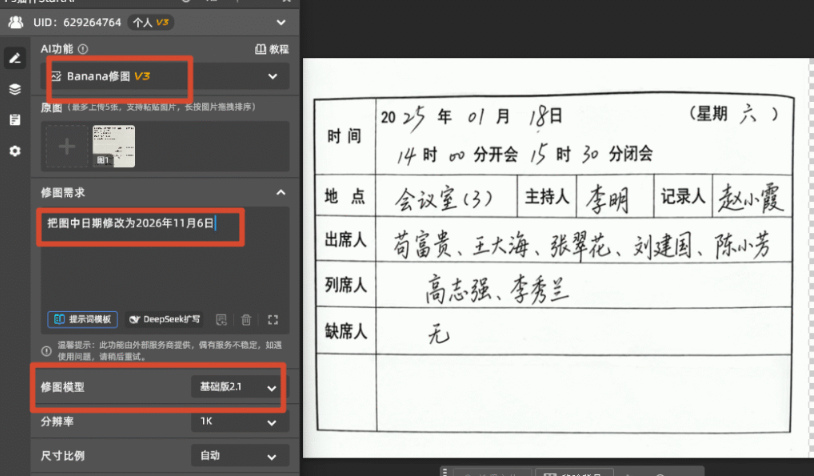
在输入框写清楚要替换成什么,并强调光影、风格与原图一致,然后点立即生成,让 AI 只处理蒙版区域。
结果以新图层返回,用蒙版和柔边画笔在边缘做过渡,衔接不自然就重新生成,原图始终保留在下层。
需要改多个地方就逐个区域处理,每处单独生成、单独确认,避免一次涂抹太多导致互相干扰,最后统一精修。
五、对照四项能力怎么落地
虚拟补光:用局部光影调整,在选中图层内加一组或多组光源,位置、颜色、强度分开调,每轮结果单独成层,原图像素不动。
去杂物并清理痕迹:框选要删的物体,生成时要求连带清理阴影、倒影和周边衔接,处理完放大检查接缝和纹理是否发平。
控制 AI 效果强度:AI 结果在独立图层上,拉不透明度或加图层蒙版,就能决定效果保留多少,不用反复重新生成。
前后对比:复制原图放最上层,交替开关可见性即可对比,需要并排查看时,用蒙版把两层分成左右两半。
统一整组素材:同系列产品图按同一套提示词处理,保证光影方向和色彩基调一致,改完保留分层,方便后续单独微调。
六、总结
本地 MCP 的方向是对的,但 2027 年初才上线,国内目前连不上,短期指望不上。
要现在就做到 AI 直接改图层、结果独立分层,用 PS 内插件是最省事的路径。
局部重绘、光影调整、去杂物连带清理、强度可控这几项,已经能覆盖日常修图和海报设计的主要需求。
邀请码:【EnwsYJ】,立领100积分,全部核心功能免费用!
更多教程:2- 长按复制此条消息,打开抖音搜索,查看TA的更多作品。 https://v.douyin.com/h5twhH8ap18/ 2@3.com :4pm