
GPT Image 2.6 已正式上线,Flare 与 Sunburst 双引擎同步开放。除了提示词理解和细节还原更进一步,这一代第一次带来原生循环 GIF、可编辑矢量 SVG、独立于画质的 complexity 规划参数、16 种画幅比例,以及最多 16 张参考图输入。
下面把这些新能力逐条拆开,讲清参数怎么设、格式怎么选,再给一套在 Photoshop 插件里跑通的完整流程。
一、四个核心新增
1、原生循环 GIF
以前模型只输出静态图层,2.6 原生支持 gif 输出格式。生成时可以直接设单帧尺寸(auto、512×512 或 768×768)、帧数与单帧延迟,一步出可循环播放的动图贴纸或图标。
要注意它用的是雪碧图逻辑,受总像素上限约束,768×768 的画布最多支持 12 帧。想要更多帧,就把单帧尺寸降下来。
2、可编辑矢量 SVG
需要极度清晰的 Logo 或几何图标时,2.6 新增 svg 矢量输出,还能指定专用的矢量绘制模型:gpt-5.6-luna、gpt-5.6-terra、gpt-6-sol。下载后是真正可无损缩放的 .svg 文件,能直接丢进 Figma 或 Illustrator 二次排版。
3、质量与规划复杂度解耦
除了 6 档 quality(low 到 max,外加 auto),2.6 多了一个独立的 complexity 参数,分 low、medium、high 三档。
它的作用是给模型留出更多推理预算去规划画面,而不是把画面渲染得更精细。多物体同框、密集排版这类任务,用高 complexity 更稳;只改背景这类局部活,用 low 就够。两者互不干扰,调 complexity 也不额外收积分。
4、更长提示词、更多比例、更多参考图
两个模型的提示词上限都提到 32,000 字符,最多可上传 16 张 30MB 以内的参考图,并新增 27:16、16:27、9:8、8:9 四种扩展比例,总比例数量达到 16 种。
参考图一多,就必须给每张分配明确职责,否则模型会在几套风格之间来回摇摆。
二、Flare 与 Sunburst 怎么分工
两个引擎都具备完整的 2.6 新特性,包括 GIF、SVG、complexity 控制和 16 图参考,差别在速度与精度上的侧重。
| 对比维度 | Flare | Sunburst |
|---|---|---|
| 核心优势 | 生成速度快、性价比高 | 参考图还原度高、复杂细节表现强 |
| 推荐场景 | 创意初稿、社媒配图、GIF 动效、SVG 灵感 | 电商产品精修、精细排版海报、多参考图融合 |
| 支持格式 | PNG、JPEG、WebP、GIF、SVG | PNG、JPEG、WebP、GIF、SVG |
| 控制项 | 6 档 quality 与 3 档 complexity | 6 档 quality 与 3 档 complexity |
| 1K 起步积分(Medium) | 20 积分 | 24 积分 |
日常探索构图或试动态效果先用 Flare。对产品标签文字、包装轮廓、多人多图一致性要求严格时,切 Sunburst 更稳。
三、积分怎么算
基础表按 Medium 质量、PNG/JPEG/WebP 计。
| 分辨率 | Flare | Sunburst |
|---|---|---|
| 1K | 20 积分 | 24 积分 |
| 2K | 30 积分 | 36 积分 |
| 4K | 40 积分 | 48 积分 |
1、矢量 SVG 不论选哪个模型,都在基础价上只加 4 积分。
2、GIF 按帧数加价:8 帧及以下加 4 积分,9 到 12 帧加 8,13 帧及以上加 12。
3、GIF 用 768×768 画布,再额外加 4 积分。
4、调 complexity 不额外收费,这一项是可以放心用的规划预算。
5、任务如果在生成过程中因异常失败,预扣积分会自动退还。
四、格式互斥规则先记牢
参数之间有硬性互斥,选错格式会直接没法设。
1、透明背景只对 PNG 和 WebP 开放,JPEG 与 GIF 都没有透明通道。
2、有损压缩率只对 JPEG 和 WebP 生效。
3、生成 GIF 时不需要选画幅比例和 1K/2K/4K 分辨率,改用专用单帧尺寸,只有 512×512 和 768×768 两档。
4、比稿时记住一条:要抠图走 PNG 或 WebP,要压缩体积走 JPEG 或 WebP,要动图走 GIF,要矢量走 SVG。
五、三个可以直接抄的工作流
A、循环 GIF 动态图标
输出格式设成 GIF,尺寸选 512×512,帧数 9 帧,延迟 140ms。
提示词:
创作一个可爱的复古像素风宇航员在发光头盔面罩内开心挥手的无缝循环动画,居中位于深藏青色星空背景下,帧间构图干净稳定。核心是让主体居中、背景干净。相邻帧之间的差别越小,循环衔接越自然,动作一复杂就会出现跳帧感。
B、可编辑矢量 SVG 标识
输出格式设成 SVG,矢量模型选 gpt-5.6-terra。
提示词:
设计一个极简扁平矢量 Logo 标志,将翱翔的猎鹰翅膀与几何菱形徽章结合,仅使用靛蓝与暖金两种纯色,曲线锐利且负空间均衡。提示词里强调扁平几何图形和两三种纯色,出来的贝塞尔曲线路径最干净。照片类写实画面不要走 SVG,路径会碎得没法用。
C、Sunburst 做商品场景替换
上传商品参考图,模型选 Sunburst,质量与复杂度都设成 High。
提示词:
以上传的产品照片为参考。将瓶身置于拉丝暖色石灰岩台面上,搭配柔和的黄金时段侧逆光。完全保留标签文字排版、瓶盖质感与瓶身轮廓,同时焕新影棚氛围。写法上先写清要保留的轮廓、瓶盖材质与文字标签,再描述新的光线与展台环境。顺序反了,模型就先把场景重画一遍,主体跟着变。
六、在 PS 里跑这套流程
网页端能出图,但排版、蒙版、改字仍然要回到 Photoshop。StartAI 是嵌在 PS 里的 AI 插件,兼容 CC2015 至 2027,Windows 与 Mac 都有安装包,面板内可直接调用 GPT 生图,结果以图层返回,PNG、GIF、SVG 都能在同一个画布上接着处理。
立即使用StartAI:【点此一键下载StartAI插件】;
邀请码:【mKU7jz】,立领100积分,基础功能免费用!
操作步骤:
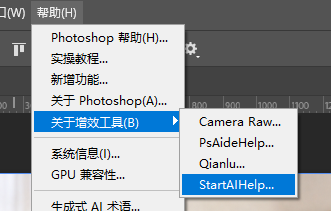
1、PS 新建 1024×1024 画布,【增效工具】调出 StartAI 面板,选【GPT生图】,模型勾 GPT Image 2.6;
2、不上传参考图,提示词按”主体 + 风格 + 输出要求”写,矢量关键词给足:
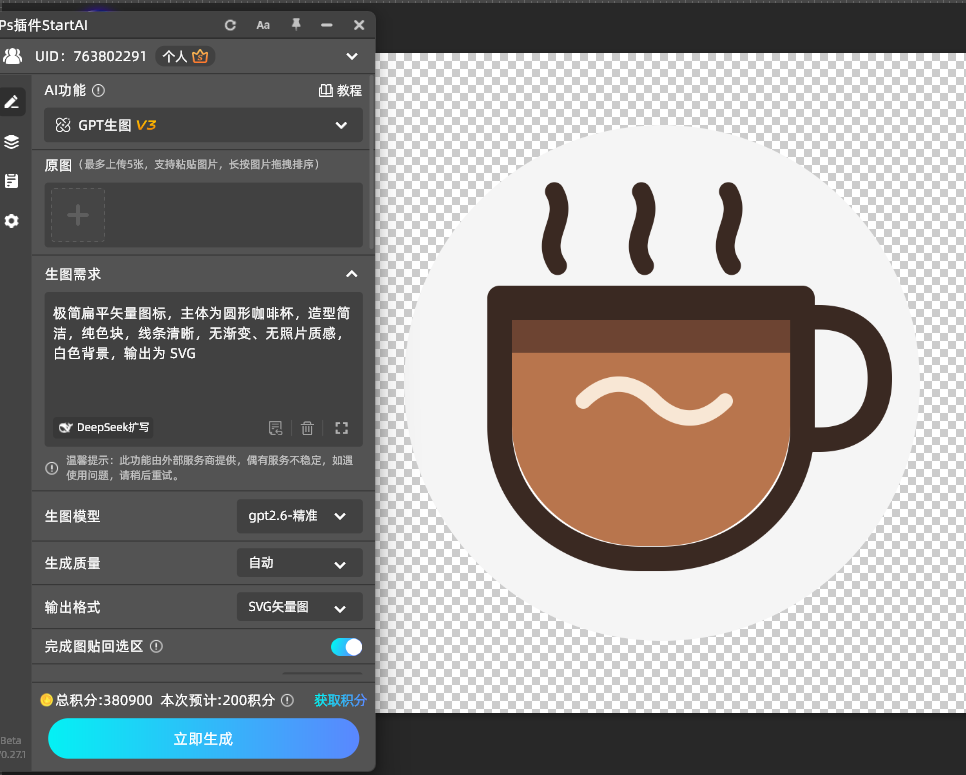
极简扁平矢量图标,主体为圆形咖啡杯,造型简洁,纯色块,线条清晰,无渐变、无照片质感,白色背景,输出为 SVG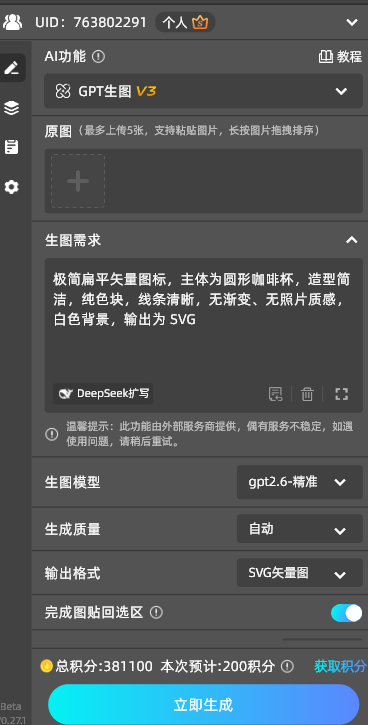
3、比例选 1:1,点【立即生成】;
4、生成结果导出保存为 .svg 文件——这份就是可以无限放大、随时改色的”源文件”,名片、店招、包装全部从它延展。
七、动图和视频别混用
原生 GIF 适合做循环图标和贴纸,帧数少、体积小、能直接发聊天窗口。如果要带推拉摇移运镜的 5 秒 720p 视频,做法是先让 2.6 出一张高清静态 PNG 或 WebP,再用图生视频功能转成 MP4。
判断方式很简单:结果卡片上方出现“Animate This Image”按钮的是静态位图,可以继续转视频;本身已经是 GIF 或 SVG 的结果,直接下载用就行。
八、常见问题
1、生成器里还能用 2.5 和 2.0 吗?
可以。2.5 的 Flare 与 Sunburst、以及初代 2.0 都保留在模型选择器里,方便随时对比效果。
2、用 GIF 或 SVG 需要额外开会员吗?
不需要。积分包、订阅额度以及首次注册赠送的积分,都能直接用 PNG、JPEG、WebP、GIF 和 SVG 五种格式。
3、GIF 能出透明背景吗?
不能。按当前接口规范,透明背景只对 PNG 与 WebP 开放。
4、一次最多上传几张参考图?
最多 5 张,支持 JPEG、PNG、WebP,单张不超过 30MB。数量不是越多越好,每张都要在提示词里写明职责。
5、complexity 调高,图就一定更好吗?
不是。它增加的是画面规划的推理预算,主要在多物体、复杂布局、密集文字这些场景起作用。局部小改动用 high,反而可能让模型顺手改到你不想动的地方。
九、总结
2.6 的四个新增各管一件事:GIF 解决动态素材,SVG 解决矢量交付,complexity 解决复杂画面的规划,16 比例与 16 参考图解决素材输入的自由度。真正的操作重点不是全用上,而是按交付物选对其中一两个。
流程上还是那条主线:Flare 出方向和动效试稿,Sunburst 做定稿与产品精修,档位留到最后再提,提示词里把要保留的元素写死。
格式别猜。透明底只能 PNG 或 WebP,动图只能 GIF,矢量只能 SVG,这三条记牢就不会在生成前反复试错。
立即使用StartAI:【点此一键下载StartAI插件】;
邀请码:【mKU7jz】,立领100积分,基础功能免费用!







