PS 2027 生成式重新构图怎么用?横图改竖图自动重排主体并补齐背景

同一张产品图,常常要在不同渠道用不同比例:电脑端 banner 是横图,手机端和小红书要竖图,主图又要方图。过去把横图硬改成竖图,要么裁掉两侧内容,要么拉伸变形,多出来的空白还得手动仿制背景、补光影,遇到复杂场景特别费劲。PS 2027 新增的生成式重新构图,可以在改变画幅的同时,自动重排主体位置并智能补齐背景,让一张图快速适配多个比例。这篇把完整做法讲清楚:先看哪些场景需要、要准备什么,再写 PS2027 原生操作和用 StartAI 替代的步骤,最后给功能选择和验收要点。
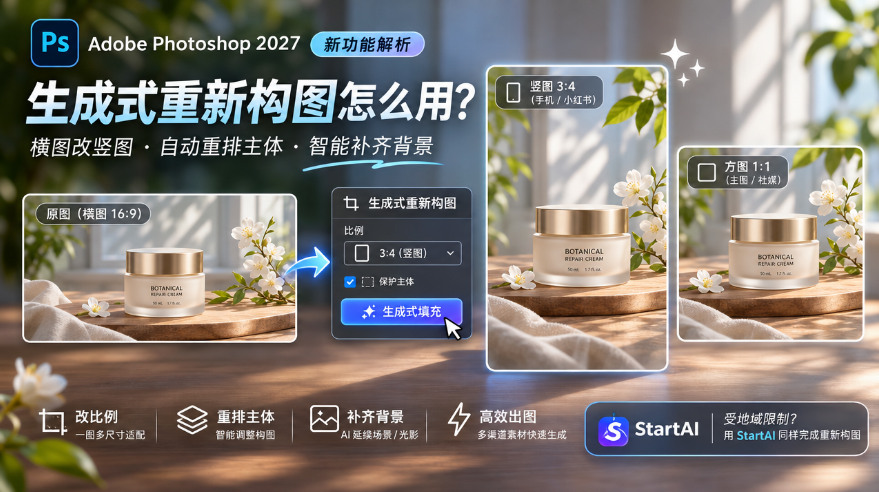
Photoshop2027 新功能教程封面图,面霜产品原图演示生成式重新构图,16:9 横图转 3:4 竖图、1:1 方图,展示功能面板、保护主体选项,标注改比例、重排主体、补齐背景,附带 StartAI 替代方案。

PS 2027 生成式重新构图怎么用?横图改竖图自动重排主体并补齐背景

哪些情况需要重新构图

多渠道适配:一张横版 banner 要改成竖版、方版,分别投放到手机端、社媒和主图位。

主体位置调整:原主体偏在一侧,换比例后需要把它重新居中或放到更合适的位置。

背景扩展:画幅变大后出现空白区域,需要让 AI 按原场景延续补齐背景和光影。

二次创作素材:在不重新拍摄的前提下,把已有素材改造成不同构图,节省拍摄成本。
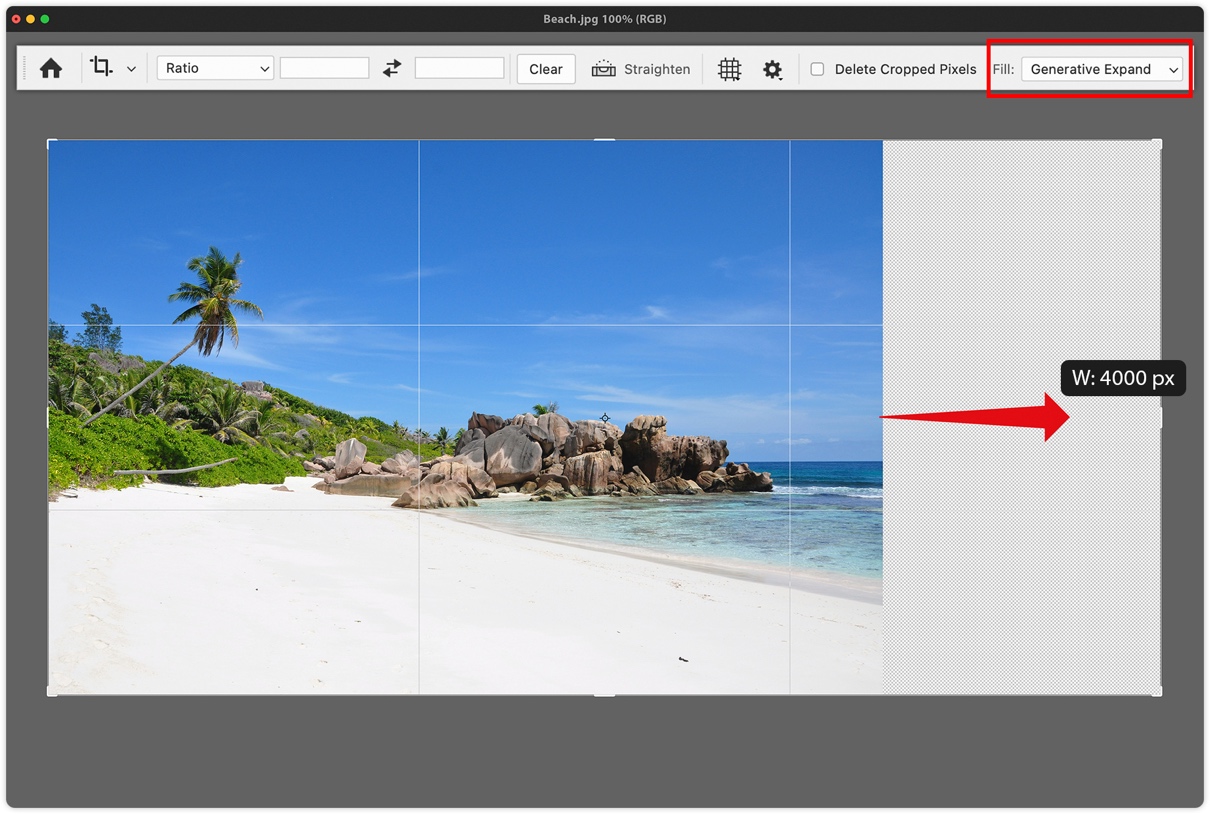
裁剪工具的生成式扩展设置,海滩画面右侧被拖出空白区域

操作前要准备的素材

高分辨率原图:尽量用清晰、未压缩的原图,扩展后才有足够细节,不会发虚。

目标比例清单:先确定要输出哪几个比例和尺寸,避免反复改稿。

主体与背景判断:确认哪些是必须保留的主体、哪些是可以让 AI 补的背景。

风格参考:对补齐区域有明确要求时,准备参考图或写清要延续的场景。
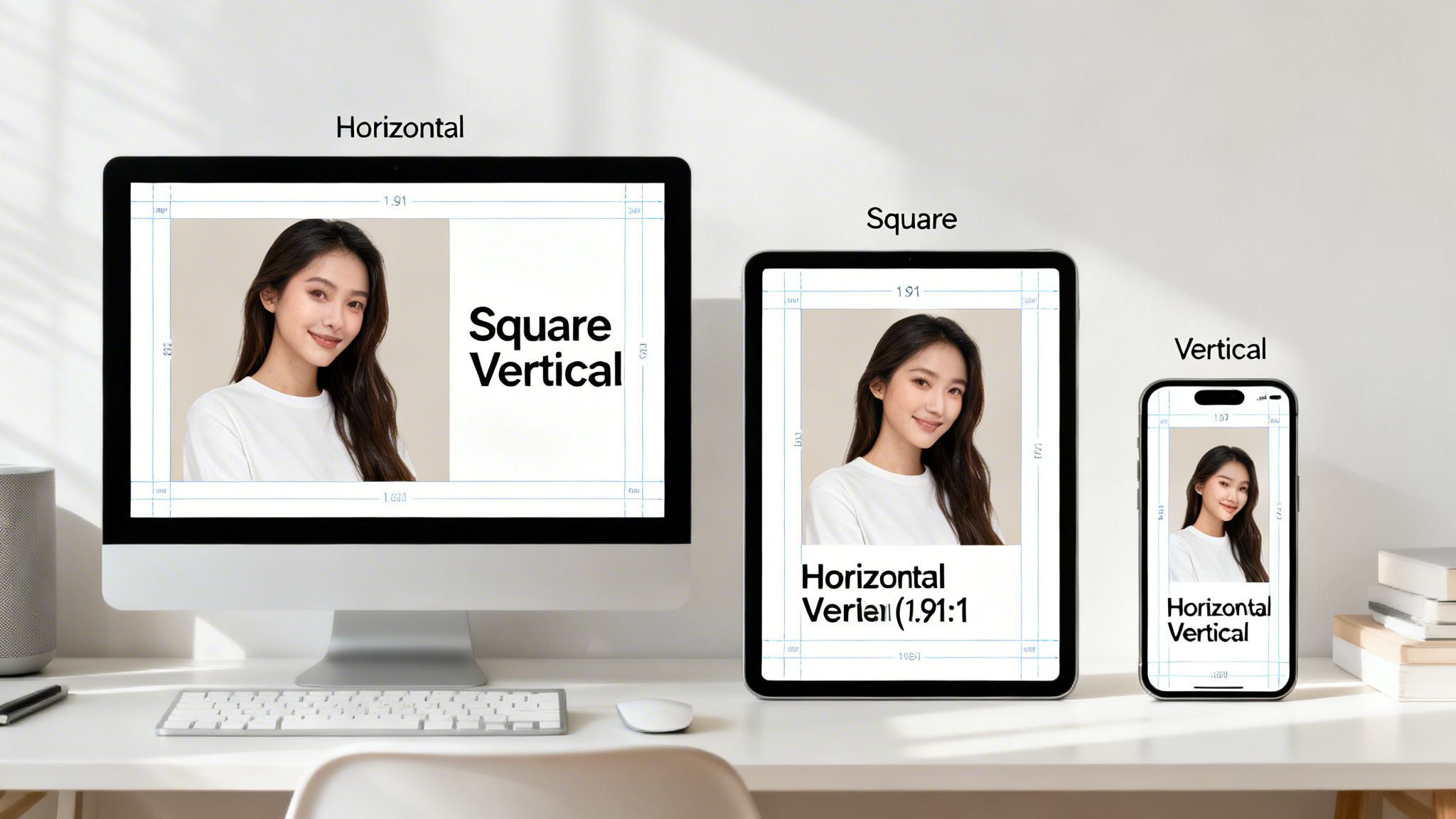
同一人物肖像在横版、方版、竖版设备上的比例展示

用生成式重新构图改比例的完整步骤

生成式重新构图结合了裁剪工具和生成式能力,下面是完整操作。

第1步:在 PS 2027 里打开原图,在工具栏选择裁剪工具,或进入【图像】→【生成式重新构图】。
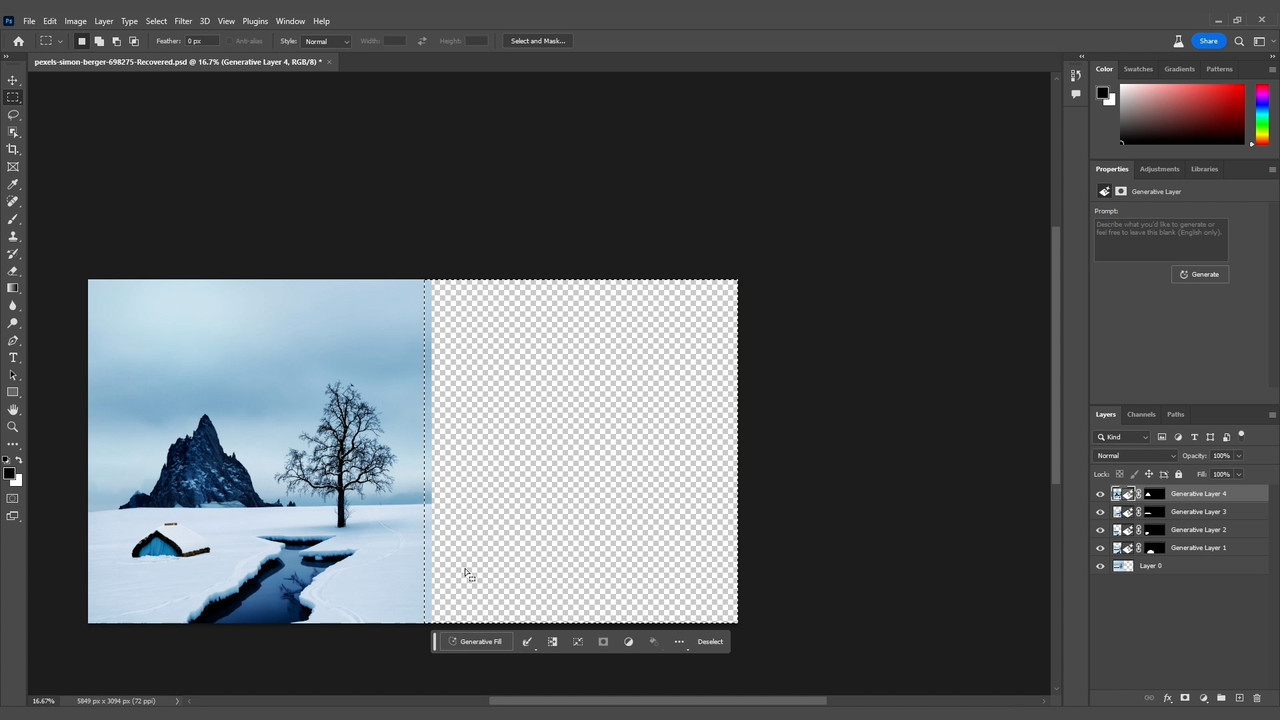
雪景图片用生成式填充向右扩展,空白区域为透明棋盘格

第2步:在顶部比例设置里选择目标比例,比如把横图改成 3:4 竖图,画布上会出现扩展区域。

第3步:拖动主体到新构图里合适的位置,需要保留的元素可以用保护工具标记,避免被改动。
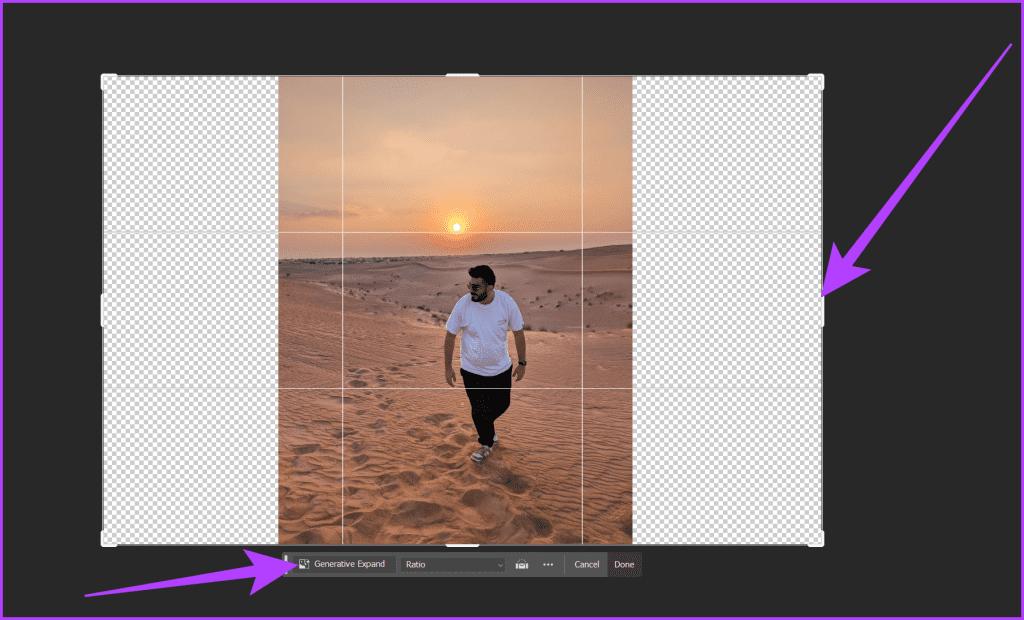
沙漠人物照片两侧扩展画布,底部出现生成式扩展按钮

第4步:选中扩展出来的空白区域,点击【生成式填充】,让 AI 按原场景自动补齐背景。

第5步:在提示框里补充说明,例如“延续原场景的木质桌面和柔和自然光,保持透视和光影一致,不要出现多余物体”,不填也能自动生成。

第6步:点生成,会给出多个方案,挑背景衔接最自然、主体位置最合理的一个。
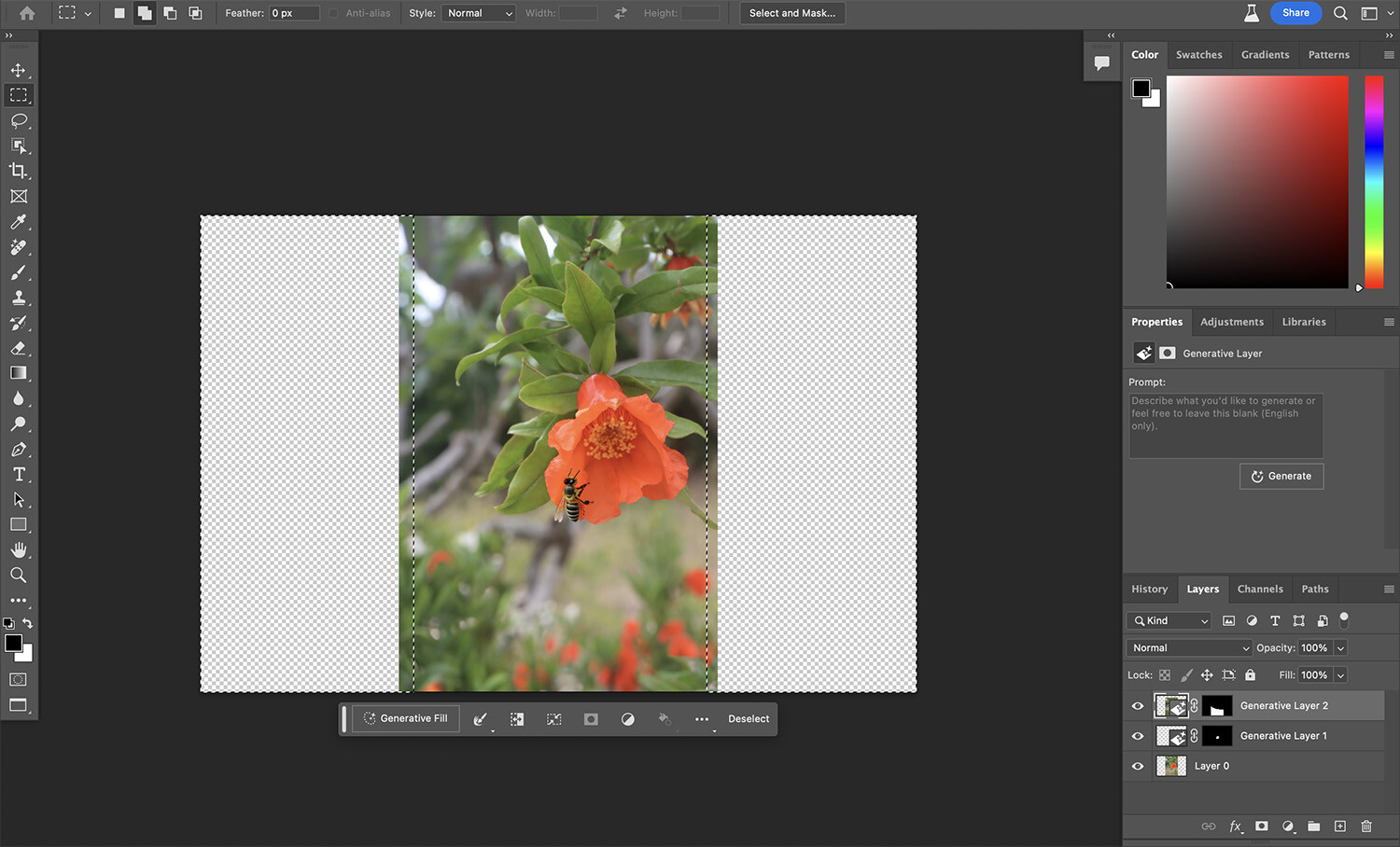
花卉图片两侧扩展出白色画布,准备用生成式填充补背景

第7步:衔接处有接缝或细节不对,用局部生成式填充圈选那一块单独重补。

第8步:放大检查扩展区域和原图的接缝、光影、噪点是否一致,确认无误后导出。

生成式重新构图的优势是不用手动仿制背景,主体能重新排布,一张原图就能快速产出多个比例,且生成结果放在独立图层,方便随时回退和对比。

受地域限制时:用 StartAI 完成重新构图

StartAI 是嵌入 Photoshop 的图像处理插件,2027 及更早版本都能兼容,国内网络可直连,不依赖特定账号地区。如果原生生成式重新构图用不了,或者更习惯在插件里操作,可以直接用它完成横图改竖图和补背景。
StartAI 插件官网首页,深色科技风页面,标题:基于 Photoshop 推出的 AI 图像处理插件,AI 赋能・让设计更轻松,提供 Windows、MAC 下载按钮。

立即使用StartAI:【点此一键下载StartAI插件】;

邀请码:【EnwsYJ】,立领100积分,全部核心功能免费用!

第1步:在 PS 里打开原图,通过【窗口】→【增效工具】(新版在【增效工具】菜单)打开 StartAI 面板。
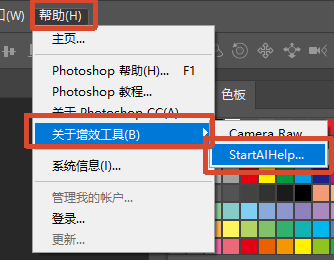
PS 帮助菜单,增效工具下的 StartAIHelp 选项,展示 StartAI 插件的菜单入口。

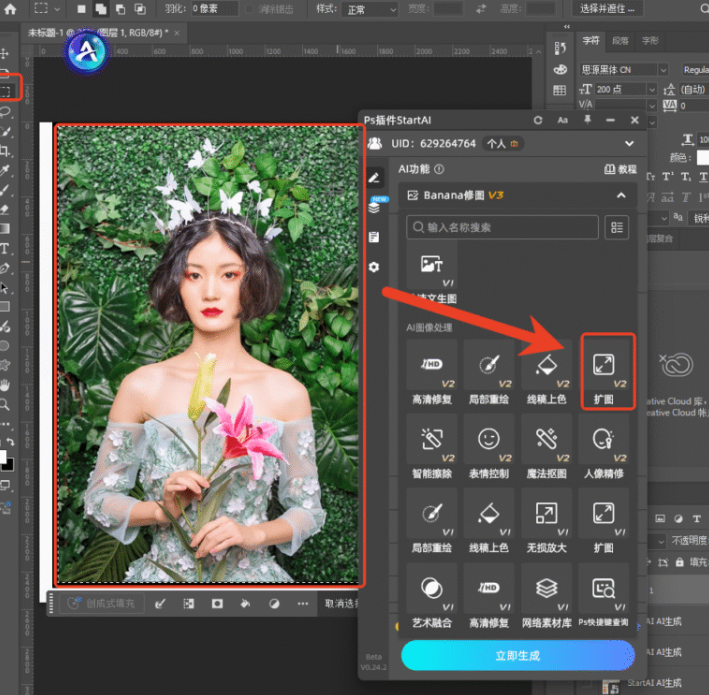
第2步:在 StartAI 里选【扩图】全选画布

PS 软件界面,右侧 StartAI 插件 Banana 修图 V3 面板,红框标注扩图 V2 功能按钮,画布是绿植背景人像写真,演示 AI 扩图操作入口。

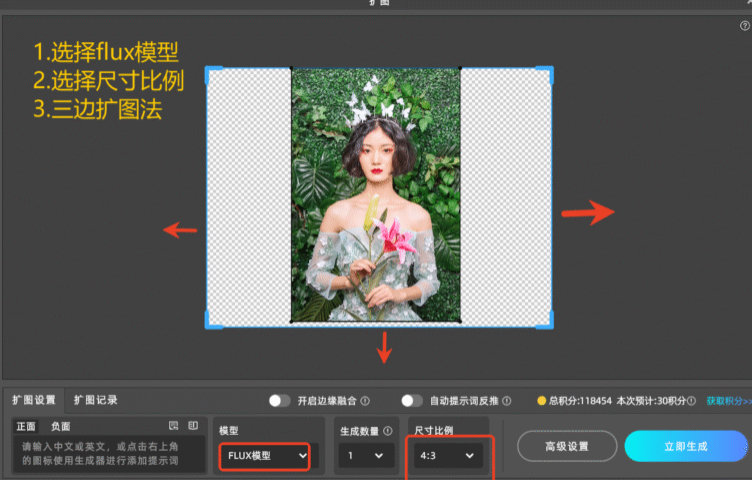
第3步:框选放大需要补齐的空白区域。

StartAI 扩图设置界面,展示三边扩图法,选中 FLUX 模型、4:3 尺寸比例,标注开启边缘融合、自动提示词反推选项,人像图两侧留白扩展区域。

第4步:点立即生成,结果落在独立图层,原图不会被破坏,一次可出多个方案挑选。
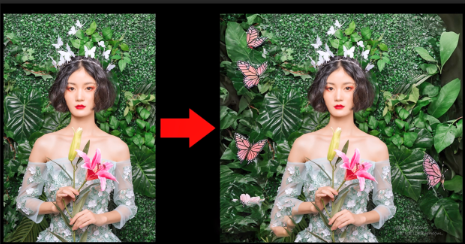
人像写真扩图前后对比图,左侧原图,右侧扩图完成,背景延续绿植并新增蝴蝶,主体人物不变,展示 AI 扩图延伸背景效果。

用 StartAI 做重新构图的好处是国内直连、不挑账号地区,生成结果独立成层、方便回退,云端运算不占本地资源,配置一般的电脑也能流畅补背景。

不同改图需求怎么选功能

功能/方式适合情况操作难度效果特点
生成式重新构图换比例并重排主体、补背景中一次成型、衔接自然
生成式填充只补局部空白低灵活修补、不动主体
普通裁剪内容可直接裁掉的简单情况低不补内容、速度最快
StartAI 生成式扩展受地域限制或习惯插件操作低独立图层、国内直连

重新构图的验收要点

接缝要自然:扩展区域和原图之间无明显拼接痕迹,纹理、透视、光影连续,看不出补过。

主体要完整:重排后产品不变形、不被裁切,外形和 logo 保持原样,没有被 AI 改写。

光影要统一:补齐背景的光源方向、阴影和色温与原图一致,不能出现两种光线。

画质要一致:扩展区域的清晰度和噪点水平与原图接近,放大后不发虚、不涂抹。

小结

生成式重新构图解决的是一张图适配多个比例的麻烦。在 PS 2027 里用裁剪工具改比例、重排主体,再用生成式填充补齐背景,最后按接缝自然、主体完整、光影统一三条验收,就能在不重新拍摄的情况下,快速把横图改成竖图和方图。需要提醒的是,AI 补齐的背景要和原图逐处核对,涉及产品真实结构的部分仍以原图为准,不能让 AI 凭空添加。如果原生功能受账号地区限制,用 StartAI 同样能完成改比例和补背景,且独立成层、方便回退。

立即使用StartAI:【点此一键下载StartAI插件】;

邀请码:【EnwsYJ】,立领100积分,全部核心功能免费用!

更多教程:2- 长按复制此条消息,打开抖音搜索,查看TA的更多作品。 https://v.douyin.com/h5twhH8ap18/ 2@3.com :4pm

PS 2027 生成式重新构图怎么用?横图改竖图自动重排主体并补齐背景

同一张产品图,常常要在不同渠道用不同比例:电脑端 banner 是横图,手机端和小红书要竖图,主图又要方图。过去把横图硬改成竖图,要么裁掉两侧内容,要么拉伸变形,多出来的空白还得手动仿制背景、补光影,遇到复杂场景特别费劲。PS 2027 新增的生成式重新构图,可以在改变画幅的同时,自动重排主体位置并智能补齐背景,让一张图快速适配多个比例。这篇把完整做法讲清楚:先看哪些场景需要、要准备什么,再写 PS2027 原生操作和用 StartAI 替代的步骤,最后给功能选择和验收要点。

Photoshop2027 新功能教程封面图,面霜产品原图演示生成式重新构图,16:9 横图转 3:4 竖图、1:1 方图,展示功能面板、保护主体选项,标注改比例、重排主体、补齐背景,附带 StartAI 替代方案。

PS 2027 生成式重新构图怎么用?横图改竖图自动重排主体并补齐背景

哪些情况需要重新构图

多渠道适配:一张横版 banner 要改成竖版、方版,分别投放到手机端、社媒和主图位。

主体位置调整:原主体偏在一侧,换比例后需要把它重新居中或放到更合适的位置。

背景扩展:画幅变大后出现空白区域,需要让 AI 按原场景延续补齐背景和光影。

二次创作素材:在不重新拍摄的前提下,把已有素材改造成不同构图,节省拍摄成本。

裁剪工具的生成式扩展设置,海滩画面右侧被拖出空白区域

操作前要准备的素材

高分辨率原图:尽量用清晰、未压缩的原图,扩展后才有足够细节,不会发虚。

目标比例清单:先确定要输出哪几个比例和尺寸,避免反复改稿。

主体与背景判断:确认哪些是必须保留的主体、哪些是可以让 AI 补的背景。

风格参考:对补齐区域有明确要求时,准备参考图或写清要延续的场景。

同一人物肖像在横版、方版、竖版设备上的比例展示

用生成式重新构图改比例的完整步骤

生成式重新构图结合了裁剪工具和生成式能力,下面是完整操作。

第1步:在 PS 2027 里打开原图,在工具栏选择裁剪工具,或进入【图像】→【生成式重新构图】。

雪景图片用生成式填充向右扩展,空白区域为透明棋盘格

第2步:在顶部比例设置里选择目标比例,比如把横图改成 3:4 竖图,画布上会出现扩展区域。

第3步:拖动主体到新构图里合适的位置,需要保留的元素可以用保护工具标记,避免被改动。

沙漠人物照片两侧扩展画布,底部出现生成式扩展按钮

第4步:选中扩展出来的空白区域,点击【生成式填充】,让 AI 按原场景自动补齐背景。

第5步:在提示框里补充说明,例如“延续原场景的木质桌面和柔和自然光,保持透视和光影一致,不要出现多余物体”,不填也能自动生成。

第6步:点生成,会给出多个方案,挑背景衔接最自然、主体位置最合理的一个。

花卉图片两侧扩展出白色画布,准备用生成式填充补背景

第7步:衔接处有接缝或细节不对,用局部生成式填充圈选那一块单独重补。

第8步:放大检查扩展区域和原图的接缝、光影、噪点是否一致,确认无误后导出。

生成式重新构图的优势是不用手动仿制背景,主体能重新排布,一张原图就能快速产出多个比例,且生成结果放在独立图层,方便随时回退和对比。

受地域限制时:用 StartAI 完成重新构图

StartAI 是嵌入 Photoshop 的图像处理插件,2027 及更早版本都能兼容,国内网络可直连,不依赖特定账号地区。如果原生生成式重新构图用不了,或者更习惯在插件里操作,可以直接用它完成横图改竖图和补背景。

StartAI 插件官网首页,深色科技风页面,标题:基于 Photoshop 推出的 AI 图像处理插件,AI 赋能・让设计更轻松,提供 Windows、MAC 下载按钮。

立即使用StartAI:【点此一键下载StartAI插件】;

邀请码:【EnwsYJ】,立领100积分,全部核心功能免费用!

第1步:在 PS 里打开原图,通过【窗口】→【增效工具】(新版在【增效工具】菜单)打开 StartAI 面板。

PS 帮助菜单,增效工具下的 StartAIHelp 选项,展示 StartAI 插件的菜单入口。

第2步:在 StartAI 里选【扩图】全选画布

PS 软件界面,右侧 StartAI 插件 Banana 修图 V3 面板,红框标注扩图 V2 功能按钮,画布是绿植背景人像写真,演示 AI 扩图操作入口。

第3步:框选放大需要补齐的空白区域。

StartAI 扩图设置界面,展示三边扩图法,选中 FLUX 模型、4:3 尺寸比例,标注开启边缘融合、自动提示词反推选项,人像图两侧留白扩展区域。

第4步:点立即生成,结果落在独立图层,原图不会被破坏,一次可出多个方案挑选。

人像写真扩图前后对比图,左侧原图,右侧扩图完成,背景延续绿植并新增蝴蝶,主体人物不变,展示 AI 扩图延伸背景效果。

用 StartAI 做重新构图的好处是国内直连、不挑账号地区,生成结果独立成层、方便回退,云端运算不占本地资源,配置一般的电脑也能流畅补背景。

不同改图需求怎么选功能

功能/方式适合情况操作难度效果特点
生成式重新构图换比例并重排主体、补背景中一次成型、衔接自然
生成式填充只补局部空白低灵活修补、不动主体
普通裁剪内容可直接裁掉的简单情况低不补内容、速度最快
StartAI 生成式扩展受地域限制或习惯插件操作低独立图层、国内直连

重新构图的验收要点

接缝要自然:扩展区域和原图之间无明显拼接痕迹,纹理、透视、光影连续,看不出补过。

主体要完整:重排后产品不变形、不被裁切,外形和 logo 保持原样,没有被 AI 改写。

光影要统一:补齐背景的光源方向、阴影和色温与原图一致,不能出现两种光线。

画质要一致:扩展区域的清晰度和噪点水平与原图接近,放大后不发虚、不涂抹。

小结

生成式重新构图解决的是一张图适配多个比例的麻烦。在 PS 2027 里用裁剪工具改比例、重排主体,再用生成式填充补齐背景,最后按接缝自然、主体完整、光影统一三条验收,就能在不重新拍摄的情况下,快速把横图改成竖图和方图。需要提醒的是,AI 补齐的背景要和原图逐处核对,涉及产品真实结构的部分仍以原图为准,不能让 AI 凭空添加。如果原生功能受账号地区限制,用 StartAI 同样能完成改比例和补背景,且独立成层、方便回退。

立即使用StartAI:【点此一键下载StartAI插件】;

邀请码:【EnwsYJ】,立领100积分,全部核心功能免费用!

更多教程:2- 长按复制此条消息,打开抖音搜索,查看TA的更多作品。 https://v.douyin.com/h5twhH8ap18/ 2@3.com :4pm

产品

千鹿AI 千鹿Pr助手 千鹿AI助手 PsAide

专题广场

StartAI教程 StartAI提示词库 产品精修 Ps抠图 Nano Banana Pro Ps2026 Ps去水印 Ps快捷键

服务

帮助中心 最新功能 服务条款 会员中心 Ps教程 官方博客

联系我们

info@istarry.com.cn