
很多设计师打开 PS、PR、AI 等 Adobe 软件时,突然弹出应用程序未获授权,无法继续使用警告弹窗,近期大量设计从业者遇到这个问题。
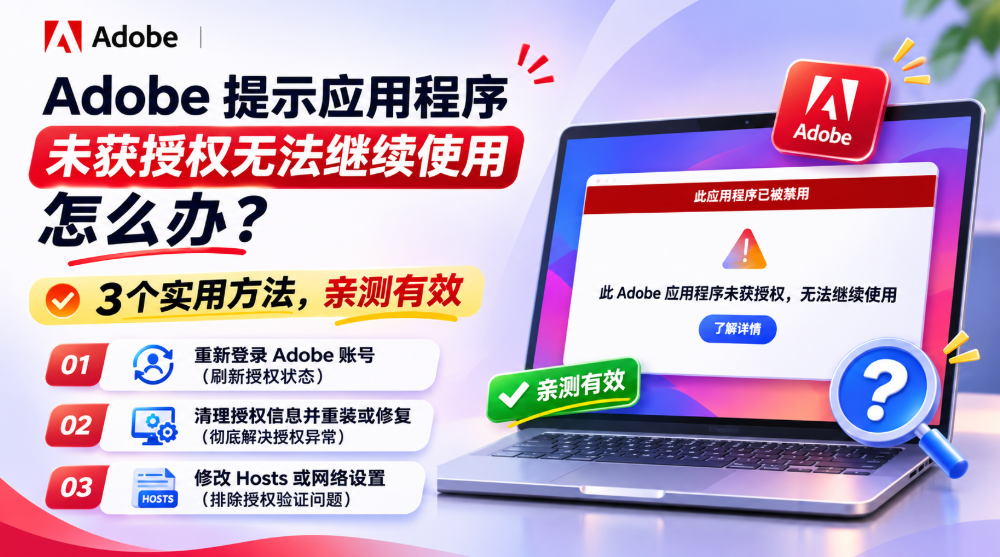
本文分享两种主流的阻断 Adobe 联网校验的操作方法(火绒流量限制、Windows 防火墙出站规则),同时说明断网之后的副作用:原生创成式填充、移除工具等 AI 功能会置灰失效,给大家推荐国内网络可用的 StartAI 插件作为 PS AI 修图替代方案,适合电商美工、平面设计师参考。
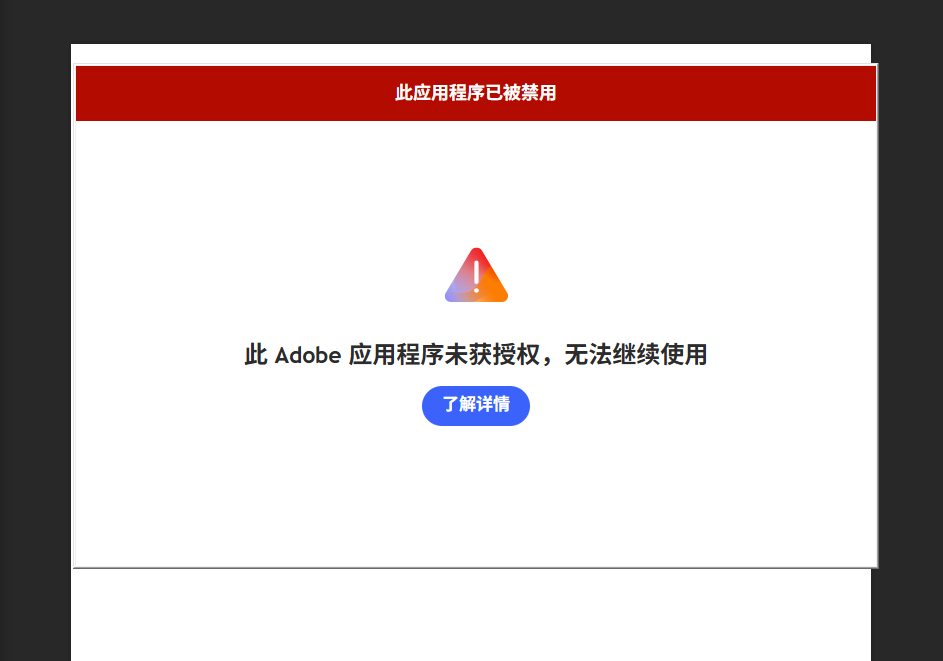
一、为什么会弹出 Adobe 未授权弹窗?
打开 Photoshop、Illustrator、Premiere 等 Adobe 系列软件,弹出提示:应用程序未获授权,无法继续使用。
原理:Adobe 软件会后台联网连接官方授权服务器,自动校验授权状态,一旦校验不通过,就弹出授权拦截弹窗,限制软件正常使用。 很多人第一反应是重装软件、换安装包,反复操作依旧弹窗,其实根源是软件可以联网访问 Adobe 校验服务器,只需要阻断 Adobe 程序联网校验通道即可。
⚠️重要前置提醒:该方案仅为技术教程分享;正版用户优先选择 Adobe 官方订阅渠道激活授权,是最稳妥合规的方式。阻断联网后,Adobe 云同步、版本更新、官方素材库、原生 AI 创成式填充功能都会失效。
二、方法一:火绒安全软件限制 Adobe 联网(适合安装火绒的用户)
如果你电脑上安装了火绒安全工具,可以直接通过流量监控,禁止 Adobe 相关程序联网,操作简单:
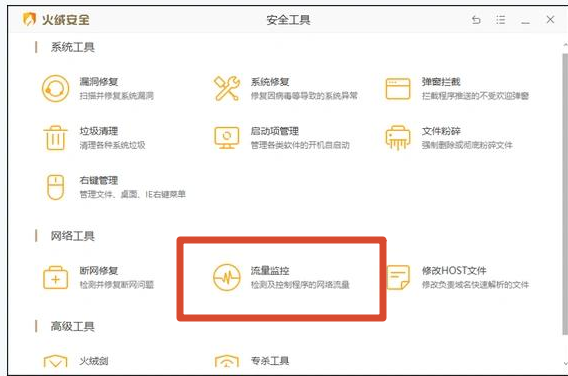
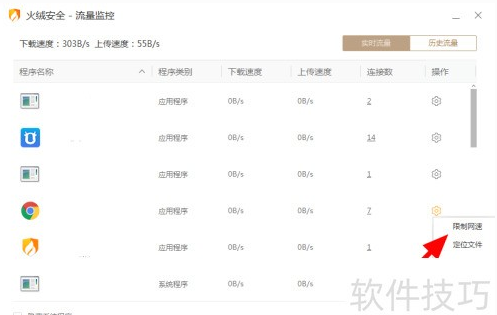
打开火绒安全软件,找到【安全工具】,在工具列表下拉,找到【流量监控】功能并打开
在流量监控列表里,筛选找到所有 Adobe 相关程序(Photoshop、Illustrator、Creative Cloud 等)
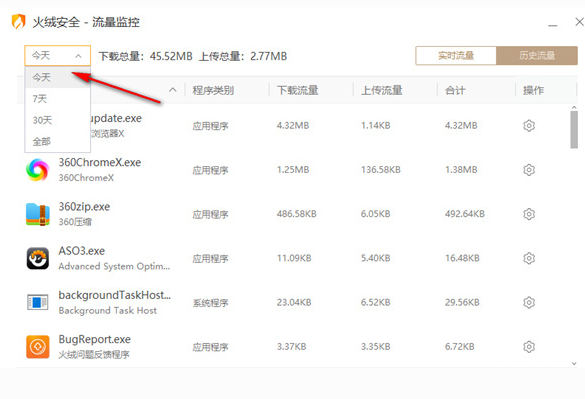
点击程序后方操作按钮,选择【限制网速】
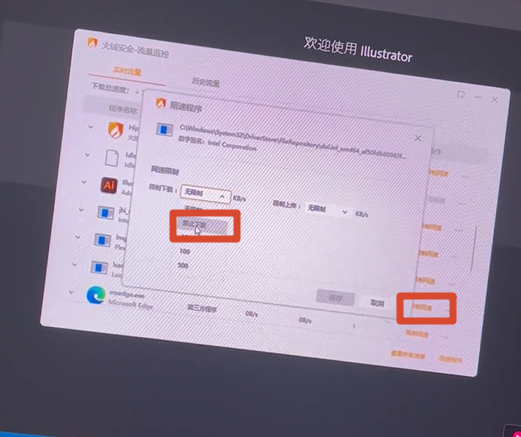
设置为禁止即可
确认规则,点击保存,重启 Adobe 软件即可生效
三、方法二:Windows 自带防火墙新建出站规则(无第三方杀毒软件)
电脑没有火绒、360 等杀毒软件,直接使用系统自带 Windows 防火墙阻断,步骤如下:
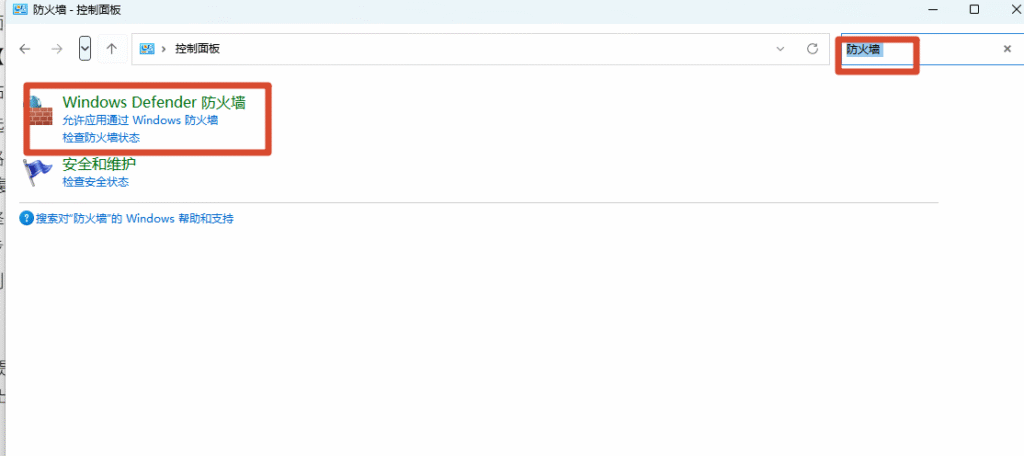
打开控制面板,找到【Windows Defender 防火墙】
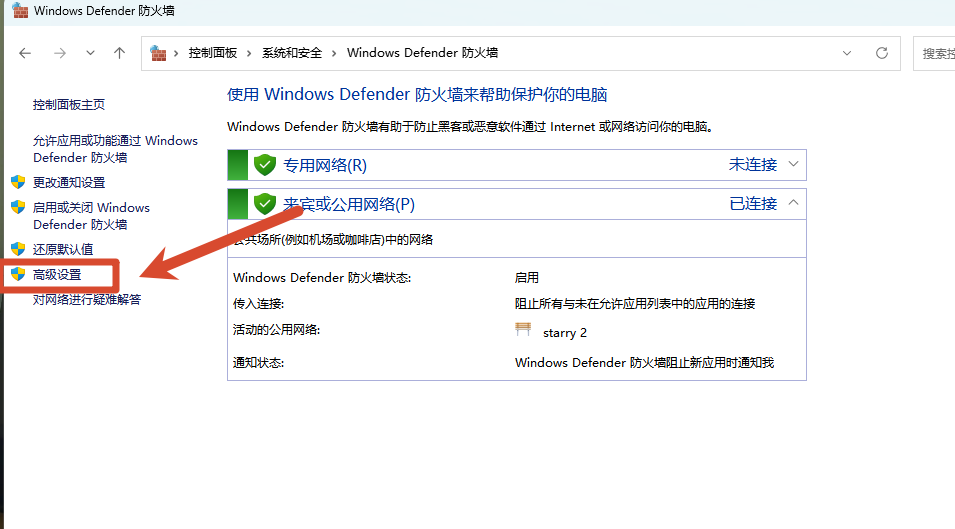
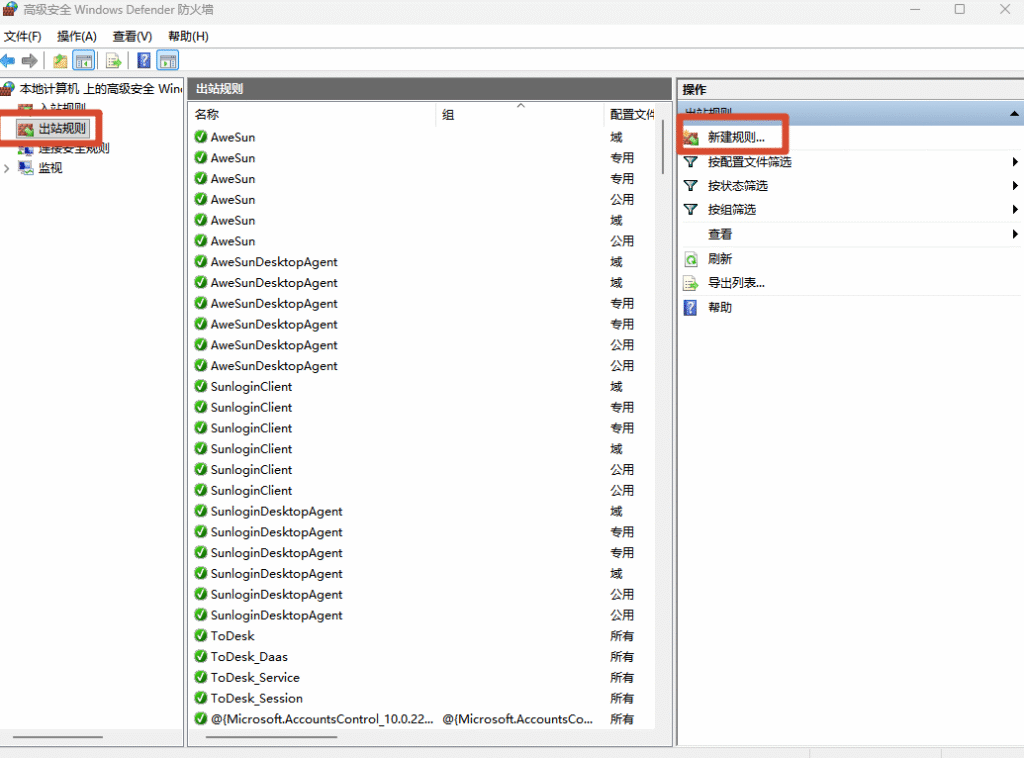
点击左侧【高级设置】,进入防火墙高级面板
选择【出站规则】→右上角【新建规则】
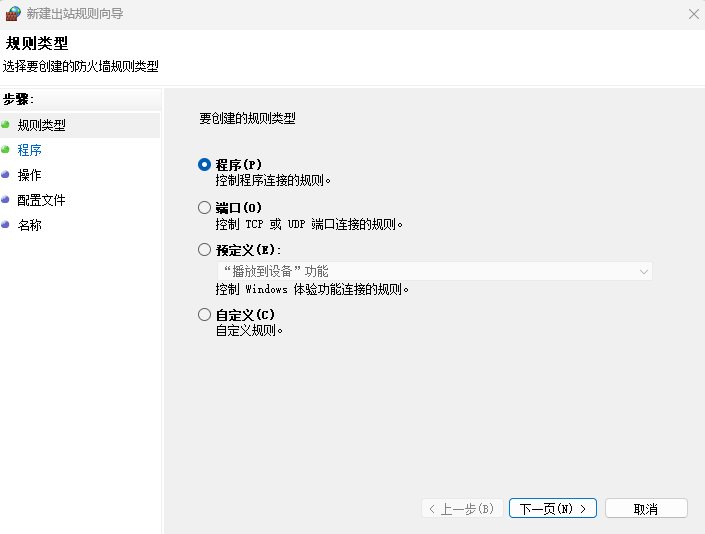
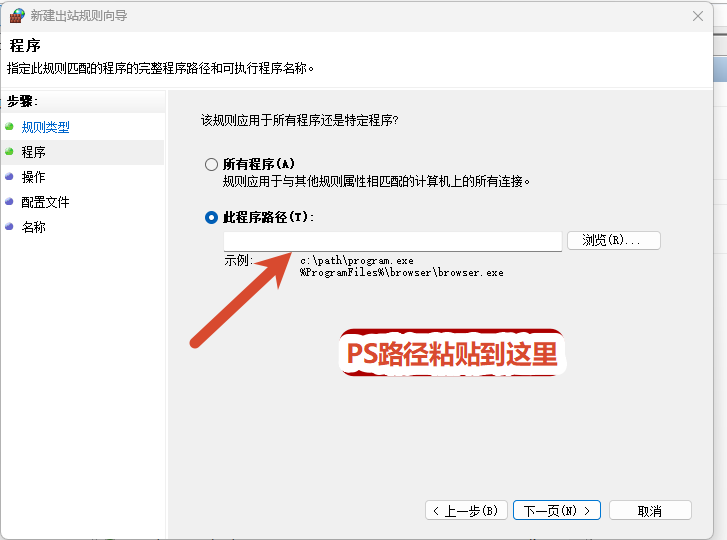
规则类型选择【程序】,点击下一步
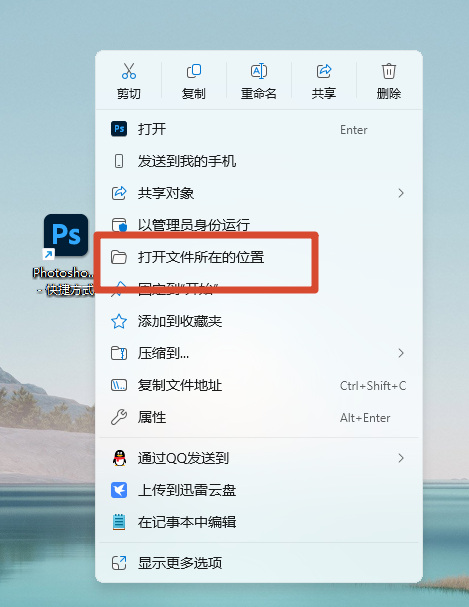
获取软件路径:右键桌面 PS 图标 →【属性】→【打开文件所在位置】,复制 exe 程序路径,粘贴到规则浏览框选中程序
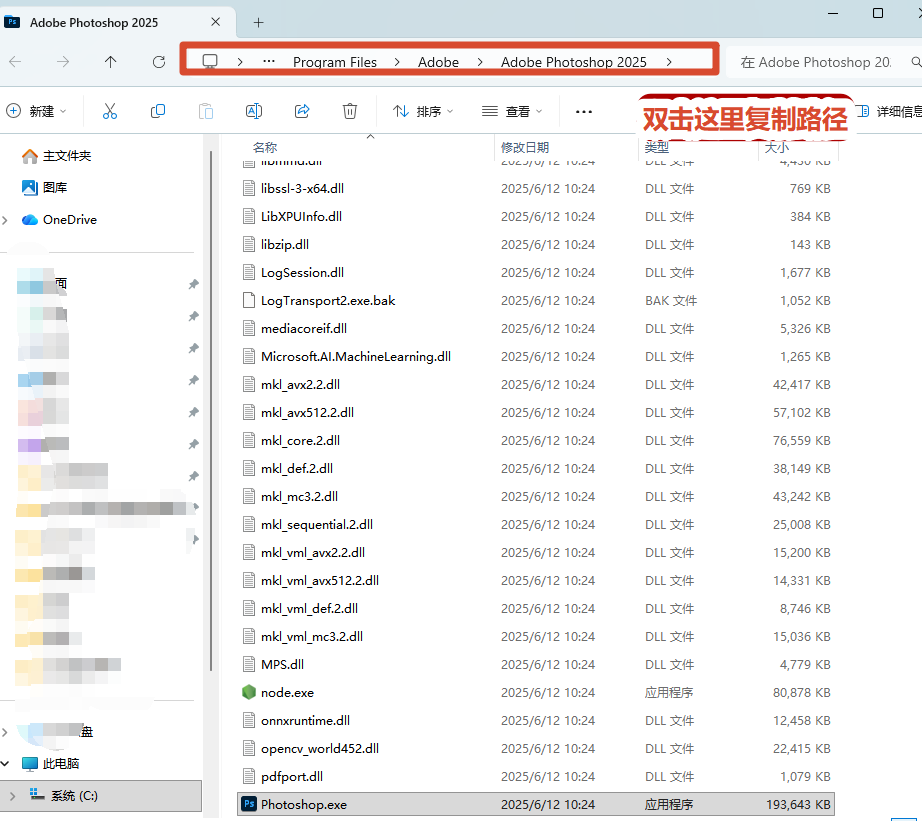
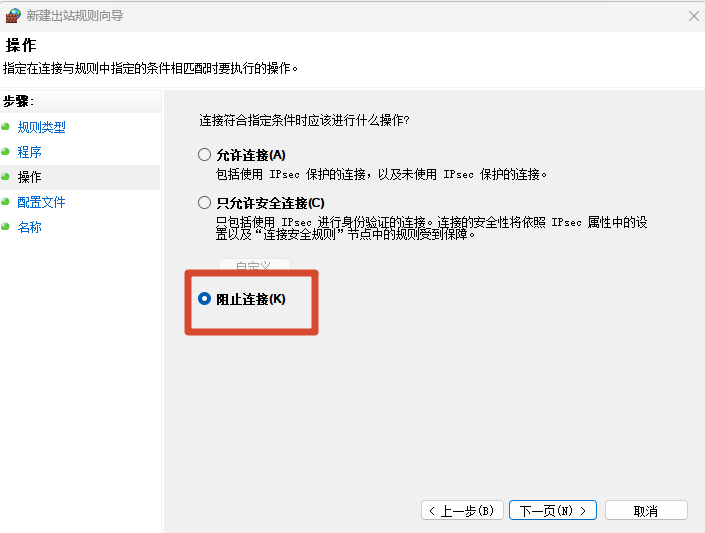
下一步选择【阻止连接】,域、专用、公网配置全部默认勾选,直接下一步
自定义规则名称,例如 “阻止 PS 联网校验”,点击完成,规则立即生效
提示:如果是 PR、AE、AI,需要单独给每一个 Adobe 程序新建对应的出站阻断规则。
四、重点:断网之后,PS 原生 AI 功能用不了怎么办?
很多设计师做完阻断联网之后,又遇到新问题:PS2027 移除工具图标灰色、Generate Image 创成式填充提示无法连接服务,这是正常现象。 Adobe 原生 AI 功能全部依赖海外云端服务器,国内本身不开放,再加上我们阻断了软件联网,AI 功能直接锁死,没办法正常使用。
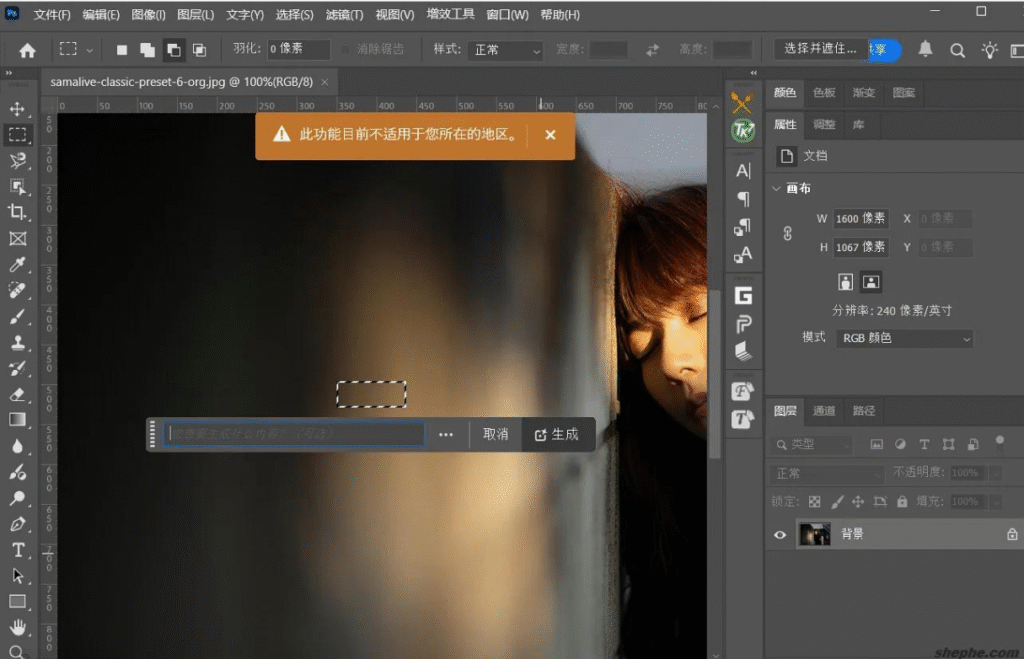
如果你的日常工作需要 AI 修图、去除杂物、更换背景、扩图、产品局部重绘,不用来回切换其他修图软件,可以点击使用 StartAI PS 插件
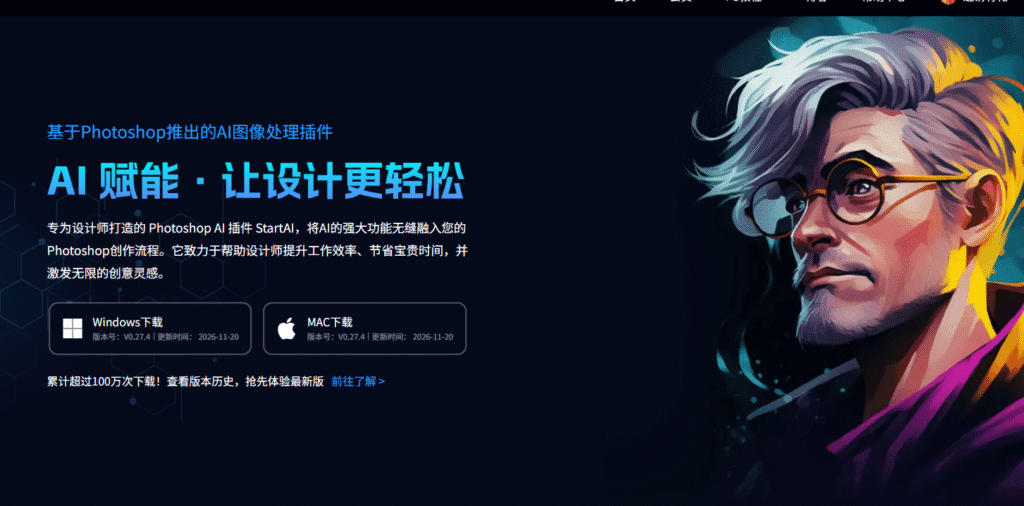
作为替代方案:
✅ mac/win都支持
✅ 内嵌在 PS 面板里,不用跳出 PS,保持原有工作流
✅ 国内服务器直连,不需要特殊网络、海外账号
✅ 内置 Banana 修图、ChatGpt、即梦AI等模型,对标创成式填充,支持去水印、消除路人、换天空、产品溶图、画布扩展
✅ 中文提示词,电商美工、平面设计师上手简单,适配 PS2015-2027 全版本
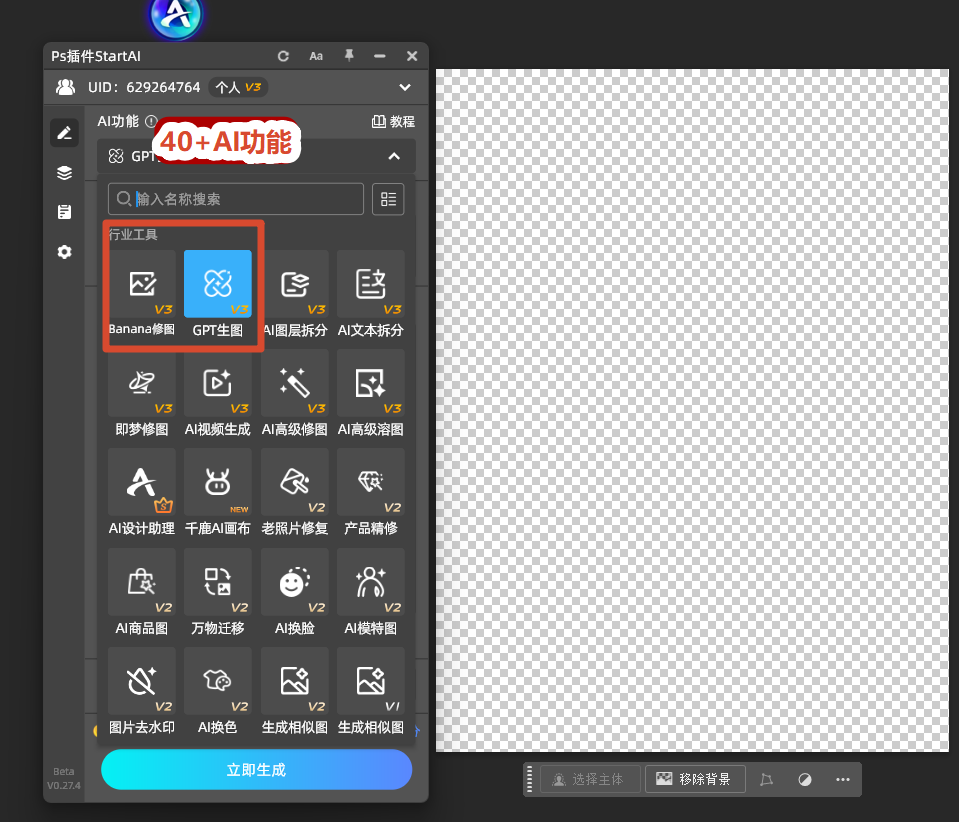
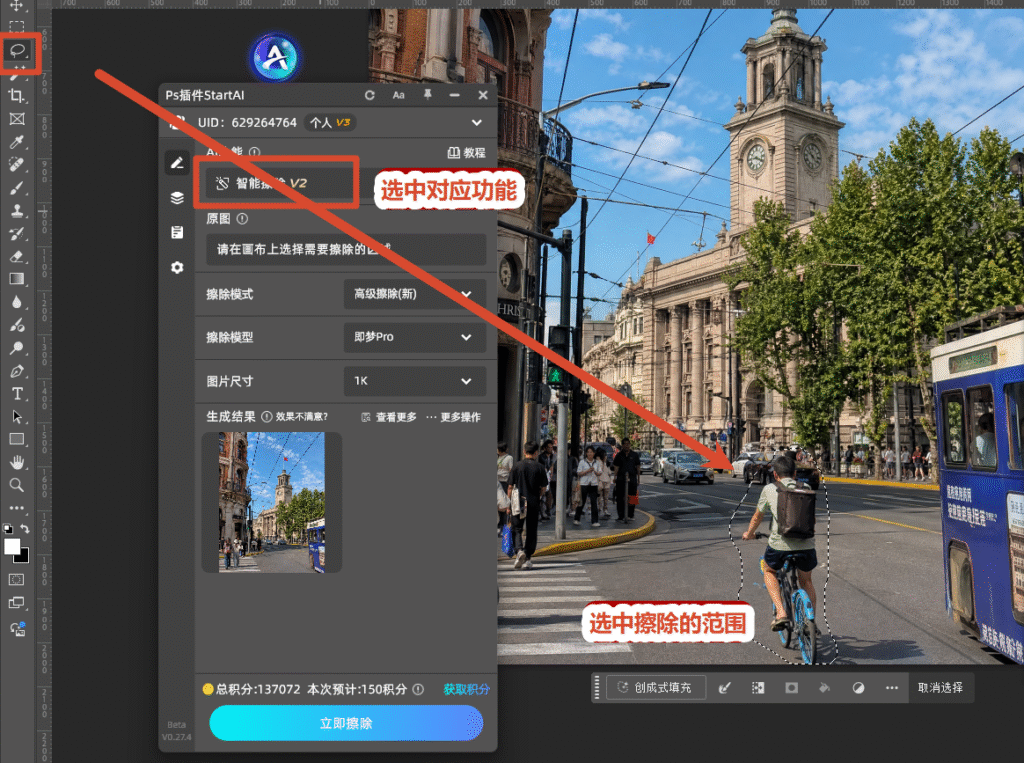
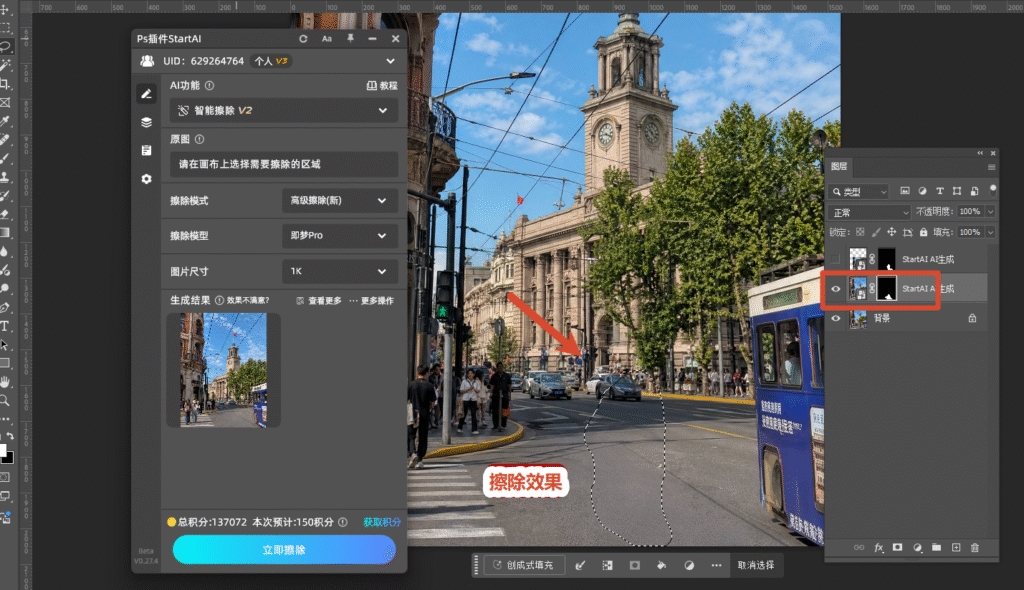
使用方式:PS 安装好 StartAI 插件,重启 PS,套索框选需要修改的区域,输入提示词,直接在软件内生成 AI 效果,不受 Adobe 地区、联网限制。
以下是StartAI插件演示效果
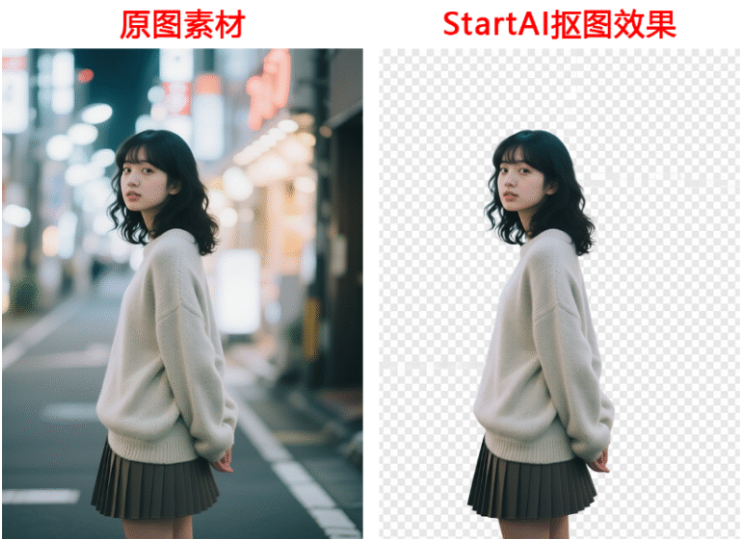
一键抠图:
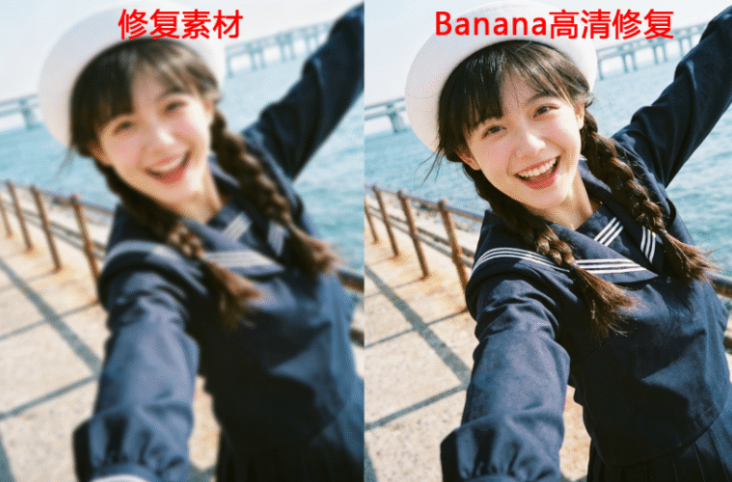
一键高清修复
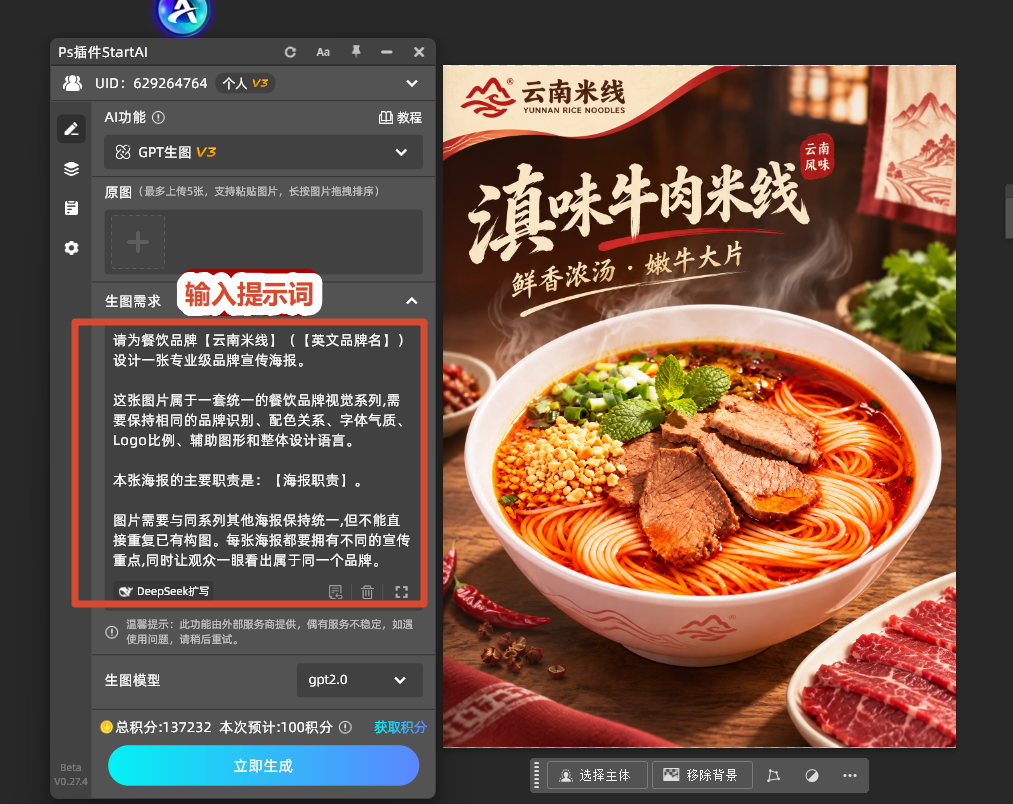
生成电商餐饮海报:
AI智能擦除:完美去除多余物体
五、常见问题答疑
Q1:设置防火墙 / 火绒阻断之后,还会再次弹出未授权弹窗吗? A:多数情况下可以解决弹窗;Adobe 会更新本地校验机制,方案不是永久一劳永逸,后续如果再次弹窗,可以重新检查规则是否失效。
Q2:阻断联网之后,会影响电脑其他软件上网吗?
A:不会,规则只针对选中的 Adobe 程序,浏览器、微信、其他设计软件不受影响。
Q3:StartAI 插件需要翻墙吗?
A:不需要,国内普通宽带就能稳定调用 AI 算力,专门解决国内 PS 用户 AI 功能受限痛点。
六、总结
Adobe 弹出未授权弹窗,核心解决思路是阻断软件和授权服务器通信,优先两个方案:用火绒流量监控禁止联网,或者 Windows 防火墙新建出站阻止规则。 但一定要清楚代价:原生 PS 创成式填充、移除工具等 AI 功能会失效。如果平时高频使用 AI 修图,推荐搭配 StartAI 插件,在 PS 内完成 AI 填充、局部重绘,弥补断网丢失的 AI 能力,兼顾软件正常打开和 AI 修图需求。
立即获取 StartAI 插件:点我获取StartAI插件;
邀请码:23wKwd(注册填写立领100积分,PS2027 国内可用的 AI 修图装进 PS 面板,移除工具换本地跑)







