
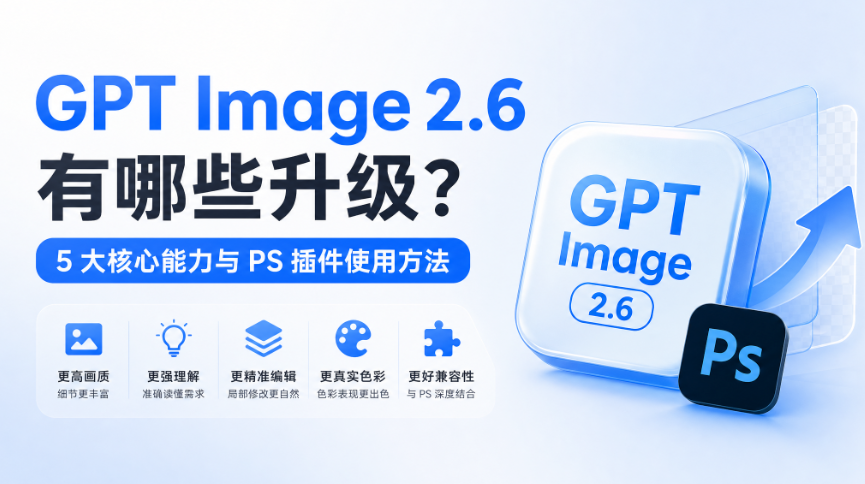
GPT Image 2.6 发布后,围绕创作效率、编辑精度与场景适配完成了多项优化,成为当下商业设计领域关注度较高的 AI 生图模型之一。对电商设计师、平面创作者来说,先搞清它升在哪,才知道怎么把它用进工作流。这篇把 5 项核心升级拆开讲,再给 PS 插件里的落地方法。
一、5 项核心升级
1、双模型架构,速度与精度按需选——Flare 走极速迭代,低画质档位下几秒出草稿,整体生成速度较上一代提升约 50%,适合创意发散;Sunburst 聚焦高精度输出,中高画质下材质细节、光影层次更丰富,多轮修改中能稳定保留核心特征,适合商业成品;
2、局部编辑强化,多轮一致性提升——针对”改一处就要重生成整张”的痛点优化:选区加文字描述只改指定区域,其余保持原样;连续调整时主体造型、质感、配色更稳,减少反复修改后的变形与跑偏;
3、参考图还原度优化——支持多张参考图同步导入,对主体轮廓、比例特征的还原明显提升,白底图、手绘线稿、参考构图都能当基底,再改场景风格和光影,省掉大量抠图合成的基础工作;
4、多格式输出——除静态位图外,支持导出 SVG 矢量文件,图形可编辑、放大不糊,适配图标、印刷物料和品牌物料;
5、画质与复杂度可调——多档画质档位可选,按项目阶段灵活切换,效率与效果按需平衡。
这五项里,真正影响日常交付节奏的是前两项:速度决定你一天能试几个方向,多轮一致性决定你改到第五版时产品还是不是原来那个。后三项更多是”能不能少开一个软件”的问题——格式、参考图、档位,都属于把活留在 PS 里做完的配套能力。
二、普通渠道使用的现实痛点
立即使用StartAI:【点此一键下载StartAI插件】;
邀请码:FbgLJW,立领100积分,使用核心功能!
1、访问门槛——官方网页端对国内访问有门槛,连接不稳定,难以支撑日常高频使用;
2、工作流割裂——网页端生成的图要下载、导入、再进 PS 处理,中间环节全是时间;
3、版本与硬件门槛——本地工具也挑 PS 版本和硬件,老机器跑不动新模型。
这也解释了为什么国内设计师更愿意用插件接:出图的地方就是交付的地方。
三、在 PS 插件里怎么用
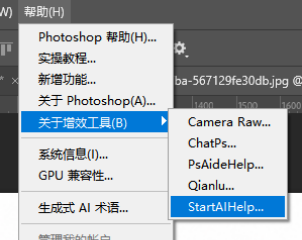
1、PS 打开文件,【增效工具】调出 StartAI 面板,选【GPT生图】,模型勾 GPT Image 2.6;
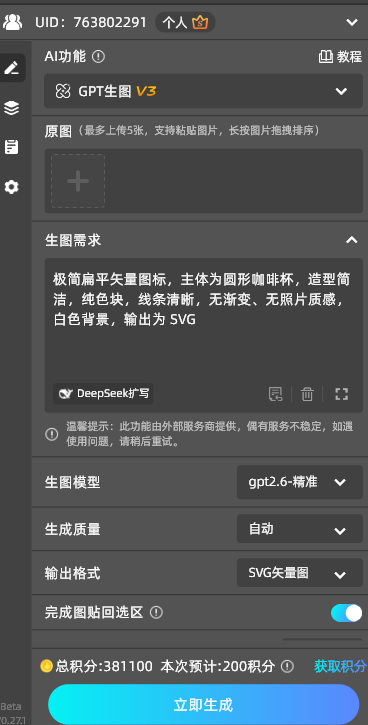
2、上传产品图或参考图,提示词写清主体、场景、光影和”外观与图1完全一致”,比例按用途选,分辨率 2K,点【立即生成】;
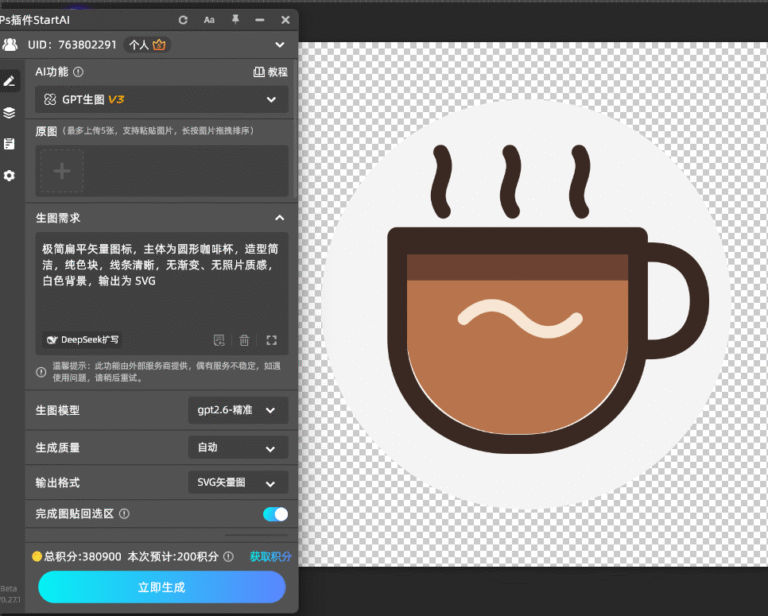
3、结果回写新图层;要改局部就让 AI 重出整张再局部合成,或在 PS 里用蒙版处理,别指望一次出完美局部;
4、要矢量素材(logo、图标)就在提示词末尾写”输出为 SVG”,注意只有全新生成支持矢量,图生图导不出 SVG;
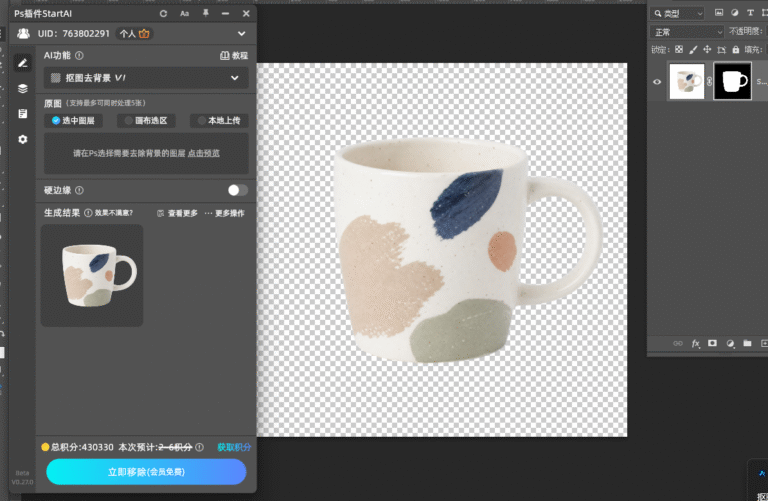
5、配套动作:抠透明底走【抠图去背景】,去杂物走【智能擦除】,画质修整走【Banana 修图】。
四、验收与注意
1、中文逐字查——排版类出图人工过一遍,错字改提示词重跑;
2、别指望”画质大幅提升”——2.6 的优势是多轮稳定和速度,追求极致细节仍然要靠提示词和验收;
3、参考图给清楚——参考图越接近目标,还原度越高,模糊参考换不来清晰结果;
4、V 版本差异按需选——插件里就一个 2.6 入口,别去找”二级开关”,版本能力差异体现在结果上。
五、写在最后
GPT Image 2.6 的升级可以概括成一句:更快、更稳、更能落地。速度靠双模型,稳定靠多轮一致性,落地靠直接把结果放进 PS 图层。想把这些能力用起来,最短的路是在 PS 里装 StartAI,【GPT生图】勾 2.6,一句提示词出图、一个面板闭环。
立即使用StartAI:【点此一键下载StartAI插件】;
邀请码:FbgLJW,立领100积分,使用核心功能!







