
想要给照片换背景却总是抠不干净?头发边缘生硬、细节丢失成为PS学习的绊脚石?无论是电商设计还是个人创作,掌握精准的人物抠图技能都至关重要。本文将通过详细的PS抠人物图教程,带你系统掌握5种实用方法,特别包含AI智能抠图技巧,让你轻松应对各种复杂场景。
PS抠人物图教程,从新手到高手搞定抠图细节
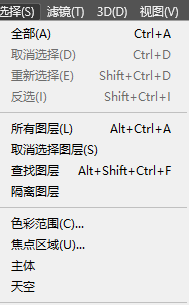
方法1:对象选择工具(智能选区)
适用场景:背景简单、人物轮廓清晰的照片
- 打开图片后按Ctrl+J复制图层
- 选择工具栏中的”对象选择工具”
- 在人物区域拖动生成智能选区
- 点击”选择并遮住”优化边缘
- 输出为带蒙版的图层
方法2:快速选择工具(手动加强)
适用场景:需要更多控制权的场景
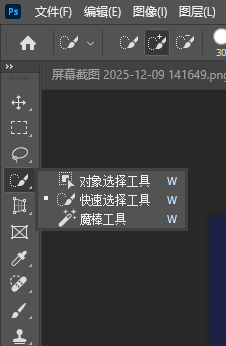
- 选用快速选择工具(画笔图标)
- 调整画笔大小后涂抹人物区域
- 按住Alt键减选多余部分
- 通过”选择并遮住”细化发丝边缘
方法3:钢笔工具(精准抠图)
适用场景:商业级精修需求
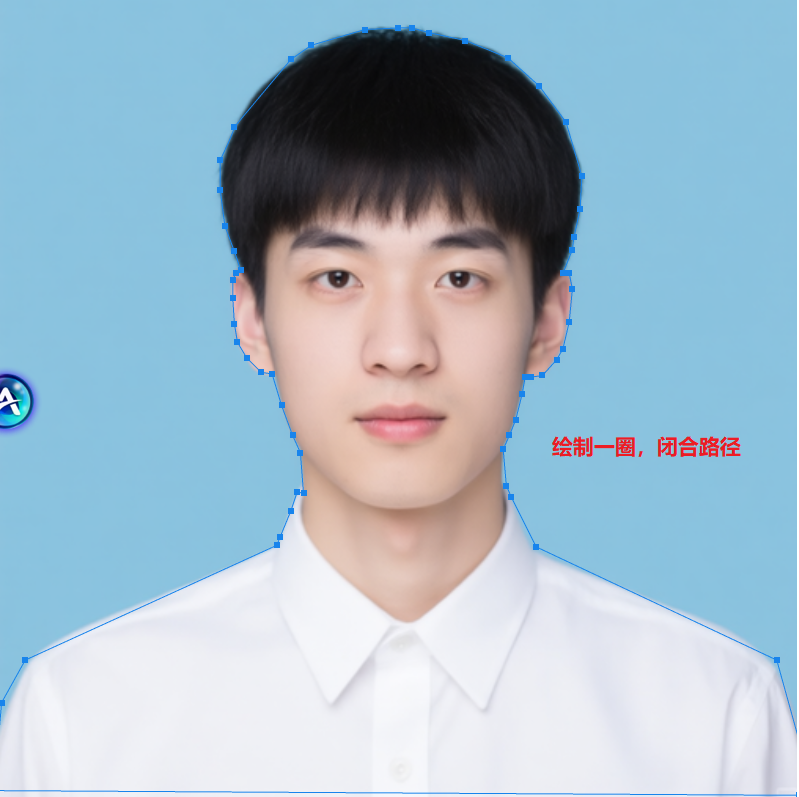
- 按P键选择钢笔工具
- 沿人物轮廓创建路径
- 右键建立选区(羽化1-2像素)
- 添加图层蒙版完成抠图
方法4:通道抠图(高级技巧)
适用场景:复杂发丝、半透明婚纱
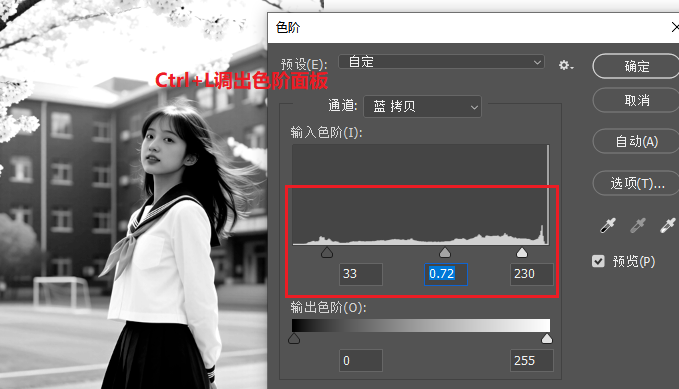
- 进入通道面板选择对比最明显的通道
- 复制通道后使用色阶(Ctrl+L)增强对比
- 将通道作为选区载入
- 返回图层面板创建蒙版
方法5:StartAI智能抠图(效率革命)适用所有场景,特别适合新手和批量处理
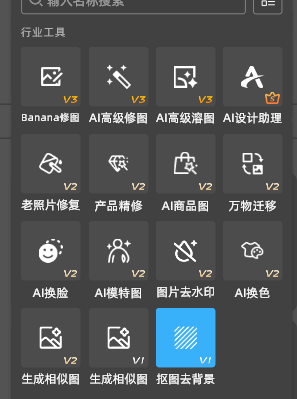
- 安装StartAI插件后重启PS
- 打开需要处理的人物图片
- 在插件面板选择”抠图去背景”
- 点击”立即移除”等待3-5秒
- 自动生成带透明背景的完美抠图
三、不同场景方法选择建议
通过对比测试发现:
- 简单背景:对象选择工具最快
- 复杂发丝:通道抠图效果最好
- 日常使用:StartAI综合表现最佳
实测数据显示,StartAI处理一张复杂人物图片仅需5秒,而手动抠图平均需要15分钟以上
四、常见问题解决方案
- 边缘白边问题:
- 使用”图层>修边>移去白色杂边”
- 或用画笔在蒙版上修补
- 发丝细节丢失:
- 在”选择并遮住”中调整边缘检测
- 或使用StartAI的智能识别功能
- 半透明区域处理:
- 通道抠图保留透明度
- AI工具自动识别半透明效果
五、提升抠图效率的3个技巧
- 快捷键记忆:
- W:快速选择工具
- Ctrl+Shift+I:反选选区
- Ctrl+D:取消选区
- 工作流程优化:
- 先复制图层再操作
- 始终使用蒙版非破坏性编辑
- 建立自己的动作预设
- AI工具搭配使用:
- 用StartAI处理批量图片
- 手动精修重要细节
- 结合使用提升效率
六、总结与学习建议
通过本教程的5种方法学习,建议初学者按以下路径进步:
- 从对象选择工具开始入门
- 掌握快速选择工具的使用技巧
- 尝试钢笔工具进行精准抠图
- 学习通道抠图处理复杂场景
- 使用StartAI提升日常工作效率
立即尝试StartAI智能抠图
安装教程:https://www.bilibili.com/video/BV1TegXzTERa/?spm_id_from=333.1387.collection.video_card.click
查看更多「 Ps 抠图 」专题内容
轻松搞定毛发飞絮、半透明材质、复杂镂空饰品等各类精细抠图








