
是否也曾为满屏的透明水印而头疼?无论是从网上下载的素材图片,还是工作中接收到的带水印文件,这些半透明的文字或Logo总在不该出现的地方出现。别担心,今天我将分享一系列实用方法,从PS工具到AI智能工具,手把手教你彻底清除满屏透明水印。
方法一:仿制图章工具 – 基础但有效
适合场景:水印背景相对简单、纹理重复性高的图片
操作步骤:
1、在PS中打开带水印的图片,在图层面板复制背景层(快捷键Ctrl+J)
2、选择左侧工具栏中的仿制图章工具,调整画笔大小,略大于水印笔画宽度
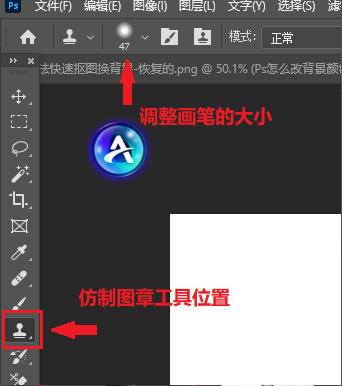
3、按住Alt键,在水印附近干净区域点击取样
4、松开Alt键,仔细涂抹水印区域
5、不断重复取样和涂抹,避免图案重复不自然
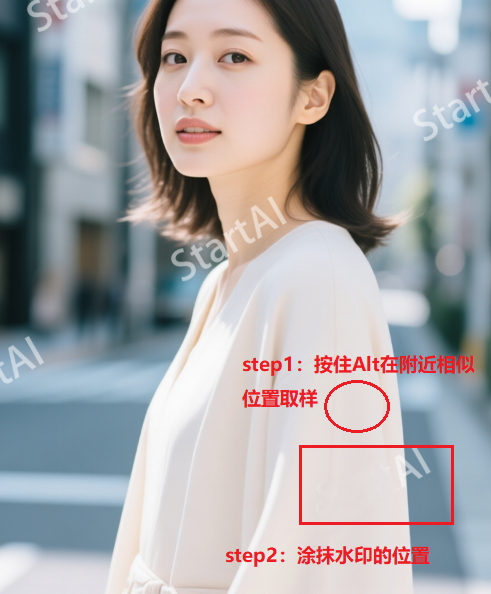
提示:将画笔硬度设置为30%-50%,不透明度85%,流量100%,这样修复边缘更柔和自然。
方法二:内容识别填充 – 复杂背景的救星
适合场景:水印位于复杂纹理、渐变或多元素背景上
操作步骤:
1、使用套索工具(L)或矩形选框工具(M)精确选择水印区域
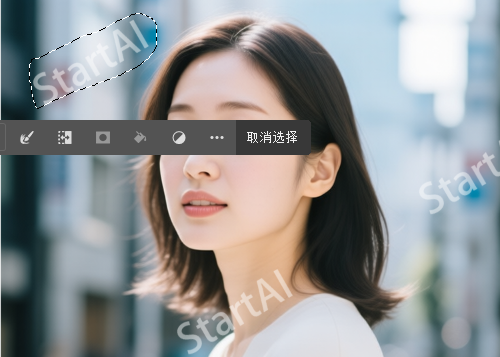
2、右键点击选区,在菜单选择“内容识别填充”
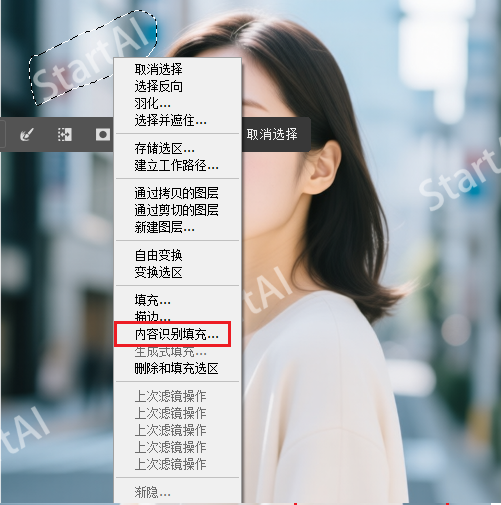
3、点击确定,PS会自动分析周围内容并智能填充
4、如果效果不完美,可撤销后调整选区范围重试
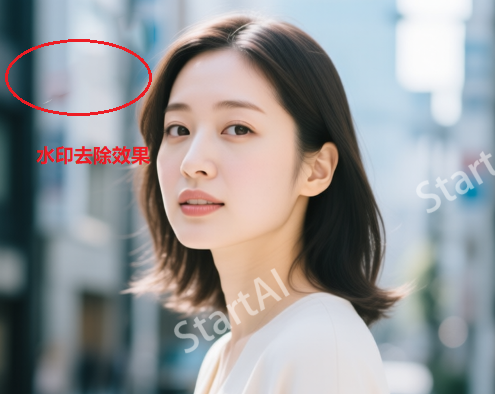
关键技巧:做选区时可稍微扩大一些,包含更多周边信息,这样PS有更多参考数据,填充效果更佳。
方法三:修复画笔与污点修复 – 平衡效率与质量
适合场景:中小型水印、分散多处的Logo标记
修复画笔工具:
•与仿制图章类似,但更智能
•取样后涂抹,能自动匹配纹理、光照和阴影
•适合处理有渐变和轻微纹理的区域
污点修复画笔:
•最简单的方法,适合处理小面积水印
•直接涂抹水印区域即可,无需取样
•PS会自动从边缘计算最合适的填充内容
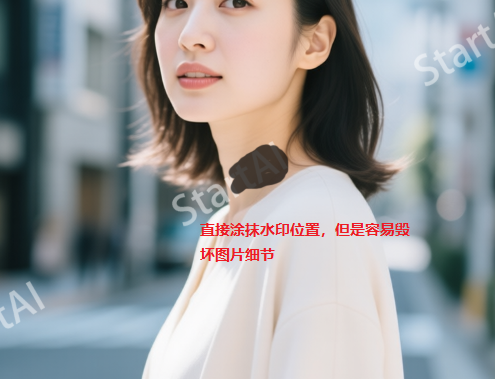
方法四:StartAI插件 – 人工智能一键清除
当手动修复太耗时,或水印覆盖复杂区域时,AI工具是游戏规则改变者。
操作流程:
1、安装StartAI插件后,在PS左侧的窗口找到插件的图标;
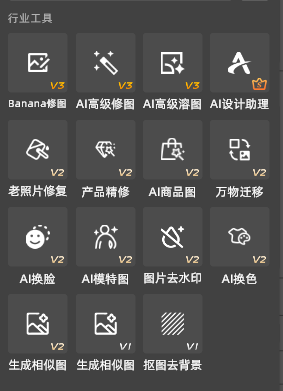
2、在StartAI功能面板中找到图片去水印功能,无论任何操作,点击立即移除,AI会在几秒内分析并修复水印;
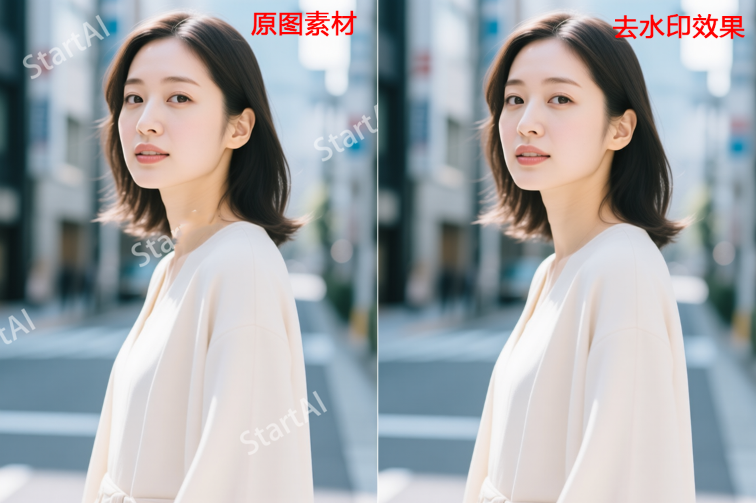
AI去水印优势:
- •上下文感知:理解水印下的原始内容
- •无缝融合:自动匹配纹理、色彩和光影
- •批量处理:可同时处理多个水印区域
- •学习优化:使用次数越多,对你的图片类型处理效果越好
四种去水印方法对比与选择指南
| 方法 | 适用场景 | 难度 | 耗时 | 效果质量 |
|---|---|---|---|---|
| 仿制图章 | 简单重复背景 | 中等 | 中等 | 高(需技巧) |
| 内容识别 | 复杂背景 | 简单 | 短 | 中到高 |
| 修复画笔 | 中小型水印 | 简单 | 短 | 中 |
| startAI | 所有类型,尤其复杂 | 非常简单 | 极短 | 高 |
特殊水印的处理
- 半透明彩色水印:先用色相/饱和度调整降低其显眼度,再进行修复
- 重复图案水印:修复一个单元后,可通过复制和变形处理其他相同单元
- 人脸或关键特征上的水印:必须使用仿制图章手动精细修复,AI可能改变特征
结语
去除满屏透明水印不再是耗时的苦差事。对于简单情况,PS内置工具完全够用;而对于复杂任务,startAI这样的AI工具能节省大量时间。关键是理解不同方法的适用场景,并根据实际情况灵活组合使用。记住,最好的修复是看不出修复的痕迹。掌握这些技巧后,你不仅能处理水印,这些方法同样适用于移除照片中的意外闯入者、日期戳记或其他不需要的元素。
StartAI插件:https://www.istarry.com.cn/?sfrom=giQHne
邀请码:giQHne








