PS如何给产品加阴影,做商品摄影效果展示图?3种方法

做电商设计、商品展示时,最怕的就是产品图“悬浮”在页面上——没有阴影、没有光影层次,看起来就像用美工刀从白纸上裁下来贴上去的。这种“抠图感”会直接拉低产品的档次,让消费者对商品质量产生怀疑。

那么,PS如何给产品加阴影才能做出真实、高级的摄影效果?今天这篇文章,会从最基础的图层样式讲起,到专业的接触阴影制作,再到AI一键生成场景图,帮你一次性掌握3种实用的方法。
PS如何给产品加阴影,做商品摄影效果展示图

为什么你加的阴影总是假假的?

很多新手加阴影,就是点开图层样式里的“投影”调两下完事。结果不是阴影方向不对、就是边缘太虚或太硬。真实世界的阴影其实有规律:

  • 光源方向决定阴影方向:阴影永远在光源的反方向
  • 物体与地面的距离决定阴影虚实:越靠近地面,阴影越实、颜色越深;离得越远,阴影越虚、颜色越淡
  • 阴影不是纯黑色的:应该是环境色的加深,不是纯黑

理解了这三点,你就明白为什么默认的“投影”样式常常不自然了——它只能做均匀模糊,做不出“近实远虚”的效果。

方法一:图层样式投影(新手入门,最快上手)

这是PS里最基础的加阴影方法,适合快速出图。

操作步骤:

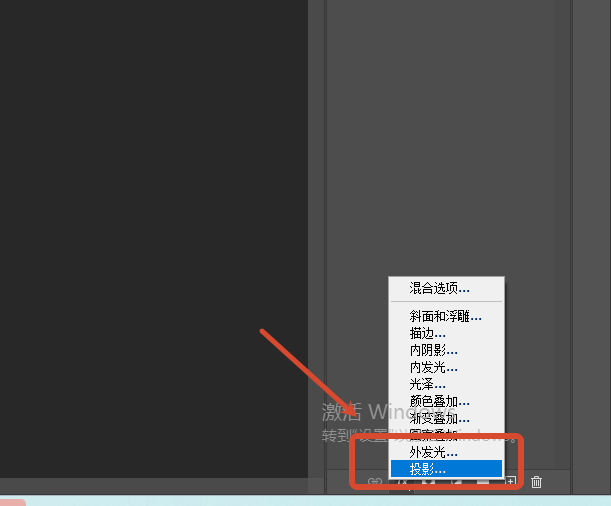
  1. 选中产品所在图层,点击图层面板底部的【fx】图标→选择【投影】
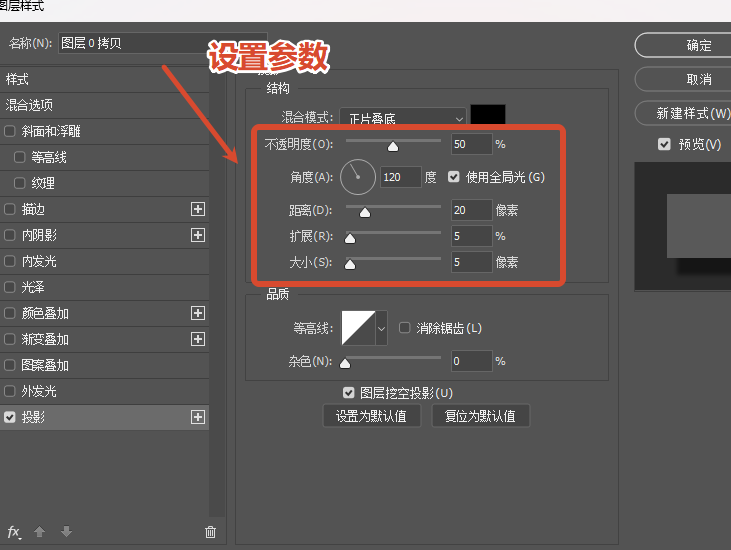
  2. 关键参数调整:
    • 不透明度:建议设40%-60%(数值太高阴影太重)
    • 角度:根据光源方向调整,一般设120°-150°
    • 距离:控制阴影偏移,5-20像素
    • 扩展:阴影边缘的硬挺程度,通常设5%-15%
    • 大小:阴影的模糊程度,通常设5-30像素
选中产品所在图层,点击图层面板底部的【fx】图标→选择【投影】
关键参数调整

⚠️ 局限:这种阴影是“整体模糊”的,做不出近实远虚的效果,所以只适合快速出图,不适合精修。

方法二:生成式填充 + AI辅助(智能高效)

如果你用的是PS 2025及以上版本,可以借助生成式AI功能来辅助添加阴影。生成式填充可以根据已有画面智能生成匹配的阴影和反射细节

操作流程:

  1. 将产品抠出并放到目标背景上
  1. 在产品下方用套索工具大致圈出需要生成阴影的区域
  2. 点击【生成式填充】,无需输入提示词,直接点击生成
  3. PS会自动分析光影方向,生成接触阴影和反射

优势:能自动匹配背景的光影,省去手动调整的麻烦

方法三:StartAI插件 Banana修图——一键生成场景图(最高效)

如果你连“加阴影”这一步都不想操作——比如只有一张白底产品图,想直接生成带有场景、光影、阴影的完整商品展示图——那StartAI插件的Banana修图功能是最直接的选择。

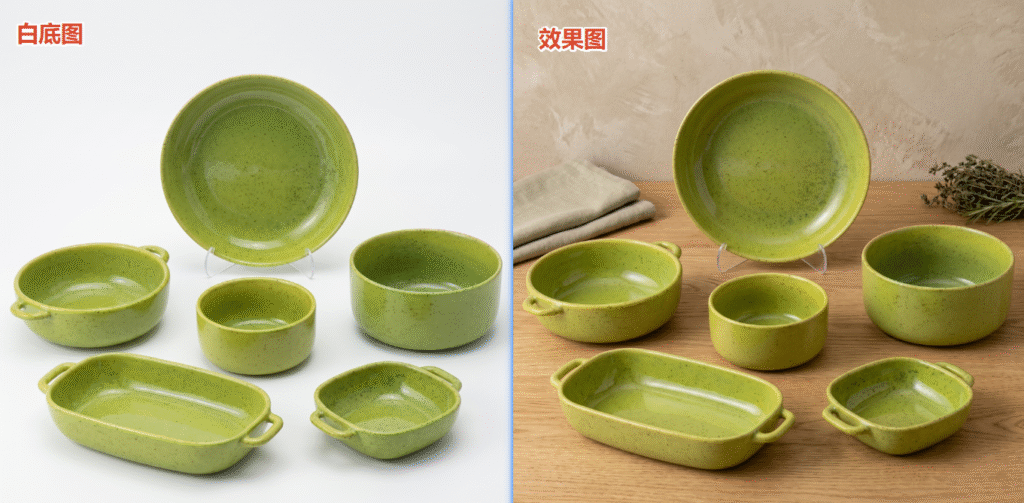
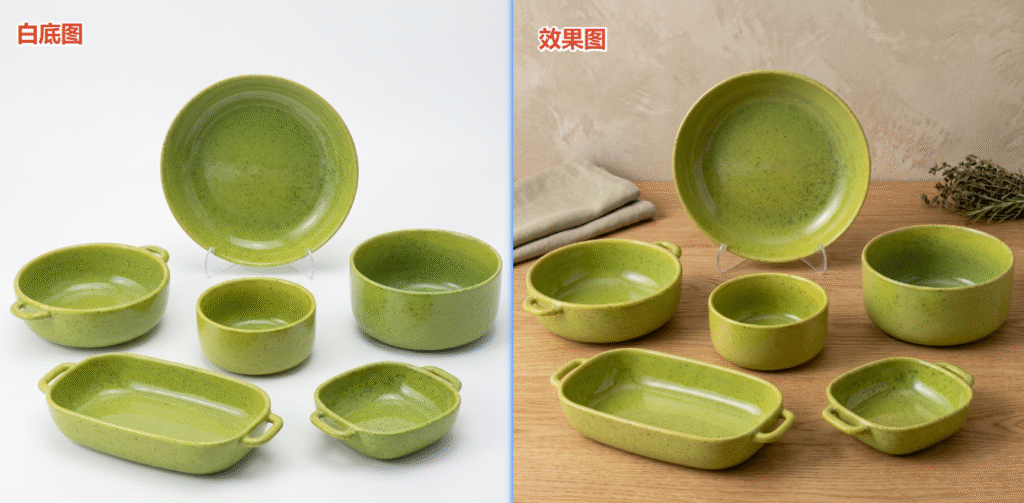
这套流程的核心逻辑是:一张白底图 + 一句提示词 = 完整场景图,AI会自动完成场景搭建、光影匹配和阴影生成

立即使用StartAI:【点此一键下载StartAI插件】

邀请码:JNJmcn,立领100积分,全部核心功能免费用!

操作步骤(3步搞定):

Step 1:准备白底产品图

在PS中打开你的产品白底图。
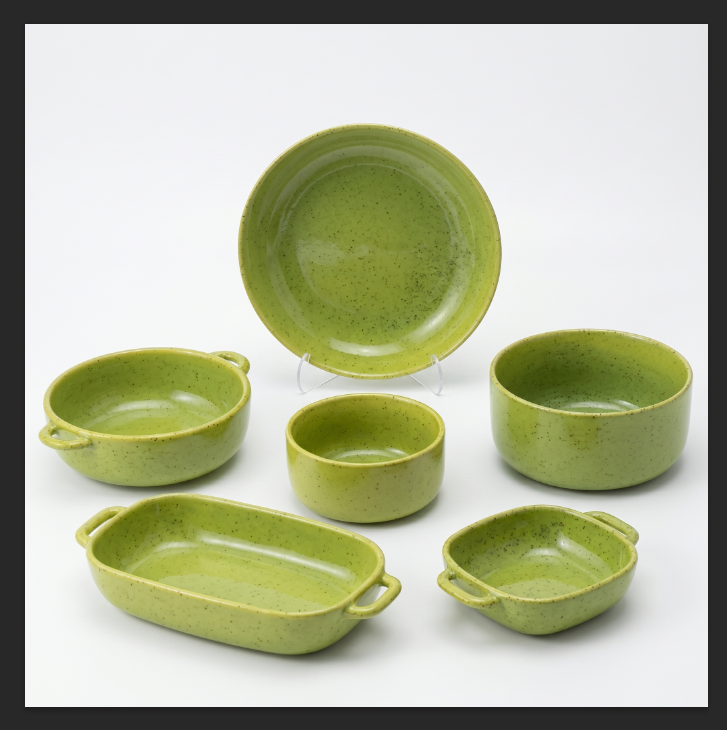
在PS中打开你的产品白底图。

Step 2:启动StartAI,选择Banana修图

在PS顶部【增效工具】找到StartAI,点击【Banana修图】功能,选择“图层上传”将产品图导入。
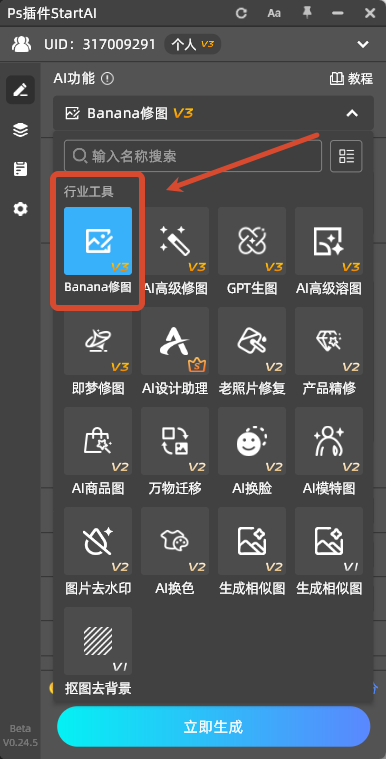
Step 3:输入提示词,一键生成

在修图需求框中输入提示词,例如:

【给图1生成一个背景,背景配色与图1产品相呼应,主要用于做商品展示】
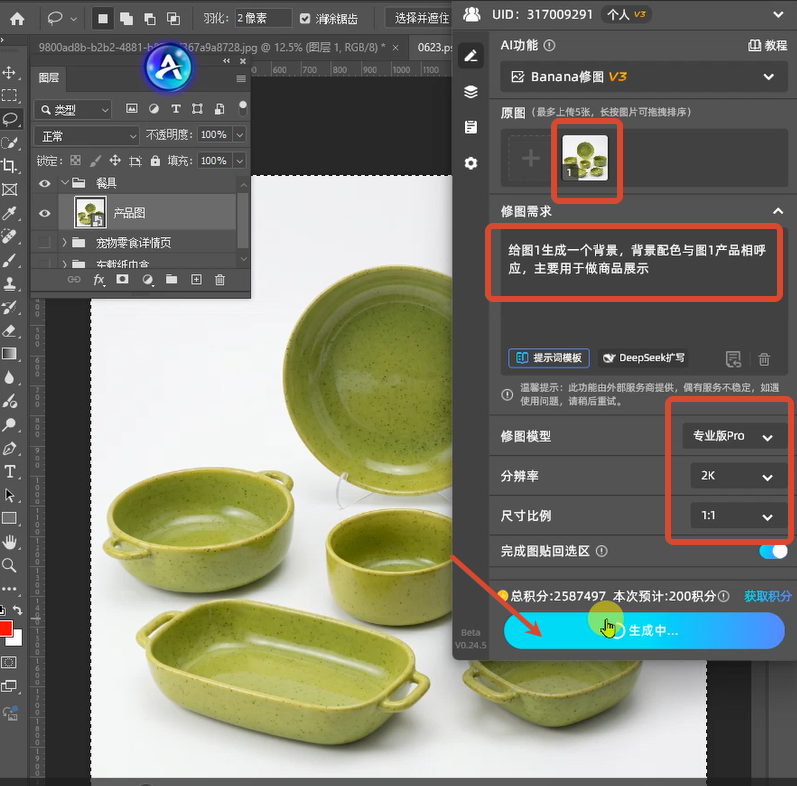
输入提示词,一键生成

点击生成,AI会自动完成场景搭建并生成匹配的光影和阴影,一套完整的商品摄影效果图就出来了

PS如何给产品加阴影,做商品摄影效果展示图

适用场景

  • 没有摄影条件,只有白底图
  • 需要快速生成多种风格的场景图
  • 批量制作商品展示图

插件官网https://www.istarry.com.cn

PS如何给产品加阴影,做商品摄影效果展示图?3种方法

做电商设计、商品展示时,最怕的就是产品图“悬浮”在页面上——没有阴影、没有光影层次,看起来就像用美工刀从白纸上裁下来贴上去的。这种“抠图感”会直接拉低产品的档次,让消费者对商品质量产生怀疑。

那么,PS如何给产品加阴影才能做出真实、高级的摄影效果?今天这篇文章,会从最基础的图层样式讲起,到专业的接触阴影制作,再到AI一键生成场景图,帮你一次性掌握3种实用的方法。

PS如何给产品加阴影,做商品摄影效果展示图

为什么你加的阴影总是假假的?

很多新手加阴影,就是点开图层样式里的“投影”调两下完事。结果不是阴影方向不对、就是边缘太虚或太硬。真实世界的阴影其实有规律:

  • 光源方向决定阴影方向:阴影永远在光源的反方向
  • 物体与地面的距离决定阴影虚实:越靠近地面,阴影越实、颜色越深;离得越远,阴影越虚、颜色越淡
  • 阴影不是纯黑色的:应该是环境色的加深,不是纯黑

理解了这三点,你就明白为什么默认的“投影”样式常常不自然了——它只能做均匀模糊,做不出“近实远虚”的效果。

方法一:图层样式投影(新手入门,最快上手)

这是PS里最基础的加阴影方法,适合快速出图。

操作步骤:

  1. 选中产品所在图层,点击图层面板底部的【fx】图标→选择【投影】
  2. 关键参数调整:
    • 不透明度:建议设40%-60%(数值太高阴影太重)
    • 角度:根据光源方向调整,一般设120°-150°
    • 距离:控制阴影偏移,5-20像素
    • 扩展:阴影边缘的硬挺程度,通常设5%-15%
    • 大小:阴影的模糊程度,通常设5-30像素
选中产品所在图层,点击图层面板底部的【fx】图标→选择【投影】
关键参数调整

⚠️ 局限:这种阴影是“整体模糊”的,做不出近实远虚的效果,所以只适合快速出图,不适合精修。

方法二:生成式填充 + AI辅助(智能高效)

如果你用的是PS 2025及以上版本,可以借助生成式AI功能来辅助添加阴影。生成式填充可以根据已有画面智能生成匹配的阴影和反射细节

操作流程:

  1. 将产品抠出并放到目标背景上
  1. 在产品下方用套索工具大致圈出需要生成阴影的区域
  2. 点击【生成式填充】,无需输入提示词,直接点击生成
  3. PS会自动分析光影方向,生成接触阴影和反射

优势:能自动匹配背景的光影,省去手动调整的麻烦

方法三:StartAI插件 Banana修图——一键生成场景图(最高效)

如果你连“加阴影”这一步都不想操作——比如只有一张白底产品图,想直接生成带有场景、光影、阴影的完整商品展示图——那StartAI插件的Banana修图功能是最直接的选择。

这套流程的核心逻辑是:一张白底图 + 一句提示词 = 完整场景图,AI会自动完成场景搭建、光影匹配和阴影生成

立即使用StartAI:【点此一键下载StartAI插件】

邀请码:JNJmcn,立领100积分,全部核心功能免费用!

操作步骤(3步搞定):

Step 1:准备白底产品图

在PS中打开你的产品白底图。

在PS中打开你的产品白底图。

Step 2:启动StartAI,选择Banana修图

在PS顶部【增效工具】找到StartAI,点击【Banana修图】功能,选择“图层上传”将产品图导入。

Step 3:输入提示词,一键生成

在修图需求框中输入提示词,例如:

【给图1生成一个背景,背景配色与图1产品相呼应,主要用于做商品展示】
输入提示词,一键生成

点击生成,AI会自动完成场景搭建并生成匹配的光影和阴影,一套完整的商品摄影效果图就出来了

PS如何给产品加阴影,做商品摄影效果展示图

适用场景

  • 没有摄影条件,只有白底图
  • 需要快速生成多种风格的场景图
  • 批量制作商品展示图

插件官网https://www.istarry.com.cn

产品

千鹿AI 千鹿Pr助手 千鹿AI助手 PsAide

专题广场

StartAI教程 StartAI提示词库 产品精修 Ps抠图 Nano Banana Pro Ps2026 Ps去水印 Ps快捷键

服务

帮助中心 最新功能 服务条款 会员中心 Ps教程 官方博客

联系我们

info@istarry.com.cn