
做电商美工的朋友,谁没被“贴图”这两个字虐过?
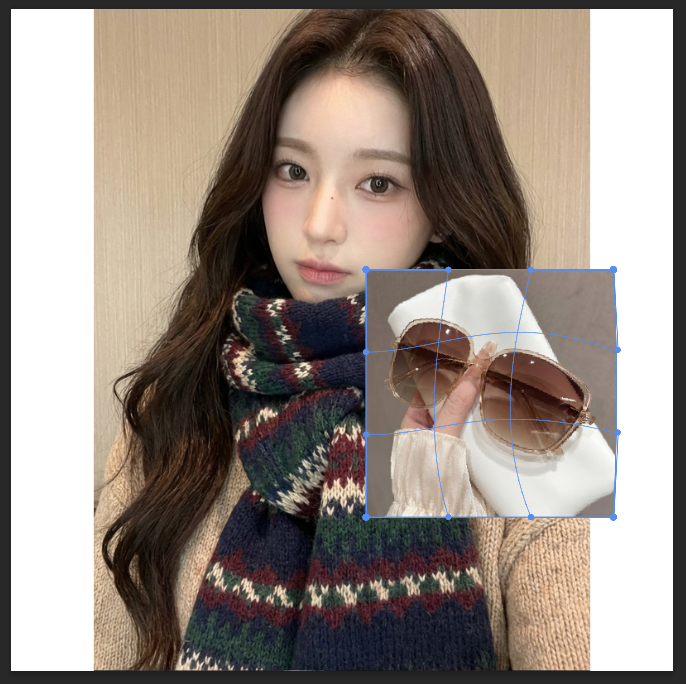
尤其是遇到眼镜、帽子、围巾这种要贴合面部轮廓的产品。拍图一时爽,修图火葬场。
打开PS,自由变换、扭曲、透视、液化……一通操作猛如虎,最后一看效果:产品像浮在脸上一样,满满的“假贴图”感。
其实,现在的审美早就变了。比起手动在那儿拉像素、调光影,更丝滑的方案是直接用AI生成。今天就分享一下我最近在用的StartAI一键生成模特并制作主图的流程,不用手动调透视,产品也能完美“长”在模特身上。
插件:➡️https://istarry.com.cn/?sfrom=8tnJft
邀请码:8tnJft(填这个码有额外算力,别忘了)
为什么说手动贴图是“体力活”?
在以前的老工作流里,我们要处理产品和模特之间的角度匹配、光影衔接,甚至还要手动修出皮肤对产品的压痕。
特别是像墨镜这种,鼻梁的支撑位、侧面的透视角度,稍微歪一点点,整个片的档次瞬间掉了一大截。这种重复劳动不仅耗时,而且极其考验审美和手感。
AI的工作逻辑有啥不一样?
现在的AI(比如StartAI)不再是简单的“覆盖”,而是“融合生成”。
它会基于你给的产品原图,重新计算光影和透视关系。简单来说,它不是在贴图,而是在帮你“重新拍一张照片”。
具体怎么操作?手把手带一下流程:
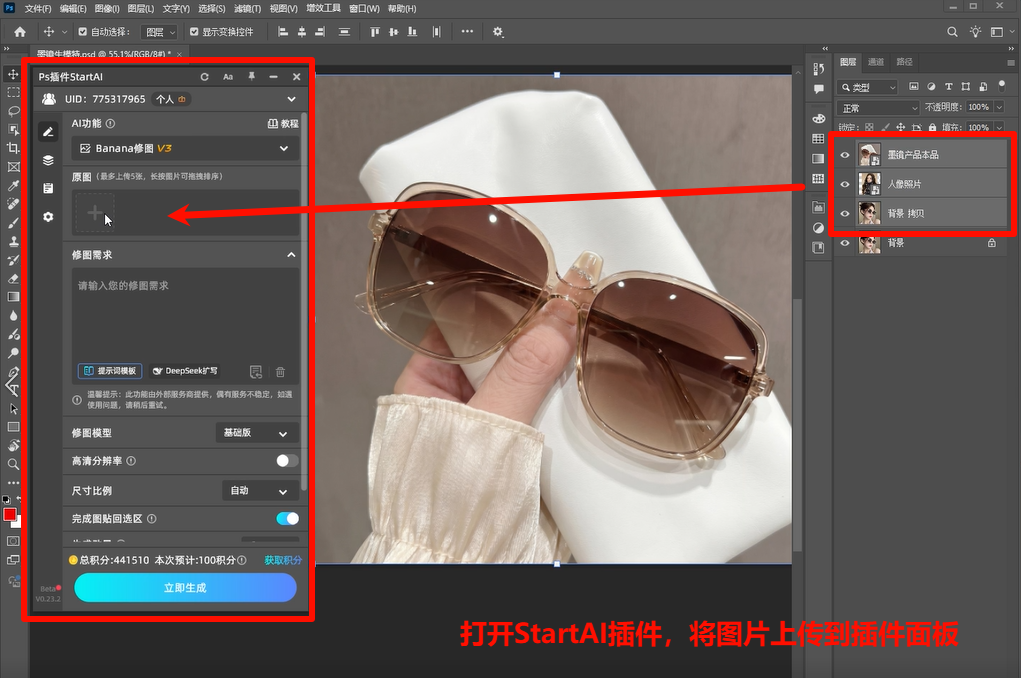
第一步:给AI一个“底稿”
在PS里打开插件面板(还没安装的话可以搜一下StartAI,邀请码填:8tnJft,能薅到不少新人的初始额度)。
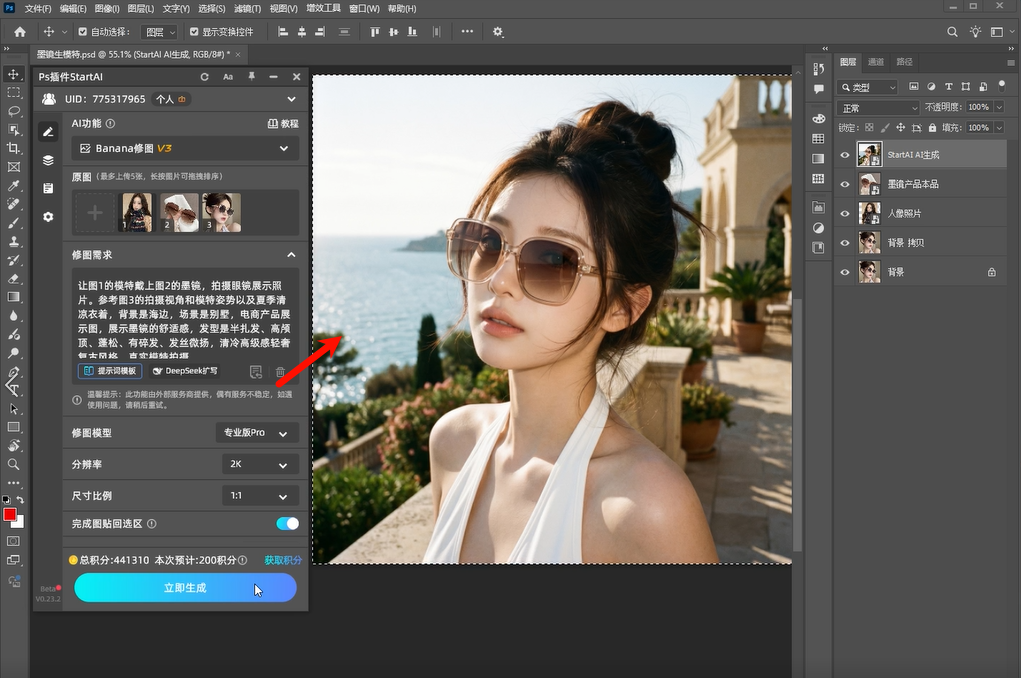
按住Ctrl加选你的所有图片,把它传到插件工具栏里。这一步就是告诉AI:“这就是我们要参考的图片,需要根据这些进行作图。”
第二步:撰写能让ai理解的提示词
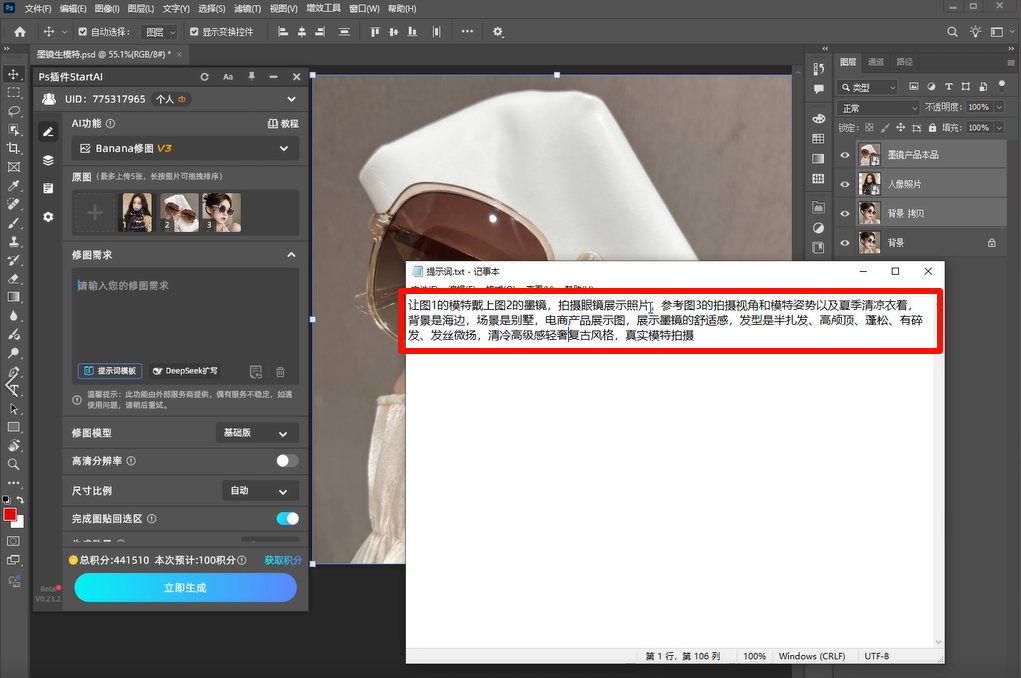
别想得太复杂,就把你的需求说清楚就行。
让图1的模特戴上图2的墨镜,拍摄眼镜展示照片。参考图3的拍摄视角和模特姿势以及夏季清凉衣着,背景是海边,场景是别墅,电商产品展示图,展示墨镜的舒适感,发型是半扎发、高颅顶、蓬松、有碎发、发丝微扬,清冷高级感轻奢复古风格,真实模特拍摄
避坑小技巧: 描述得越有画面感,AI生成的质感就越细腻,不会出现那种廉价的素材感。
第三步:参数设置
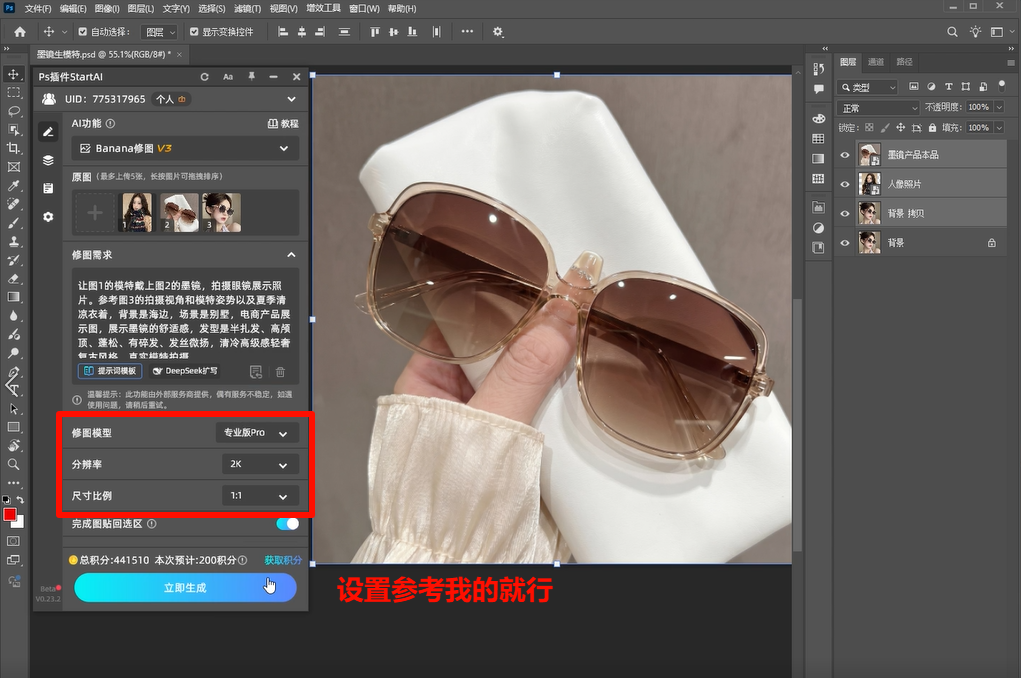
- 模型选专业版PRO: 既然要做主图,细节一定要拉满。
- 分辨率定在2K: 保证放大看也是清晰的。
- 勾选“完成图贴回选区”: 这是一个非常贴心的巧思,生成的图会直接插入到你的PS图层里,方便后续微调,不用再手动导来导去。
第四步:领取结果
点击“立即生成”,你会发现AI出来的效果,墨镜和脸部的贴合度高得惊人,甚至连镜片上的反光都帮你处理好了。
进阶玩法:主图模板一键套用
很多人图生好了,又卡在排版和文案上。
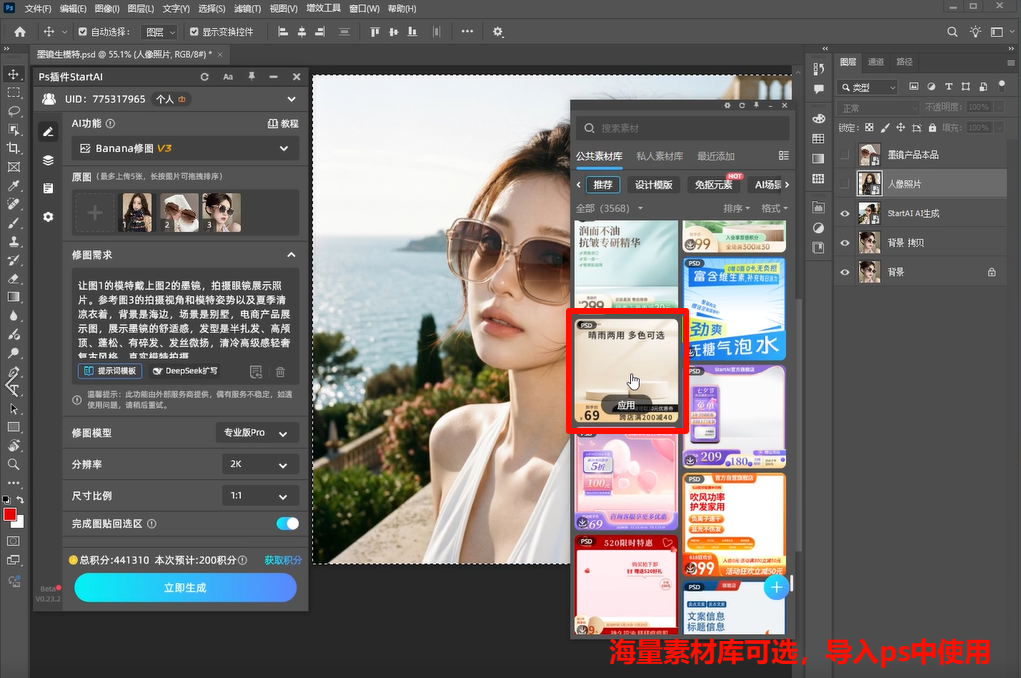
其实插件里自带了一个“素材库”,里面有很多现成的电商主图模板。
- 选一个喜欢的模板直接“应用”。
- 将生成好的模特图放进去。
- 替换文字,微调位置。
从一张产品图,到一张能直接上架的带模特主图,整个流程跑通了不到10分钟。 这种效率提升,真的能让你把更多精力留给真正的设计创意,而不是死磕那几个像素点。
工具的进化,是为了把我们从机械的体力活中解救出来。
以前我们要花大把时间去调透视、修光影,现在把这些交给AI,我们只需要负责“审美把控”和“最后微调”。
如果你还在手动拉扭曲,真的建议去试一下这套新流程:
插件:➡️https://istarry.com.cn/?sfrom=8tnJft
邀请码:8tnJft(填这个码有额外算力,别忘了)
希望这个方案能帮你省下加班的时间,去打磨更有灵魂的作品。









