
为什么传统 PS 去人越修越糟?4 个坑谁用谁懂!
谁没经历过这些崩溃瞬间?用 PS 手动处理多余人物时,总有绕不开的麻烦:
- 修完满是 “破绽”:用修补工具、内容识别填充后,草地变成 “大花脸”、墙面线条断成一截截,模糊的修复区域比路人还抢镜;
- 操作复杂费时间:多人分散的景区照片,要反复抠图、调参数,一张图修半小时起步,旅行拍的几十张照片根本修不完;

- 新手直接劝退:图层蒙版、仿制图章、光影匹配… 一堆专业操作看得头大,越修越乱,最后把原图都搞砸;
- 复杂场景修不了:人物靠栏杆、挡花丛?手动修复要么误删背景细节,要么覆盖得生硬又假,完全没了照片的真实质感。
PS 如何去掉照片中多余的人?StartAI一键去除
不用记复杂快捷键,不用学专业技巧,跟着做就能搞定:
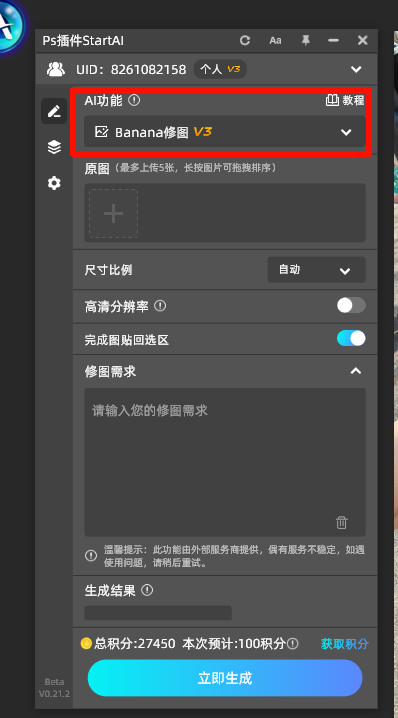
AI 智能去人:简单输入提示词(比如 “移除画面右侧穿红色衣服的路人”),点击 “立即生成”,AI 会自动识别多余人物,还能精准还原被遮挡的背景细节;
对比导出:生成后直接对比原图,不满意还能微调参数,最后导出高清无瑕疵照片,整个过程超不过 10 秒!
为什么说 nanobanana 是修图 “神器”?
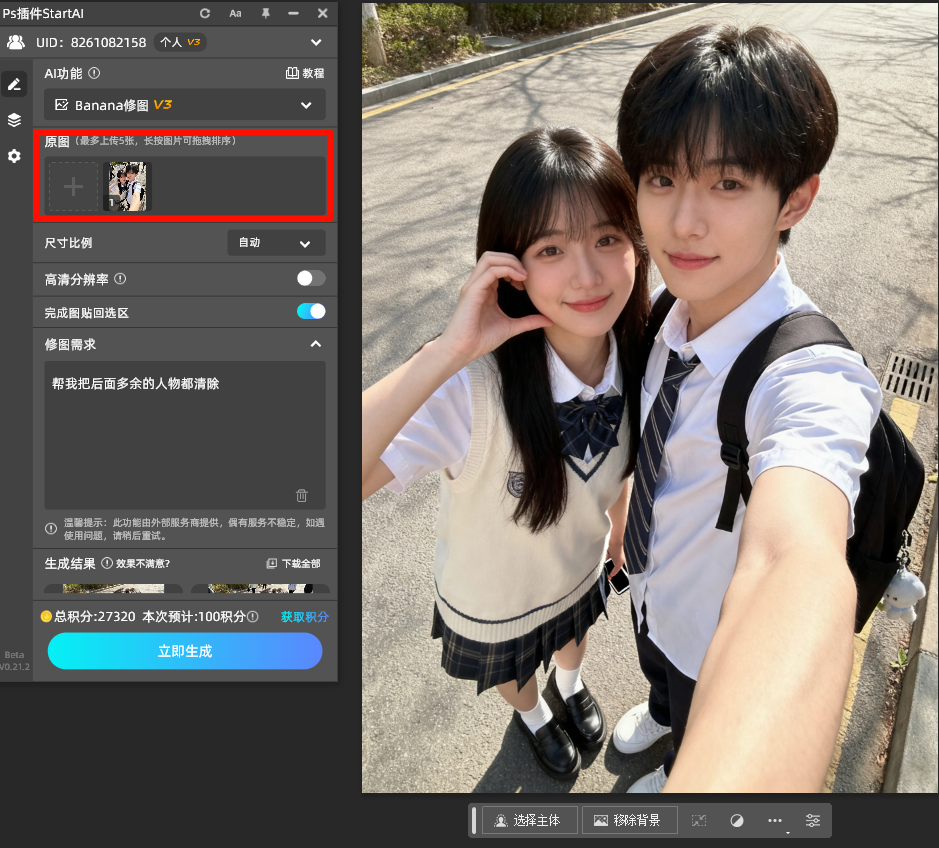
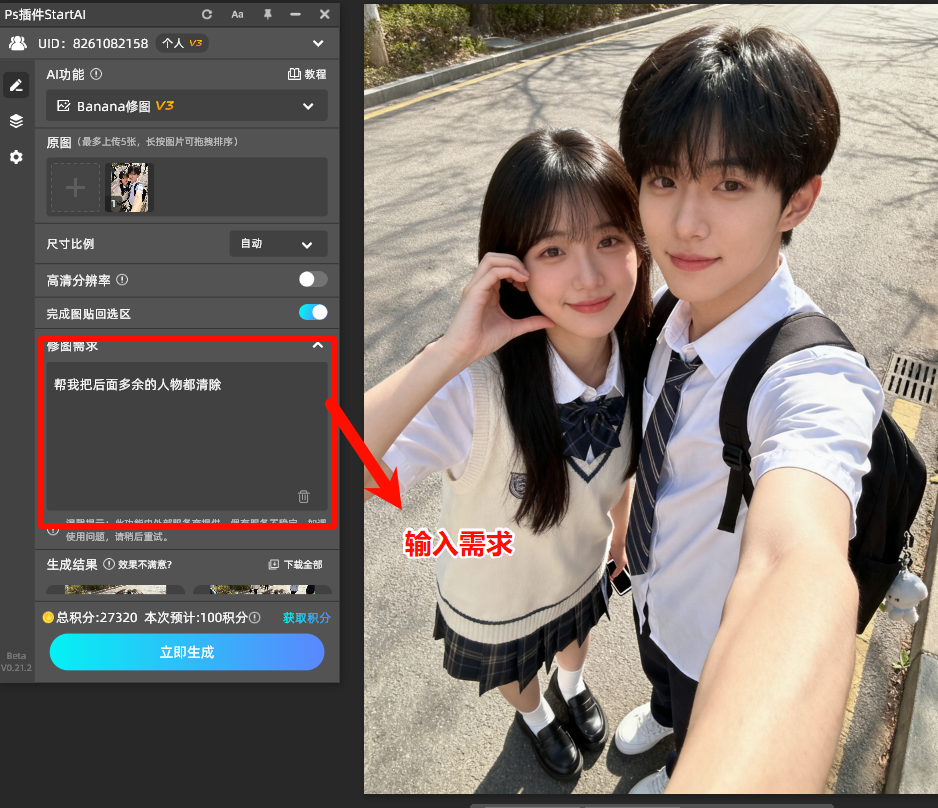
比起传统 PS 修图,它的优势真的肉眼可见:
- 无痕修复:AI 自动匹配背景纹理、光影和色彩,修复后完全看不出修图痕迹,草地、墙面、花丛衔接自然;
- 极速高效:单张图 2 秒生成,批量处理旅行照片也不费劲,告别半小时修一张图的煎熬;
- 新手友好:不用懂专业修图知识,输入简单提示词就能操作,小白也能轻松拿捏;
- 复杂场景 hold 住:哪怕人物和背景高度重叠,也能精准保留背景细节,还原照片本真美感。
想解锁更多 nanobanana 的实用技巧?戳下方链接 get 完整教程:
总结:修图效率翻倍,美感不打折!
不管是摄影爱好者优化旅行大片,还是专业摄影师处理商业作品,nanobanana 都能帮你快速解决 “去多余人物” 的核心需求。告别繁琐操作、修复痕迹和漫长等待,用 AI 黑科技让修图更简单、更高效!
有了 Start AI 的 nanobanana,PS 去多余路人再也不是难题,让每一张照片都能完美呈现你的创作初心。
- 注册链接:https://www.istarry.com.cn/?sfrom=RV6cPS
- 邀请码:RV6cPS
- 插件全功能使用教程:StartAI插件的个人空间-StartAI插件个人主页-哔哩哔哩视频








