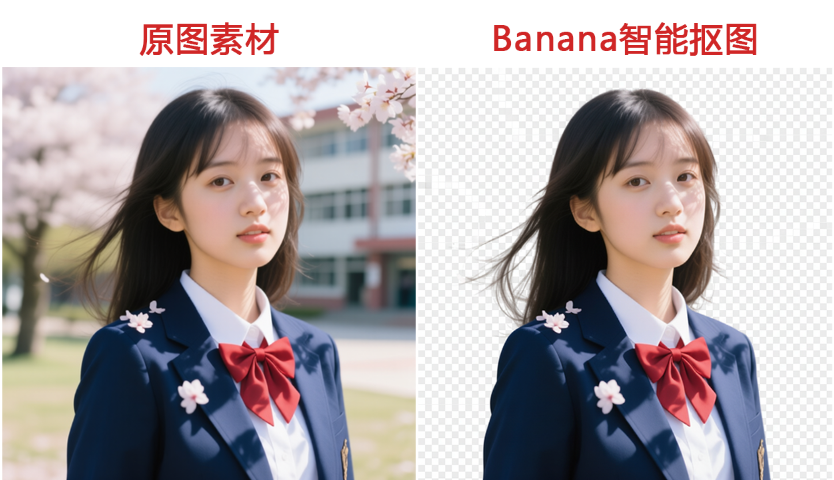
Ps怎么扣图里的人物?PS怎么完美把人物抠出来?

不管是在制作电商主图时,还是在自媒体制作海报、短视频封面时要更换人物背景,人物抠图都是高频的需求。对于设计新手、电商从业者和自媒体人来说,不仅仅需要掌握专业工具的用法,也得知道一些能给我们提升效率的小窍门,今天就详细说说用PS抠人物的几种方法。

一、Ps怎么扣图里的人物?怎么完美把人物抠出来?

1. 快速选择工具:1分钟搞定简单背景(新手首选)

如果人物背景是纯色(比如白墙、蓝底证件照),或者背景和人物颜色反差大,用快速选择工具是最简单的。

操作步骤:

打开PS导入图片后,按快捷键「W」调出快速选择工具,顶部工具栏把“画笔大小”调至10-20像素,然后用鼠标在人物身上涂抹,工具会自动识别颜色相近的区域,涂到人物轮廓边缘时慢一点,避免涂到背景。要是不小心涂到背景,按住「Alt」键,在误选区域抹一下就能取消。

选完人物后,按「Ctrl+J」复制选区,瞬间就能得到独立的人物图层!新手常犯的错是画笔太大,导致背景被误选,记住:边缘细节处把画笔调小,耐心涂两下更精准。
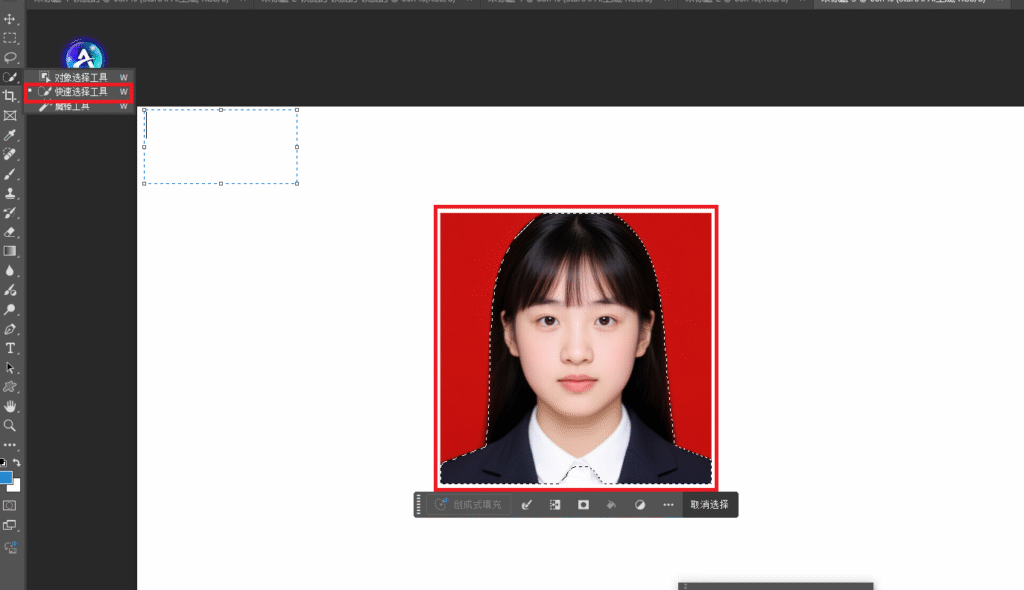
用快速选择工具进行抠图

2. 钢笔工具:精准抠图,但是费时间

如果人物穿着有硬挺轮廓的衣服(比如西装、礼服),或者背景是杂乱的场景(比如街头、集市),快速选择工具容易“跑偏”,这个时间就需要用钢笔工具进行抠图。

操作步骤:

在PS中导入图片后,按「P」调出钢笔工具,在人物轮廓最边缘点击一下建立第一个锚点,然后沿着轮廓移动,遇到转弯处再点击建立锚点,弯曲的地方(比如袖口、领口)按住锚点拖动手柄,让路径贴合轮廓。

全部勾勒完后,右键点击路径选「建立选区」,羽化值填1-2像素(让边缘不生硬),再按「Ctrl+J」复制就能得到人物。

小贴士:钢笔工具需要练手感,新手第一次用可能觉得锚点不好控制,建议先在简单轮廓上练手,熟练后10分钟就能抠好一个复杂人物。

3. 通道抠图:专治发丝、透明衣物等细节难题

最让新手头疼的莫过于“发丝抠图”——用前面两种方法,要么把发丝抠断,要么带着背景杂色。这时候就得用通道抠图,靠强化色彩反差分离发丝和背景,适合人像摄影后期这类精细需求。

核心步骤:打开「通道」面板(在图层面板旁边,没有就从窗口调出),观察红、绿、蓝三个通道,复制对比最强的那个(比如人物发丝黑、背景亮,就复制蓝通道)。按「Ctrl+L」调出色阶,拖动黑白滑块拉大反差,让发丝变黑、背景变白。然后用黑色画笔涂掉人物身体区域,只留发丝,再按住「Ctrl」点击通道缩略图载入选区,返回图层面板复制人物即可。

4. PS插件:StartAI一键抠图,完美的解决方案

1. 前置准备:

首次使用,我们先安装StartAI插件,插件会自动识别主体,省去手动选区域的麻烦。

插件下载地址:点我下载

邀请码:giQHne

2. 操作步骤:

1、在PS导入需要处理的图片,打开StartAI面板,找到Banana修图功能。

2、在Banana修图面板,输入我们的需求,例如“帮我抠出图片中的人像,保留头发的细节”。

3、点击“立即生成”,等待10~30秒即可获得完美的人像。

在Banana修图中进行人像抠图的步骤

4、效果图展示:

二、PS vs StartAI插件人物抠图方法对比

对比维度PS手动抠图(快速选择/钢笔/通道)StartAI智能抠图
操作难度中高,需掌握工具用法,参数靠手动试错极低,3步点击操作,AI自动处理核心环节
处理耗时简单背景5-10分钟,复杂发丝30-60分钟/张20S-50S/张,支持批量处理
细节处理能力中高,依赖技巧,发丝/透明衣物需反复调试高,AI自动识别精细细节,边缘自然无杂色
场景适配性单一,不同背景需换不同工具,新手易翻车全场景,纯色/杂乱/夜景都能稳定出效果
学习成本高,需系统练习1-2周才能熟练掌握极低,新手看一遍教程就能独立操作
适用人群专业设计师、摄影后期、愿意花时间练技巧的用户新手、电商美工、新媒体运营等高频抠图用户

三、结语:

如果只是偶尔抠一张简单背景的人物图,且想慢慢练PS技能,那快速选择工具就够用;要是需要抠复杂轮廓(比如礼服人像),钢笔工具值得花时间练;

但是如果是每天都要抠图的电商、新媒体从业者,或者新手想快速出专业效果,StartAI绝对是性价比最高的选择。它把PS抠图的复杂流程简化成“一键操作”,不用再跟锚点、参数较劲,让你把时间花在更有创意的事情上——毕竟抠图只是手段,做出好看的作品才是目的呀!

查看更多「 Ps 抠图 」专题内容

轻松搞定毛发飞絮、半透明材质、复杂镂空饰品等各类精细抠图

Ps怎么扣图里的人物?PS怎么完美把人物抠出来?

不管是在制作电商主图时,还是在自媒体制作海报、短视频封面时要更换人物背景,人物抠图都是高频的需求。对于设计新手、电商从业者和自媒体人来说,不仅仅需要掌握专业工具的用法,也得知道一些能给我们提升效率的小窍门,今天就详细说说用PS抠人物的几种方法。

一、Ps怎么扣图里的人物?怎么完美把人物抠出来?

1. 快速选择工具:1分钟搞定简单背景(新手首选)

如果人物背景是纯色(比如白墙、蓝底证件照),或者背景和人物颜色反差大,用快速选择工具是最简单的。

操作步骤:

打开PS导入图片后,按快捷键「W」调出快速选择工具,顶部工具栏把“画笔大小”调至10-20像素,然后用鼠标在人物身上涂抹,工具会自动识别颜色相近的区域,涂到人物轮廓边缘时慢一点,避免涂到背景。要是不小心涂到背景,按住「Alt」键,在误选区域抹一下就能取消。

选完人物后,按「Ctrl+J」复制选区,瞬间就能得到独立的人物图层!新手常犯的错是画笔太大,导致背景被误选,记住:边缘细节处把画笔调小,耐心涂两下更精准。
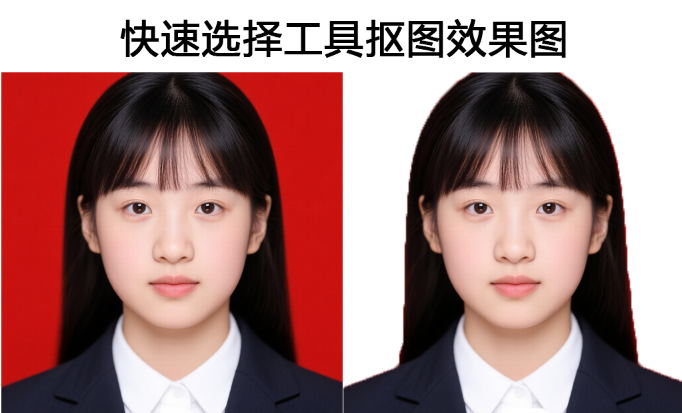
用快速选择工具进行抠图

2. 钢笔工具:精准抠图,但是费时间

如果人物穿着有硬挺轮廓的衣服(比如西装、礼服),或者背景是杂乱的场景(比如街头、集市),快速选择工具容易“跑偏”,这个时间就需要用钢笔工具进行抠图。

操作步骤:

在PS中导入图片后,按「P」调出钢笔工具,在人物轮廓最边缘点击一下建立第一个锚点,然后沿着轮廓移动,遇到转弯处再点击建立锚点,弯曲的地方(比如袖口、领口)按住锚点拖动手柄,让路径贴合轮廓。

全部勾勒完后,右键点击路径选「建立选区」,羽化值填1-2像素(让边缘不生硬),再按「Ctrl+J」复制就能得到人物。
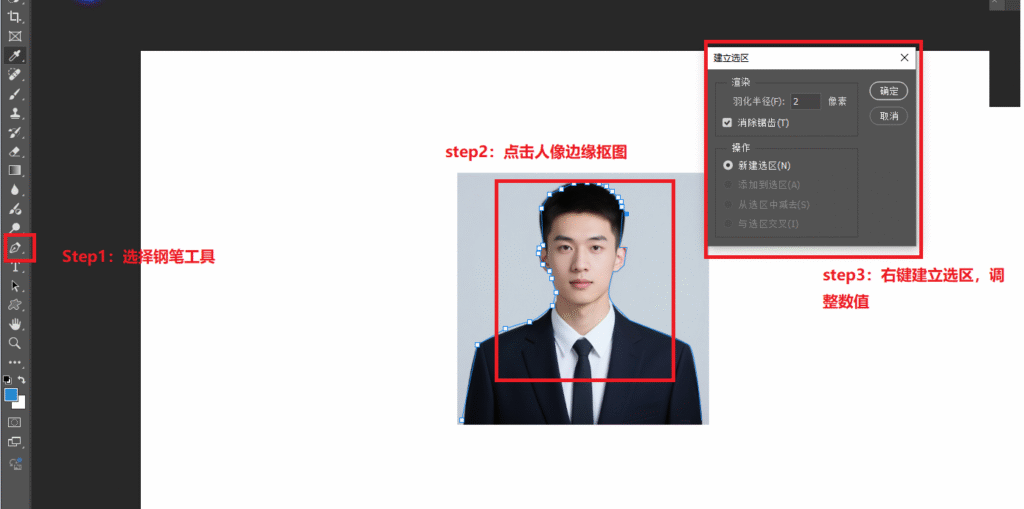
小贴士:钢笔工具需要练手感,新手第一次用可能觉得锚点不好控制,建议先在简单轮廓上练手,熟练后10分钟就能抠好一个复杂人物。

3. 通道抠图:专治发丝、透明衣物等细节难题

最让新手头疼的莫过于“发丝抠图”——用前面两种方法,要么把发丝抠断,要么带着背景杂色。这时候就得用通道抠图,靠强化色彩反差分离发丝和背景,适合人像摄影后期这类精细需求。

核心步骤:打开「通道」面板(在图层面板旁边,没有就从窗口调出),观察红、绿、蓝三个通道,复制对比最强的那个(比如人物发丝黑、背景亮,就复制蓝通道)。按「Ctrl+L」调出色阶,拖动黑白滑块拉大反差,让发丝变黑、背景变白。然后用黑色画笔涂掉人物身体区域,只留发丝,再按住「Ctrl」点击通道缩略图载入选区,返回图层面板复制人物即可。

4. PS插件:StartAI一键抠图,完美的解决方案

1. 前置准备:

首次使用,我们先安装StartAI插件,插件会自动识别主体,省去手动选区域的麻烦。

插件下载地址:点我下载

邀请码:giQHne

2. 操作步骤:

1、在PS导入需要处理的图片,打开StartAI面板,找到Banana修图功能。
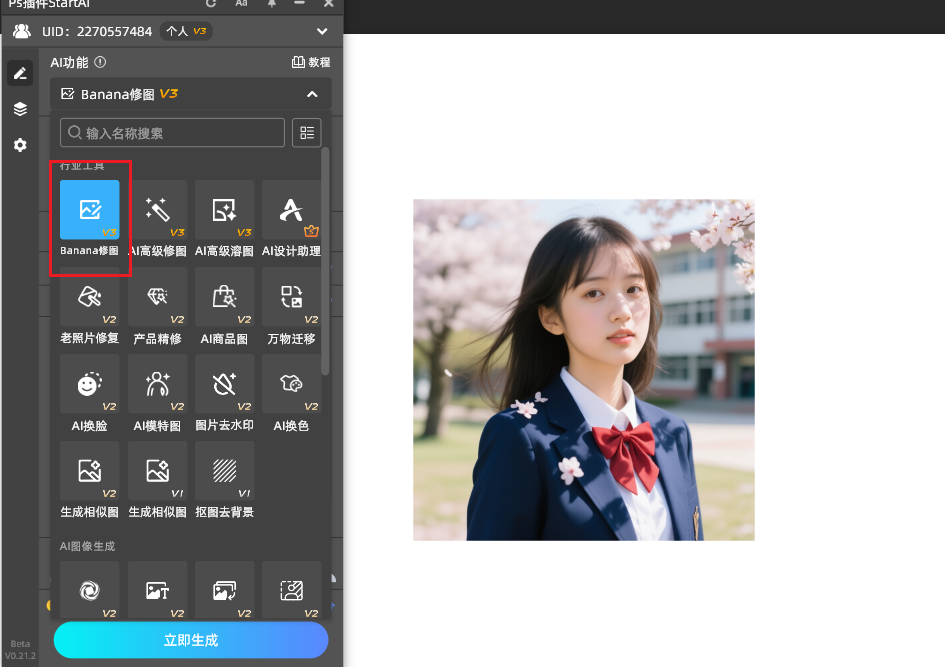
2、在Banana修图面板,输入我们的需求,例如“帮我抠出图片中的人像,保留头发的细节”。

3、点击“立即生成”,等待10~30秒即可获得完美的人像。
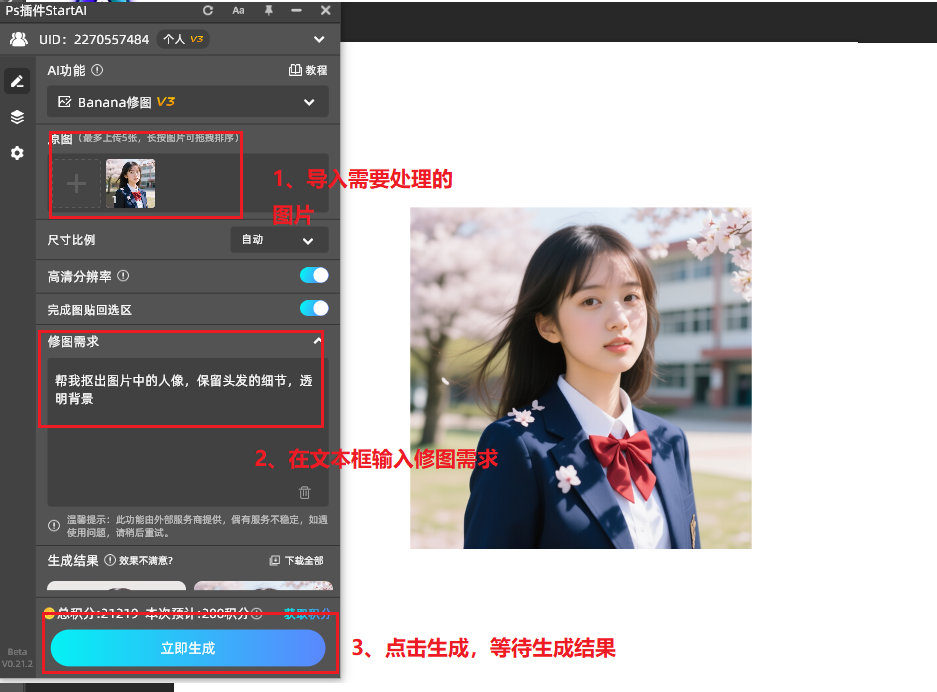
在Banana修图中进行人像抠图的步骤

4、效果图展示:

二、PS vs StartAI插件人物抠图方法对比

对比维度PS手动抠图(快速选择/钢笔/通道)StartAI智能抠图
操作难度中高,需掌握工具用法,参数靠手动试错极低,3步点击操作,AI自动处理核心环节
处理耗时简单背景5-10分钟,复杂发丝30-60分钟/张20S-50S/张,支持批量处理
细节处理能力中高,依赖技巧,发丝/透明衣物需反复调试高,AI自动识别精细细节,边缘自然无杂色
场景适配性单一,不同背景需换不同工具,新手易翻车全场景,纯色/杂乱/夜景都能稳定出效果
学习成本高,需系统练习1-2周才能熟练掌握极低,新手看一遍教程就能独立操作
适用人群专业设计师、摄影后期、愿意花时间练技巧的用户新手、电商美工、新媒体运营等高频抠图用户

三、结语:

如果只是偶尔抠一张简单背景的人物图,且想慢慢练PS技能,那快速选择工具就够用;要是需要抠复杂轮廓(比如礼服人像),钢笔工具值得花时间练;

但是如果是每天都要抠图的电商、新媒体从业者,或者新手想快速出专业效果,StartAI绝对是性价比最高的选择。它把PS抠图的复杂流程简化成“一键操作”,不用再跟锚点、参数较劲,让你把时间花在更有创意的事情上——毕竟抠图只是手段,做出好看的作品才是目的呀!

查看更多「 Ps 抠图 」专题内容

轻松搞定毛发飞絮、半透明材质、复杂镂空饰品等各类精细抠图

当前专题
Banana修图

Nano Banana Pro,直接在Photoshop中直接使用最热门的Nano Banana模型

PS抠图

PS抠图免费教程:搭配StartAI发丝级精度抠图,轻松批量抠图

NanoBanana一站式修图工具,满足你所有的想象

一站式修图工具
满足你所有的想象

产品精修质感拉满,细节精致更出片

质感拉满
细节精致更出片

老照片一键智能修复,还原清晰旧时光

老照片修复

发丝级精准抠图,一键批量处理更高效

抠图去背景

产品

千鹿AI 千鹿Pr助手 千鹿AI助手 PsAide

专题广场

StartAI教程 StartAI提示词库 产品精修 Ps抠图 Nano Banana Pro Ps2026 Ps去水印 Ps快捷键

服务

帮助中心 最新功能 服务条款 会员中心 Ps教程 官方博客

联系我们

info@istarry.com.cn