PS怎么更换证件照底色?从手动换底到AI一键换装换底

办证、求职、考试,三天两头要不同底色的证件照?蓝底、白底、红底来回切换,去照相馆重拍费时费钱,自己用PS处理又总是边缘发虚、发丝带白边。

证件照换底色和换装,本质上是把人像抠出来,再换背景和衣服。但发丝、衣领等细节处理不好,整张照片就废了。这篇文章会从手动操作讲起,再到AI一键完成换底+换装,帮你彻底解决证件照处理难题。

一、PS手动换底色:2种常用方法

方法1:快速选择 + 反选填充(适合边缘简单)

操作步骤:
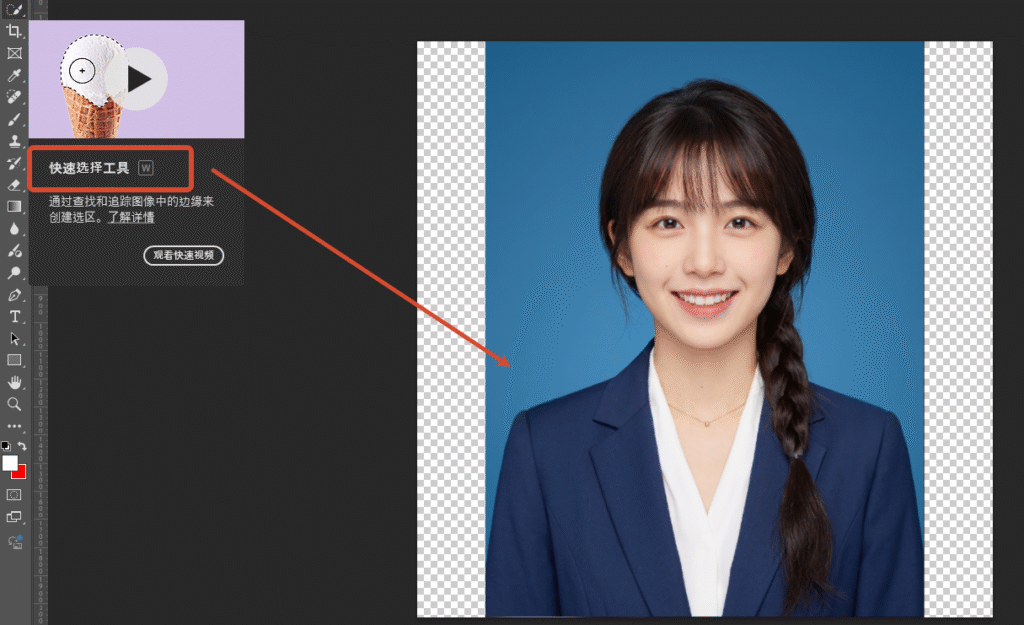
  1. 在PS中打开证件照,按Ctrl+J复制背景层
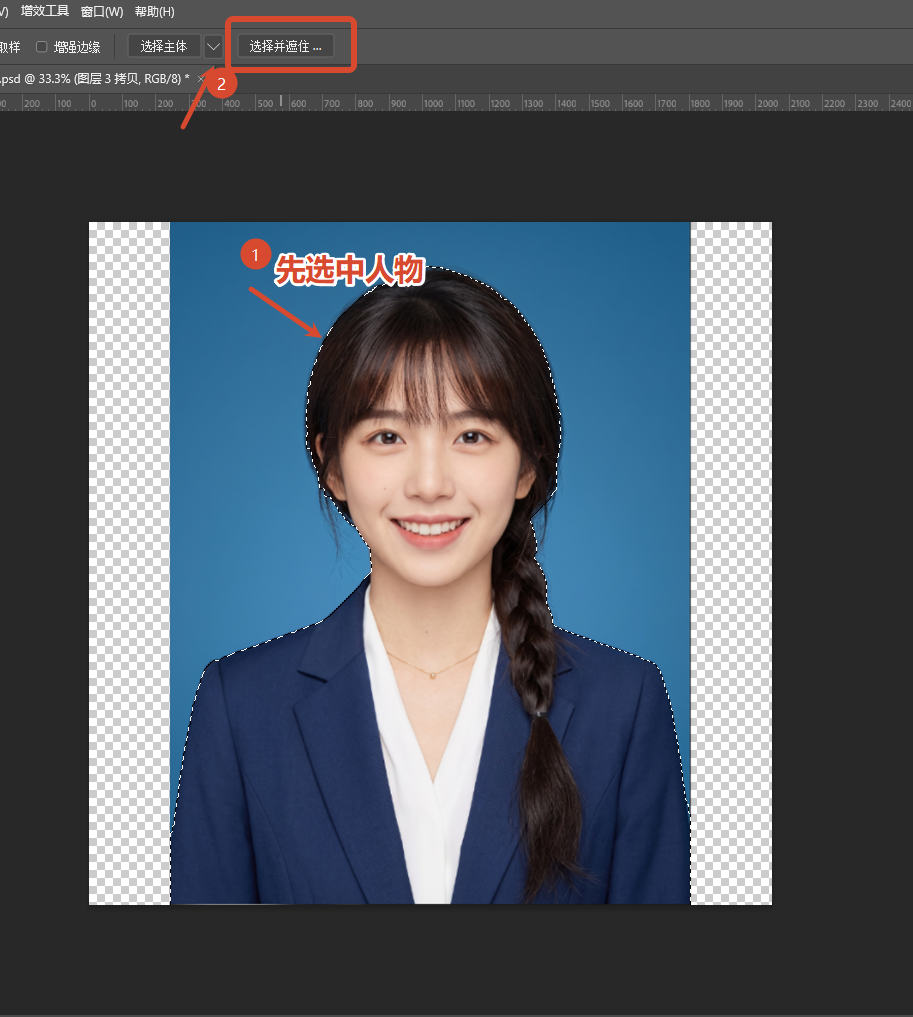
  2. 选择快速选择工具(W),在人物身上涂抹建立选区
选择快速选择工具(W),在人物身上涂抹建立选区
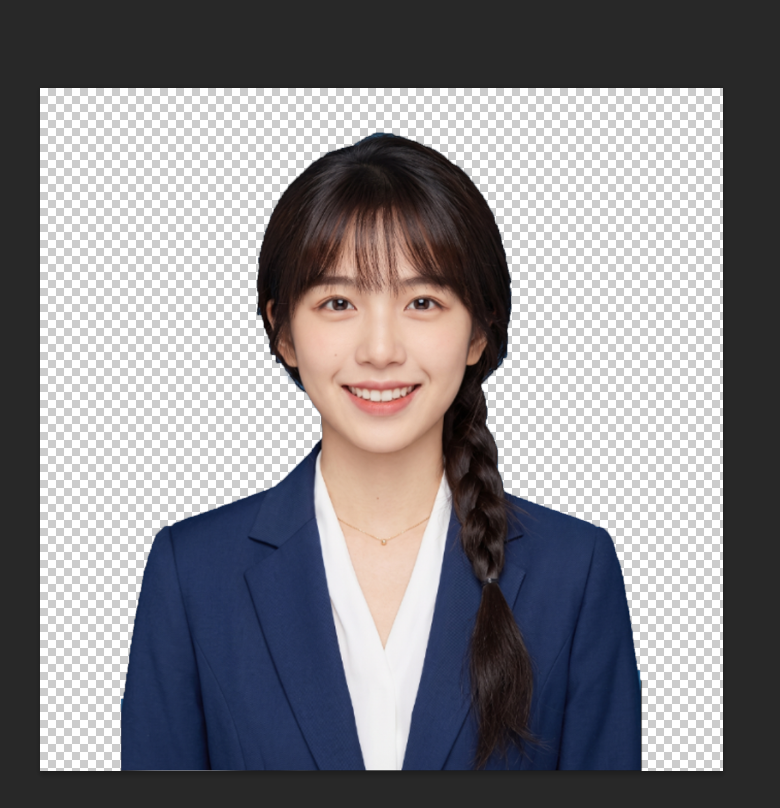
  1. Ctrl+Shift+I反选(选中背景),然后按Delete删除背景,此时人物为透明背景
  2. 在人物图层下方新建图层,填充你需要的底色:
    • 白色:#FFFFFF
    • 蓝色:#4A90E2
    • 红色:#FF0000
  3. 保存为PNG或JPG格式即可
按Ctrl+Shift+I反选(选中背景),然后按Delete删除背景,此时人物为透明背景

方法2:选择并遮住(精细处理发丝)

如果人物发丝边缘比较复杂,需要用“选择并遮住”来优化边缘

操作步骤:

  1. 用快速选择工具大致选中人物
  2. 点击顶部【选择并遮住】(快捷键Alt+Ctrl+R
点击顶部【选择并遮住】(快捷键Alt+Ctrl+R)
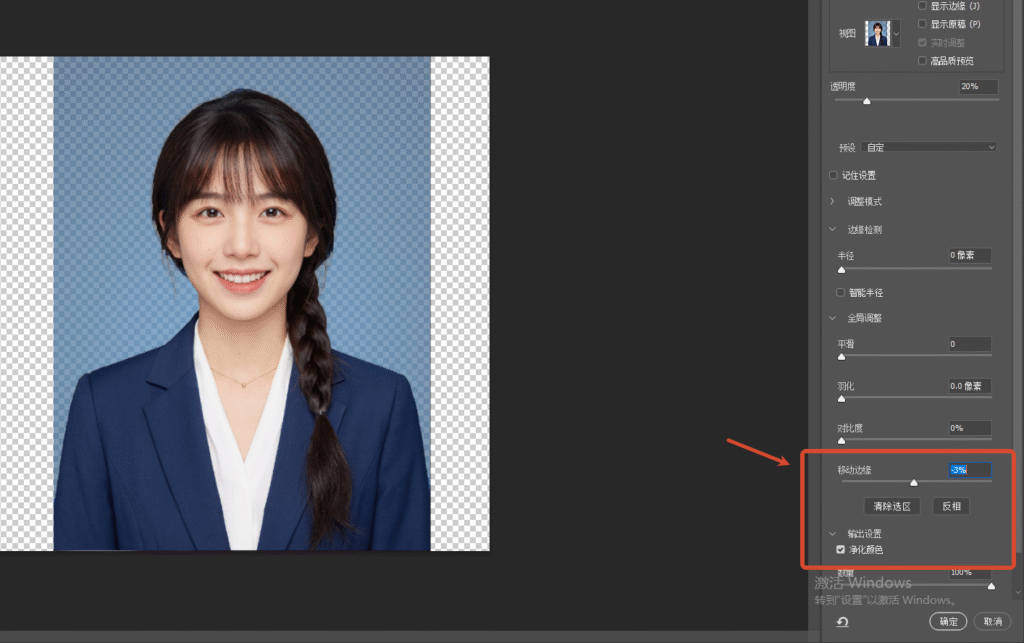
  1. 调整边缘画笔工具在头发边缘涂抹,AI会自动识别发丝
  2. 勾选“净化颜色”,消除边缘白边和杂色
勾选“净化颜色”,消除边缘白边和杂色
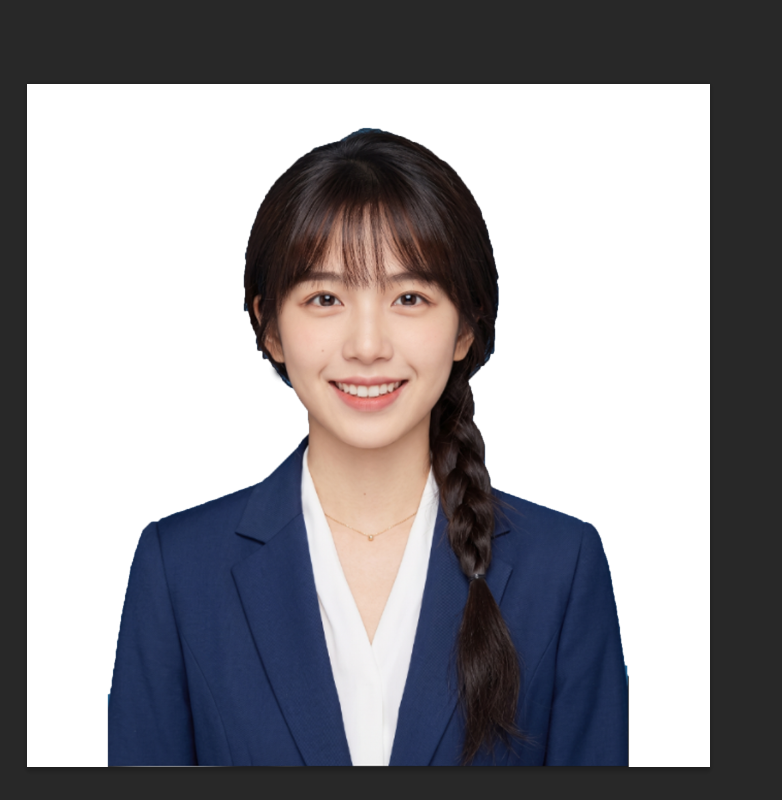
  1. 输出到“新建带有图层蒙版的图层”,然后填充新底色即可
输出到“新建带有图层蒙版的图层”,然后填充新底色即可

⚠️ 手动换底的痛点:发丝边缘难处理、填充后肤色可能偏色、换装需要单独抠图,非常耗时

二、AI方案:StartAI Banana一键换底+换装

如果你不想手动抠图、调位置,可以试试StartAI插件Nano Banana修图功能。它把“抠图+换底色+换衣服”整合成一句话指令,AI自动完成。

立即使用StartAI:【点此一键下载StartAI插件】

邀请码:JNJmcn,立领100积分,全部核心功能免费用!

操作流程(3步搞定):

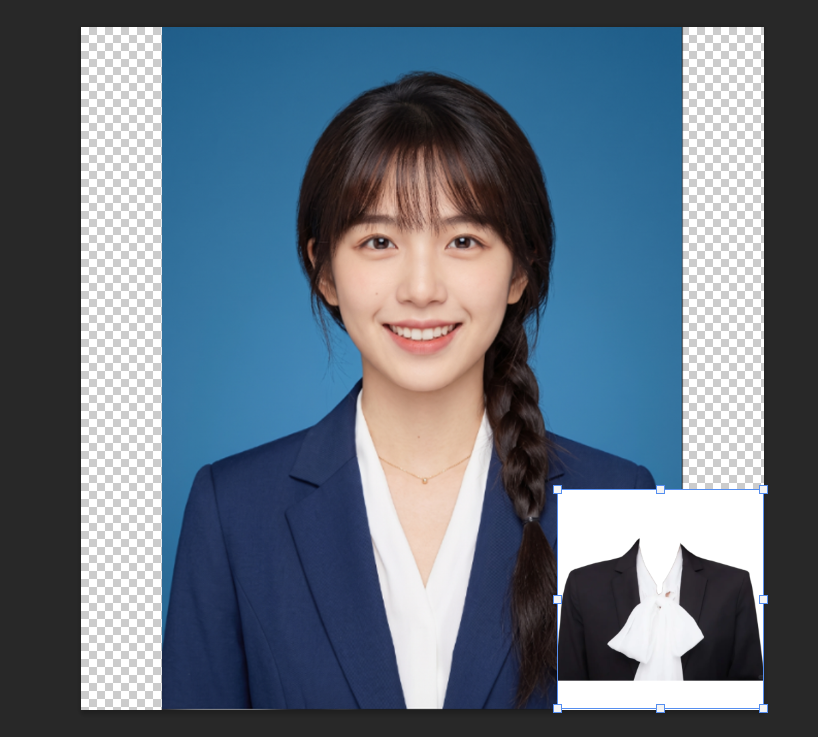
Step 1:准备两张图
在PS中同时打开:

  • 图1:你的证件照
  • 图2:你想要替换的指定衣服图片(从网上下载即可)
Step 1:准备两张图

Step 2:启动StartAI,选择Banana修图
在PS菜单栏【增效工具】找到StartAI,点击【Nano Banana修图】功能
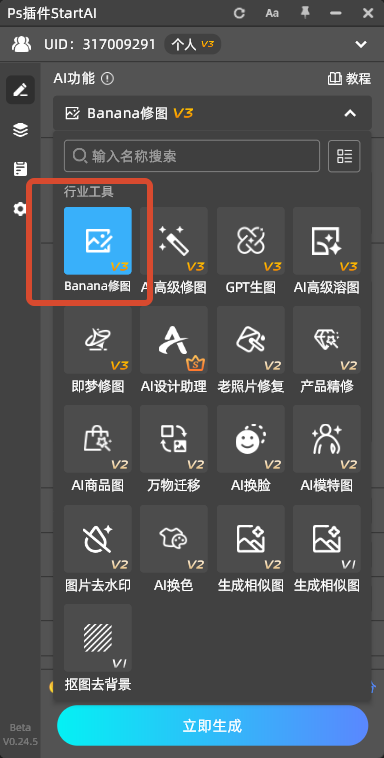
启动StartAI,选择Banana修图

Step 3:输入提示词,一键生成
在提示词框中输入:

【给图1的模特替换上图2的衣服,并把底色修改为白色】

点击生成,等待10-20秒,AI会自动完成:识别并保留发丝细节→精准替换服装→更换背景底色→匹配光影色彩
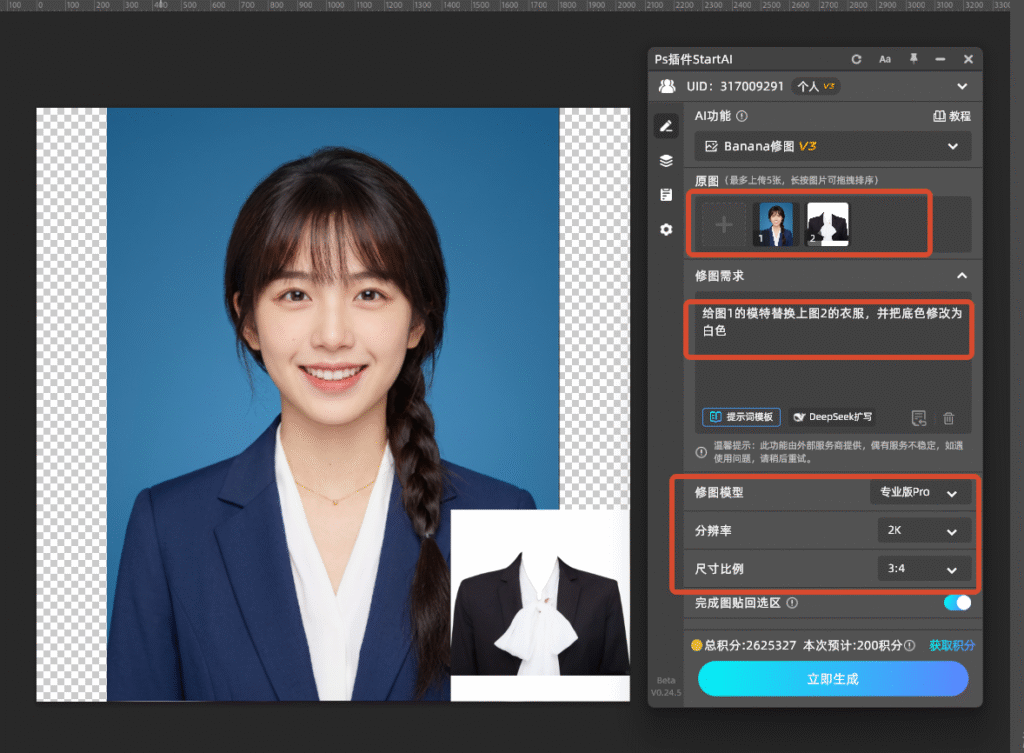
输入提示词,一键生成

如果想把底色换成蓝色或红色,把指令中的“白色”换成“蓝色”或“红色”即可。
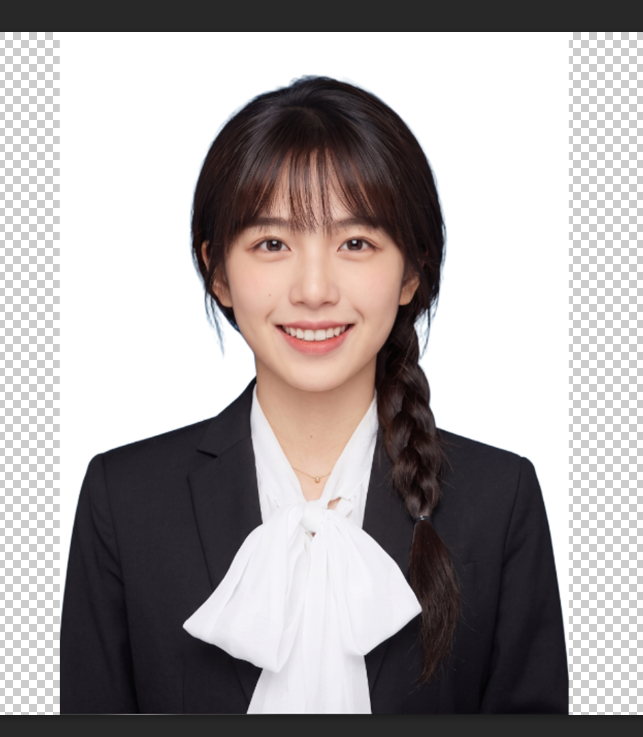
点击生成,等待10-20秒,AI会自动完成

三、两种方案对比

对比维度PS手动StartAI Banana
操作步骤10步以上3步
发丝处理需精细调整AI自动识别
换装难度需抠图+变形+蒙版一句话完成
耗时15-30分钟10-20秒
学习门槛中等偏高零门槛

建议:想学习PS基本功、追求极致控制的,可以手动练习。追求效率和方便快捷,直接使用StartAI一键搞定。

插件下载地址https://www.istarry.com.cn

PS怎么更换证件照底色?从手动换底到AI一键换装换底

办证、求职、考试,三天两头要不同底色的证件照?蓝底、白底、红底来回切换,去照相馆重拍费时费钱,自己用PS处理又总是边缘发虚、发丝带白边。

证件照换底色和换装,本质上是把人像抠出来,再换背景和衣服。但发丝、衣领等细节处理不好,整张照片就废了。这篇文章会从手动操作讲起,再到AI一键完成换底+换装,帮你彻底解决证件照处理难题。

一、PS手动换底色:2种常用方法

方法1:快速选择 + 反选填充(适合边缘简单)

操作步骤:

  1. 在PS中打开证件照,按Ctrl+J复制背景层
  2. 选择快速选择工具(W),在人物身上涂抹建立选区
选择快速选择工具(W),在人物身上涂抹建立选区
  1. Ctrl+Shift+I反选(选中背景),然后按Delete删除背景,此时人物为透明背景
  2. 在人物图层下方新建图层,填充你需要的底色:
    • 白色:#FFFFFF
    • 蓝色:#4A90E2
    • 红色:#FF0000
  3. 保存为PNG或JPG格式即可
按Ctrl+Shift+I反选(选中背景),然后按Delete删除背景,此时人物为透明背景

方法2:选择并遮住(精细处理发丝)

如果人物发丝边缘比较复杂,需要用“选择并遮住”来优化边缘

操作步骤:

  1. 用快速选择工具大致选中人物
  2. 点击顶部【选择并遮住】(快捷键Alt+Ctrl+R
点击顶部【选择并遮住】(快捷键Alt+Ctrl+R)
  1. 调整边缘画笔工具在头发边缘涂抹,AI会自动识别发丝
  2. 勾选“净化颜色”,消除边缘白边和杂色
勾选“净化颜色”,消除边缘白边和杂色
  1. 输出到“新建带有图层蒙版的图层”,然后填充新底色即可
输出到“新建带有图层蒙版的图层”,然后填充新底色即可

⚠️ 手动换底的痛点:发丝边缘难处理、填充后肤色可能偏色、换装需要单独抠图,非常耗时

二、AI方案:StartAI Banana一键换底+换装

如果你不想手动抠图、调位置,可以试试StartAI插件Nano Banana修图功能。它把“抠图+换底色+换衣服”整合成一句话指令,AI自动完成。

立即使用StartAI:【点此一键下载StartAI插件】

邀请码:JNJmcn,立领100积分,全部核心功能免费用!

操作流程(3步搞定):

Step 1:准备两张图
在PS中同时打开:

  • 图1:你的证件照
  • 图2:你想要替换的指定衣服图片(从网上下载即可)
Step 1:准备两张图

Step 2:启动StartAI,选择Banana修图
在PS菜单栏【增效工具】找到StartAI,点击【Nano Banana修图】功能

启动StartAI,选择Banana修图

Step 3:输入提示词,一键生成
在提示词框中输入:

【给图1的模特替换上图2的衣服,并把底色修改为白色】

点击生成,等待10-20秒,AI会自动完成:识别并保留发丝细节→精准替换服装→更换背景底色→匹配光影色彩

输入提示词,一键生成

如果想把底色换成蓝色或红色,把指令中的“白色”换成“蓝色”或“红色”即可。

点击生成,等待10-20秒,AI会自动完成

三、两种方案对比

对比维度PS手动StartAI Banana
操作步骤10步以上3步
发丝处理需精细调整AI自动识别
换装难度需抠图+变形+蒙版一句话完成
耗时15-30分钟10-20秒
学习门槛中等偏高零门槛

建议:想学习PS基本功、追求极致控制的,可以手动练习。追求效率和方便快捷,直接使用StartAI一键搞定。

插件下载地址https://www.istarry.com.cn

产品

千鹿AI 千鹿Pr助手 千鹿AI助手 PsAide

专题广场

StartAI教程 StartAI提示词库 产品精修 Ps抠图 Nano Banana Pro Ps2026 Ps去水印 Ps快捷键

服务

帮助中心 最新功能 服务条款 会员中心 Ps教程 官方博客

联系我们

info@istarry.com.cn