
不少亚马逊运营美工经常陷入难题:海量产品图需要抠图换白底、制作详情模块,使用PS多种工具反复抠图,发丝与异形边缘容易留有杂边,逐张操作耗时严重,赶不上上架节奏。调试选区、修补白边占据大量时间,很难专心优化图文排版。 今天分享实用方案,借助StartAI插件直接赋能作图。无需反复切换软件,一键完成精准抠图、背景替换,适配亚马逊白底图规范。下面结合实操讲解用法,对比传统PS流程与AI插件的差距,帮你简化亚马逊产品详情页制作流程,缩短素材处理时间,高效产出合规商品素材。
一、适配亚马逊 页面的 StartAI 插件安装
StartAI 是原生嵌入 Photoshop 的专业 AI 增效工具,无需跳转第三方绘图软件,安装后直接在 PS 增效工具面板调取 Banana 修图、GPT 生图两大核心功能,完全适配亚马逊风格食品详情页制作需求。
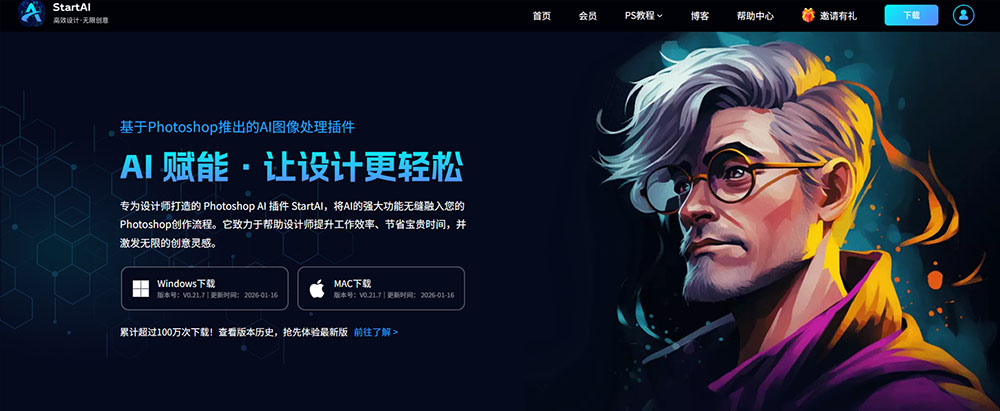
前往 StartAI 官方渠道下载插件安装包,解压文件,完成一键安装,关闭 Photoshop 后重新启动软件
立即使用StartAI:【点此一键下载StartAI插件】;
邀请码:【Zx7dSV】,立领100积分,全部核心功能免费用!
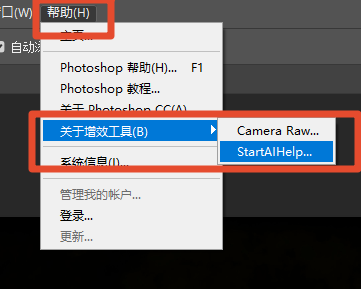
顶部菜单栏打开「增效工具 – StartAI」,调出完整操作面板,面板内部具有Banana修图、GPT生图两大功能;
二、Banana 修图模块实操:食品产品白底图精修(必备素材)
亚马逊详情页所有产品模块、对比模块、规格模块,都要求使用干净无杂边、光影统一的饮品白底图,ps手动钢笔抠图、修复反光耗时极久,StartAI 内置 Banana 修图模型专门针对饮品材质优化,一键完成建模、去瑕疵、纯净白底输出。
实操步骤(杂乱背景直接处理)
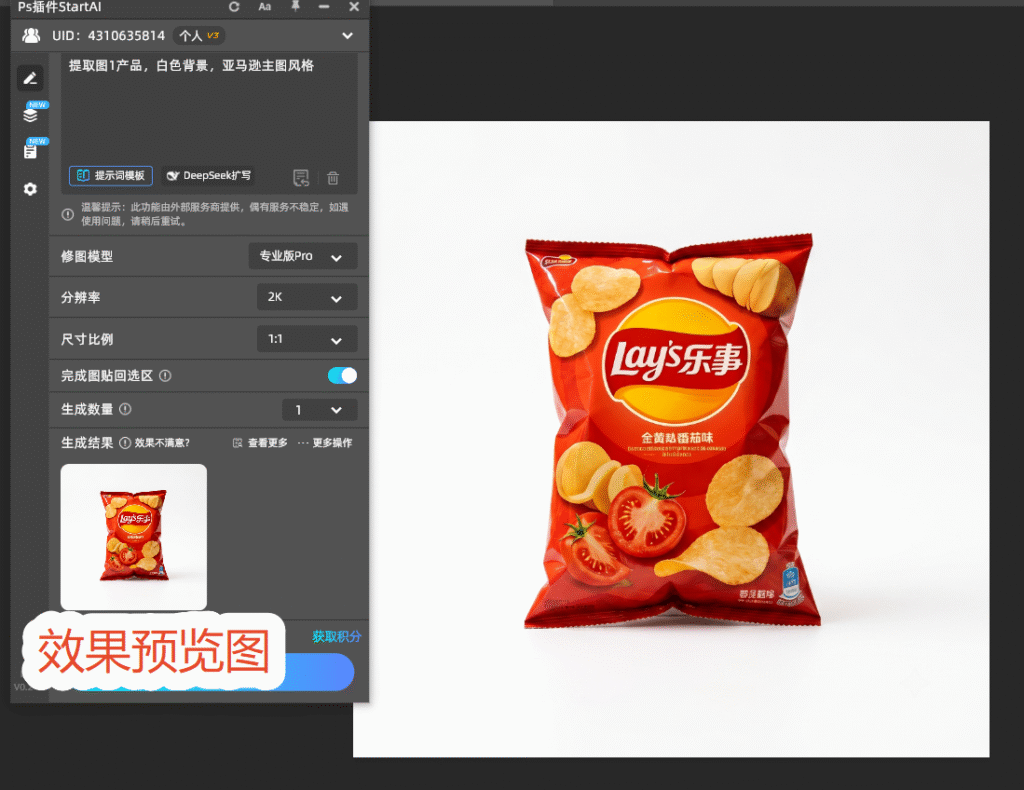
PS 打开实拍原图,Ctrl+A 全选产品画布,在 StartAI 面板切换至【Banana修图】功能,点击「+」,上传饮品实拍图;
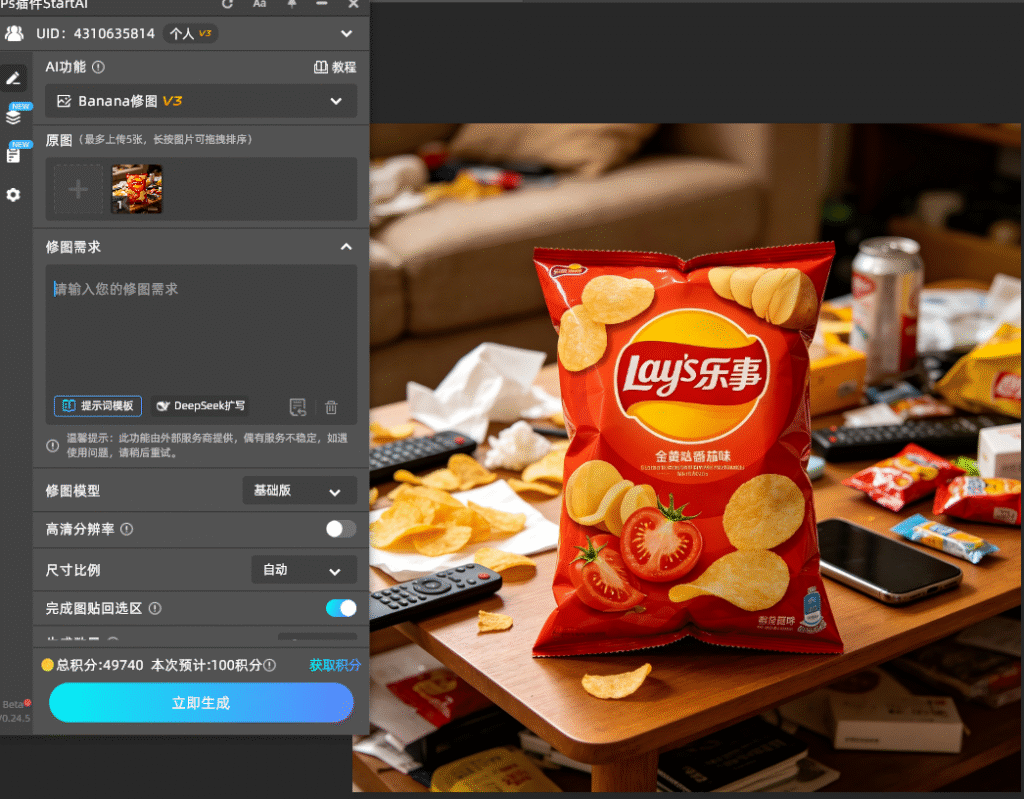
尺寸比例选择 1:1(亚马逊标准产品白底尺寸),画质参数拉至 2K 高清,点击生成,3-8 秒自动输出精修饮品白底图;
输入提示词:提取图1产品,白色背景,亚马逊主图风格
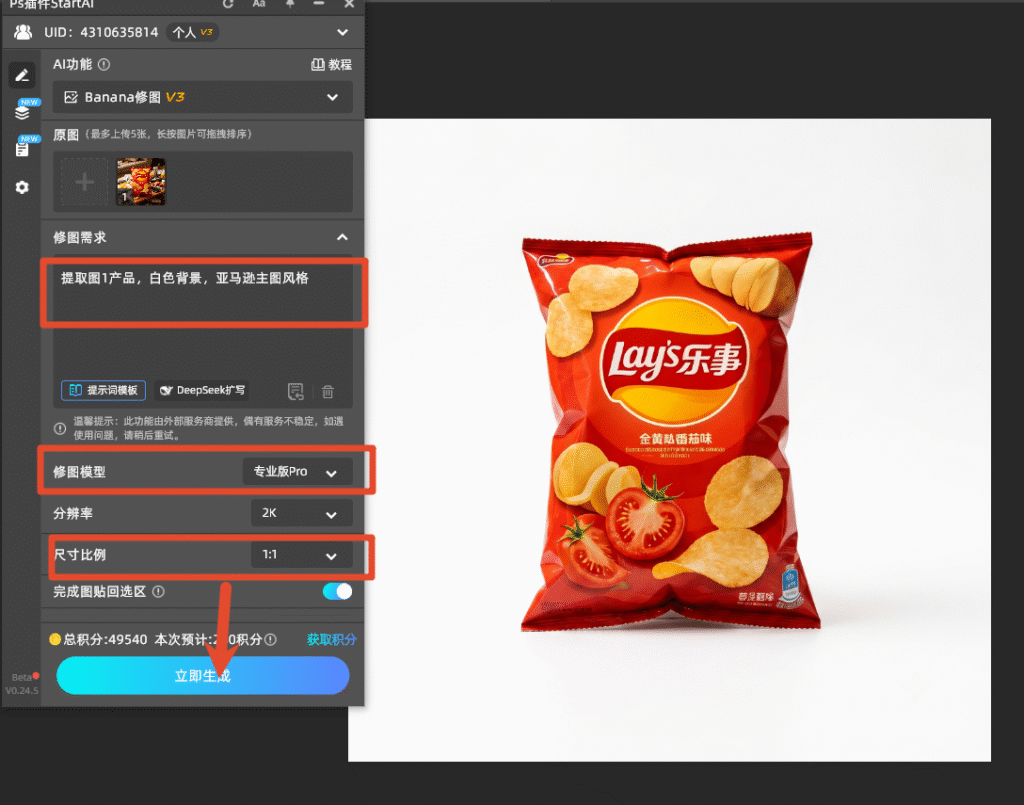
AI 自动回传图层至 PS 画布,无需二次抠图、擦除杂色,直接用于 A + 详情页产品展示模块、参数对比模块、单品卖点模块。
三、GPT 生图模块实操:批量生成亚马逊食品 场景配图
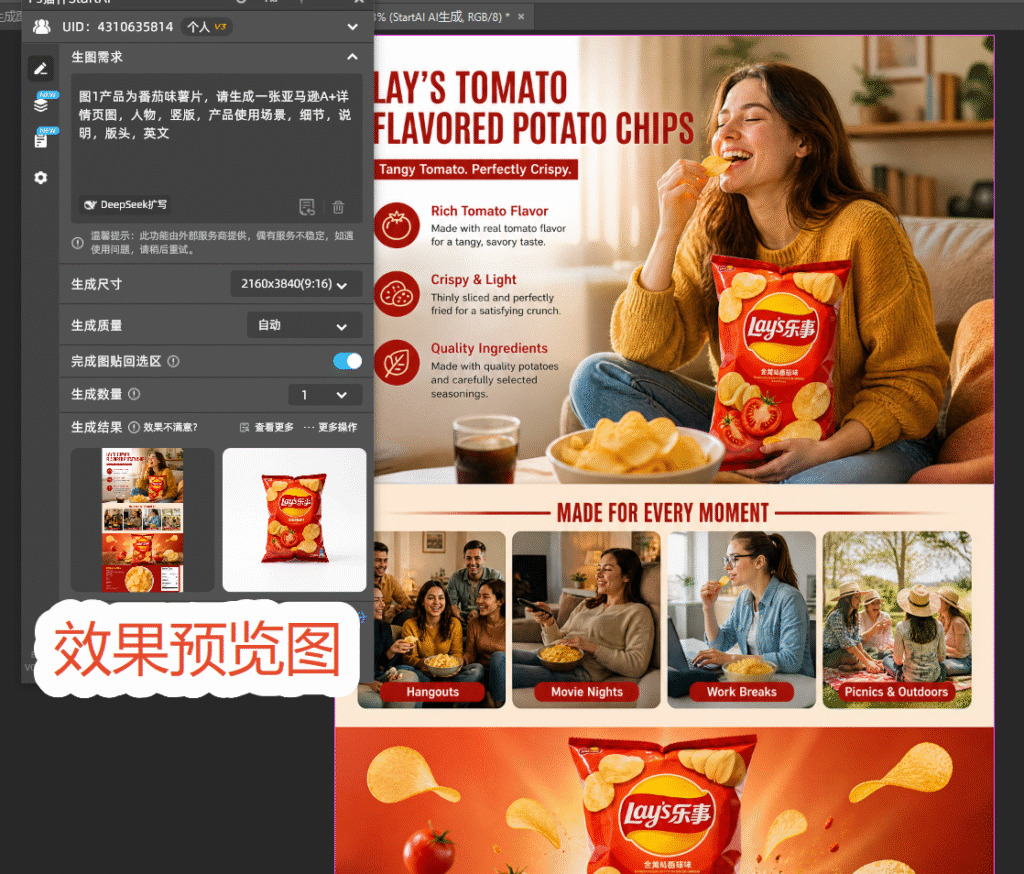
完整亚马逊风格详情页包含顶部品牌 banner、食用场景图、原料细节图、聚会使用场景图、卖点对比图五大图文模块,全部场景素材均可通过 StartAI 插件 GPT 生图功能,依托 Banana 精修好的饮品白底图一键生成,省去实景拍摄、外景修图成本。
场景图生成完整流程
打开【GPT生图】,上传产品精修白底图;
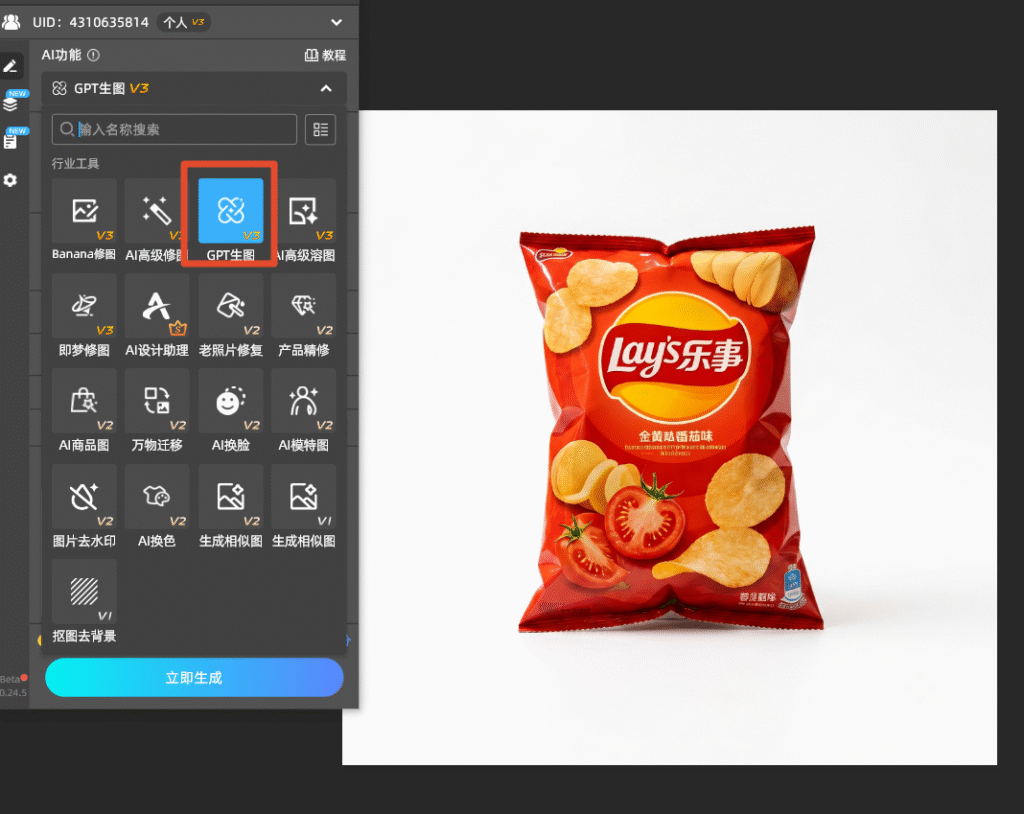
输入提示词:图1产品为番茄味薯片,请生成一张亚马逊A+详情页图,人物,竖版,产品使用场景,细节,说明,版头,英文(产品可以修改)
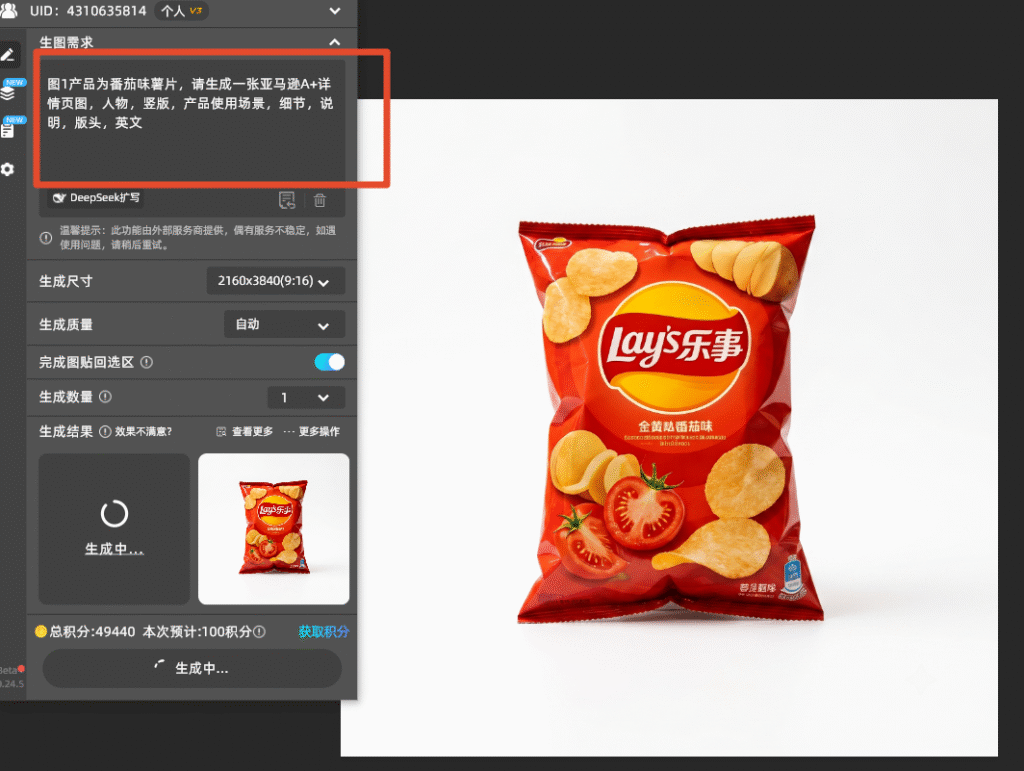
选择生图尺寸(横幅 16:9、场景图 4:3、细节图 1:1),点击立即生成,等待10-30s生成亚马逊A+详情页,生成的图会直接插入PS图层,方便后续直接在PS内部进行详情页拼接或调整细节等。
四、StartAI 插件制作食品亚马逊详情页综合优势
- PS 内一体化工作流,无需切换软件 直接在 PS 中完成智能抠图、场景生成、A + 版面制作,产出分层文件,方便二次修改,轻松制作符合亚马逊尺寸规范的白底主图与详情模块。
- 批量高效出图,大幅节省上新时间 告别钢笔、通道手动抠图繁琐操作,一键精准抠除背景;依托 AI 快速生成多套场景辅图,多 SKU、多变体素材同步处理,缩短 Listing 上架周期。
- 锁定产品原型,整套画面风格统一 支持固定产品主体,生成详情页时不会扭曲产品外形、LOGO;统一光影色调,规避多张图片色差问题,打造视觉连贯的亚马逊 A + 页面,利于品牌形象塑造。
立即使用StartAI:【点此一键下载StartAI插件】;
邀请码:【Zx7dSV】,立领100积分,全部核心功能免费用!
五、总结
传统依靠PS手动制作亚马逊详情图,抠图繁琐、出图速度慢,大批量变体上新效率低下。接入StartAI插件后可直接在PS内完成操作,无需来回切换软件。既能一键精准抠图,又能基于原有产品生成统一风格场景图,牢牢保留产品原貌,避免画面失真。合理搭配PS精细微调与StartAI高效生成,兼顾画面精度与制作速度,快速产出符合平台规范的主图与A+素材,有效缩减Listing制作周期,提升美工整体工作产能。







