ps如何使用ai给花露水做主图/详情页

说实话,做花露水这种产品,在传统电商设计里属于典型的“看着简单,做着心累”。

瓶型是现成的,卖点无非就是清凉、草本、止痒,逻辑极其明确。但越是这种大标品,视觉上就越容易做得“一股拼凑味”。以前我做这种主图,流程雷打不动:

  1. 钢笔勾路径搭背景。
  2. 满大街找植物素材(还要担心版权)。
  3. 磨灭意志的色调统一:为了把好几种不同来源的绿色调得和谐,光是调色就能折腾掉一个下午。

插件:➡️https://istarry.com.cn/?sfrom=8tnJft

邀请码:8tnJft(填这个码有额外算力,别忘了)


这种“手搓时代”的痛,懂的都懂

不是技术达不到,而是重复劳动太低效。

最近我复盘了一下,尝试把“场景搭建”这种体力活交给AI,自己只负责视觉判断和审美把关。说白了,就是能偷懒的地方绝不硬刚(笑)。

这次我用的是 StartAI(一款深度集成在PS里的AI插件),整套流程跑下来,体感最明显的就是:我终于把时间花在“设计”上,而不是“修图”上了。
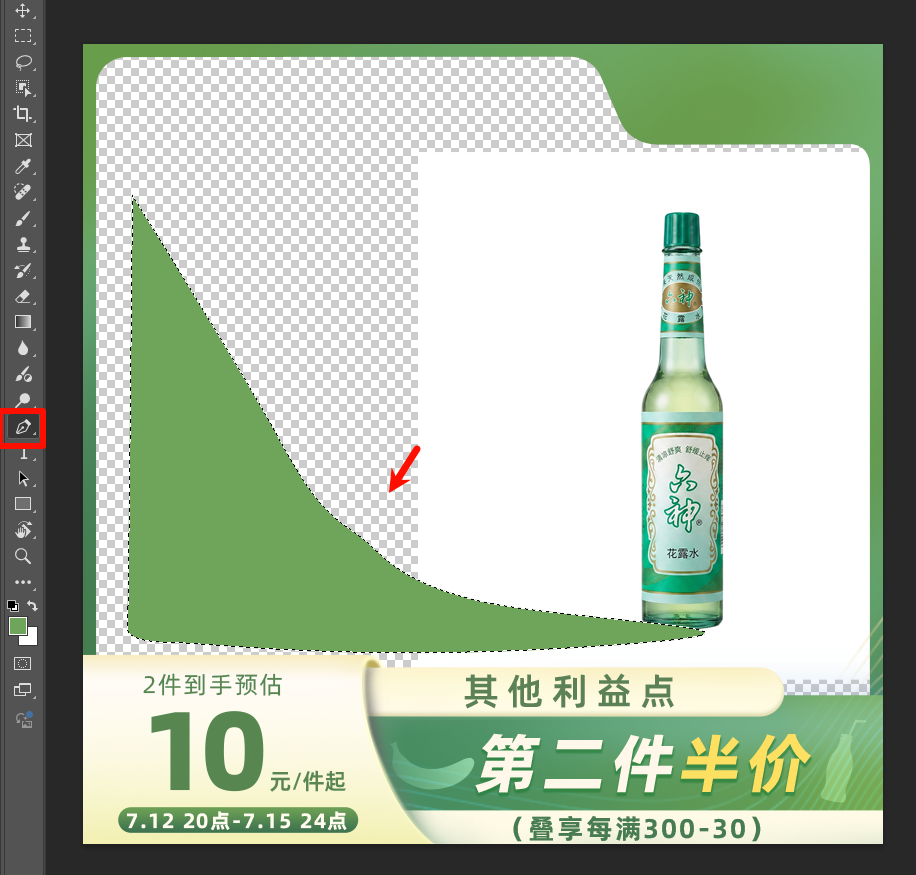
ps图片扭曲贴图

一、 核心逻辑:为什么不再“死磕”素材?

在分享具体步骤前,我想先聊聊为什么我们要换个思路。以前我们是“拼素材”,现在我们是“控全局”。

精力分配: 把省下来的两个小时去研究竞品卖点,收益远比抠一张树叶图高。
素材统一: AI生成的画面,光源和色彩是原生统一的,省去了手动匹配环境光的麻烦。
构图微调: 以前改个构图要牵一发而动全身,现在改个关键词或参考图就能瞬间换方案。
ps前后效果对比

二、 实战演练:主图+详情页的AI协同工作流

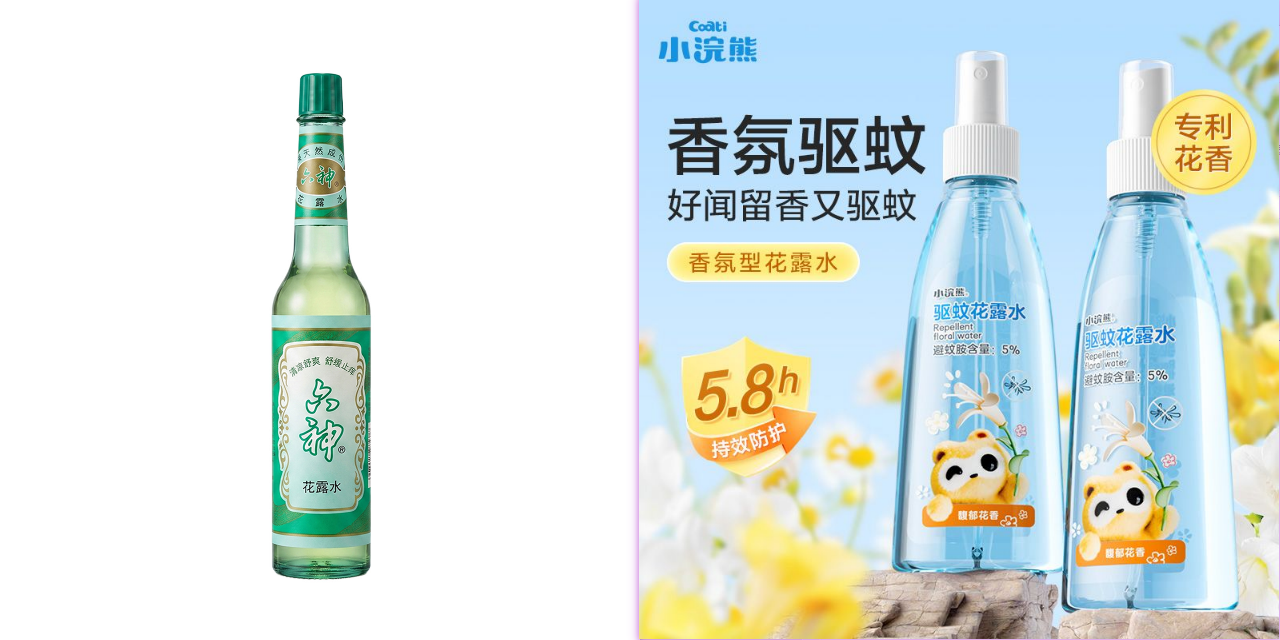
这次我准备了两张图:一张产品的白底样机,一张我认为构图非常成熟的参考图。

1. 制作主图:学习构图,而非照搬

我最初的想法是:既然这张参考图的视觉层级已经经过市场验证,那不如让AI去拆解它的构图,再融合我的产品。

  • 操作路径: 打开PS里的StartAI插件,同时上传“产品图”+“参考图”。
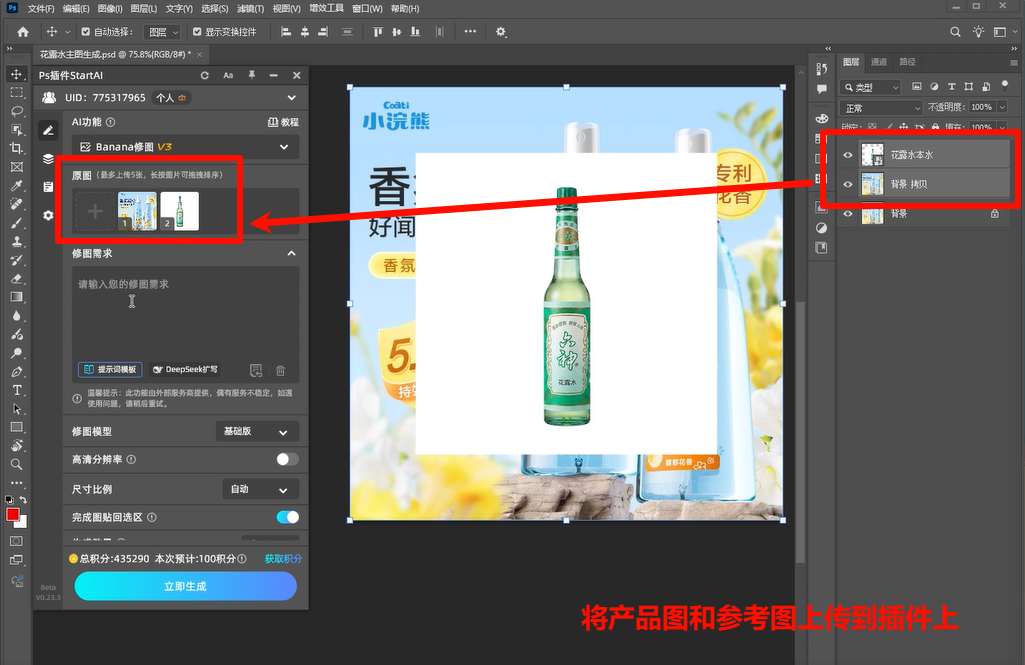
ps插件上传
  • 关键词(Prompt)逻辑:
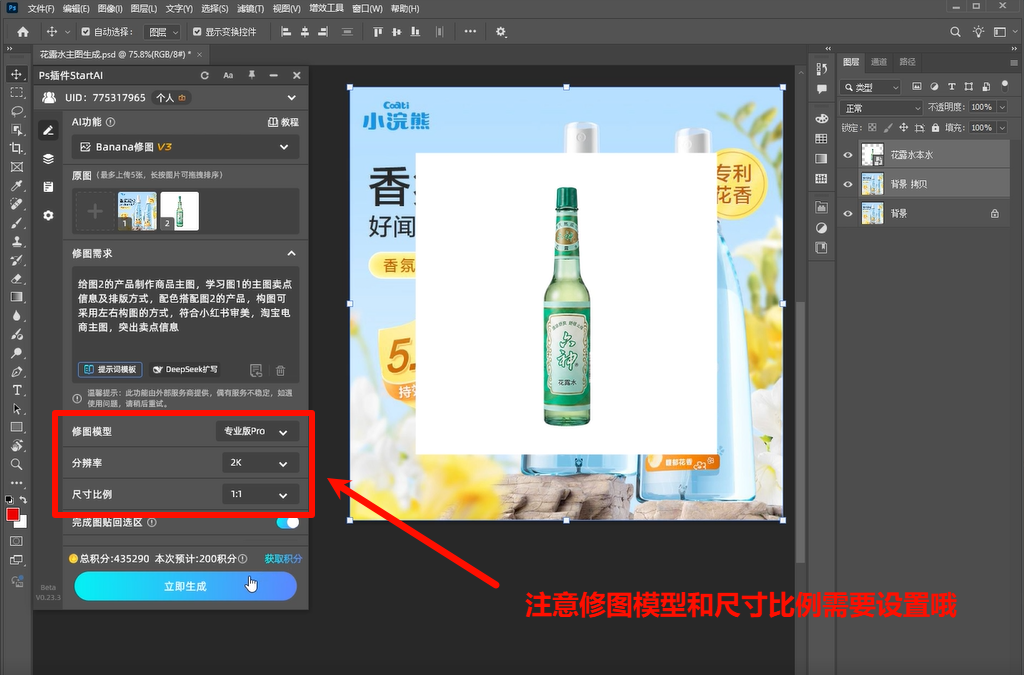
    我习惯先定调,再提要求。我的提示词: “给图2的产品制作商品主图,学习图1的主图卖点信息及排版方式,配色搭配图2的产品,构图可采用左右构图的方式,符合小红书审美,淘宝电商主图,突出卖点信息”
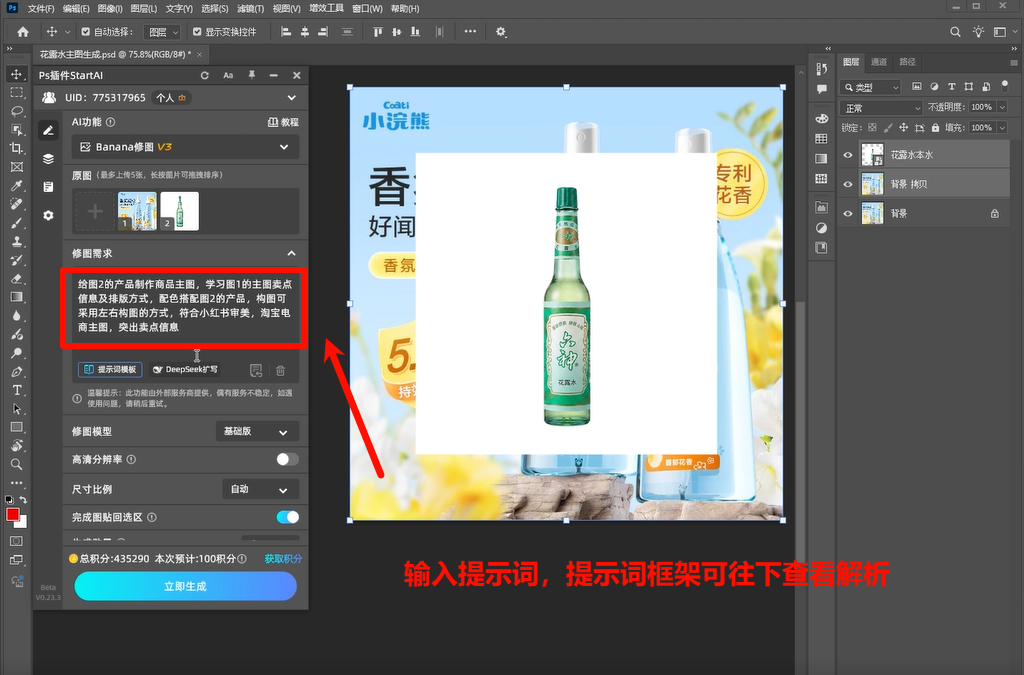
ps插件提示词
  • 参数设定:
    • 模型选择: 专业版 Pro(细节表现更稳)。
    • 尺寸: 1:1(主图硬性标准)。
    • 分辨率: 建议直接上2K,后期裁切或者做局部放大都不发虚。
ps插件设置

生成后,我只在PS里简单压了一下产品边缘的对比度,基本就是“出炉即用”的状态。
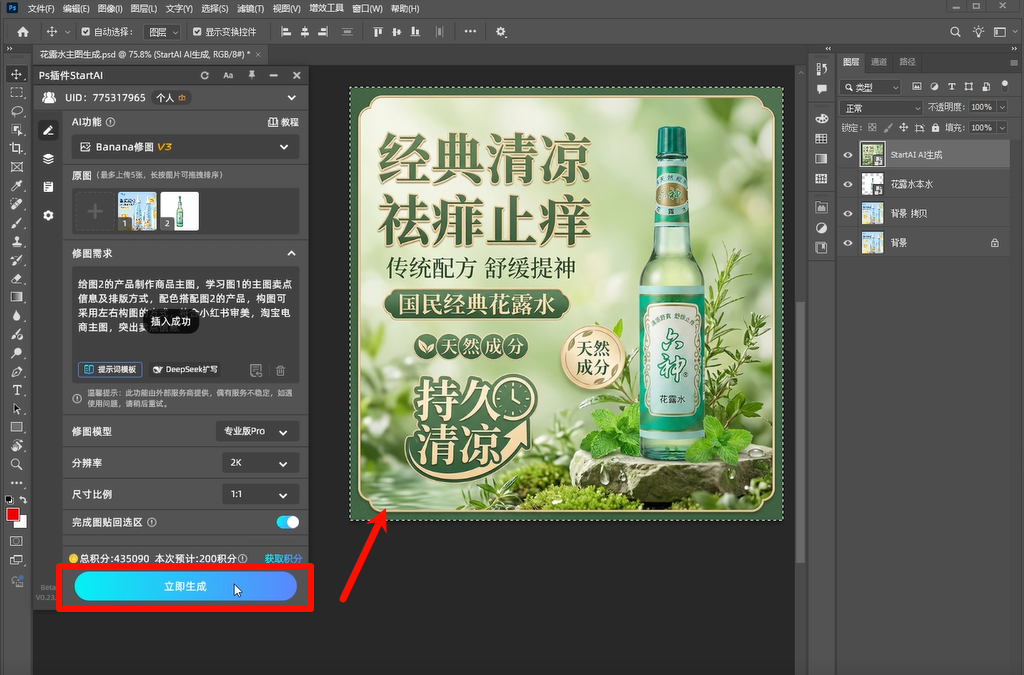
ps插件领取结果图

2. 详情页延伸:3:4 比例

主图搞定后,风格基调就定住了。这个时候去除掉参考主图,并调整提示词,再修改生成尺寸比例。

  • 调整尺寸: 保持产品白底图不变,把比例切换为 3:4
  • 为什么是3:4?
    详情页需要承载更多卖点信息,纵向空间能形成自然的“上中下”分区:上方做场景氛围,中段展示核心功能,下方放细节透视。
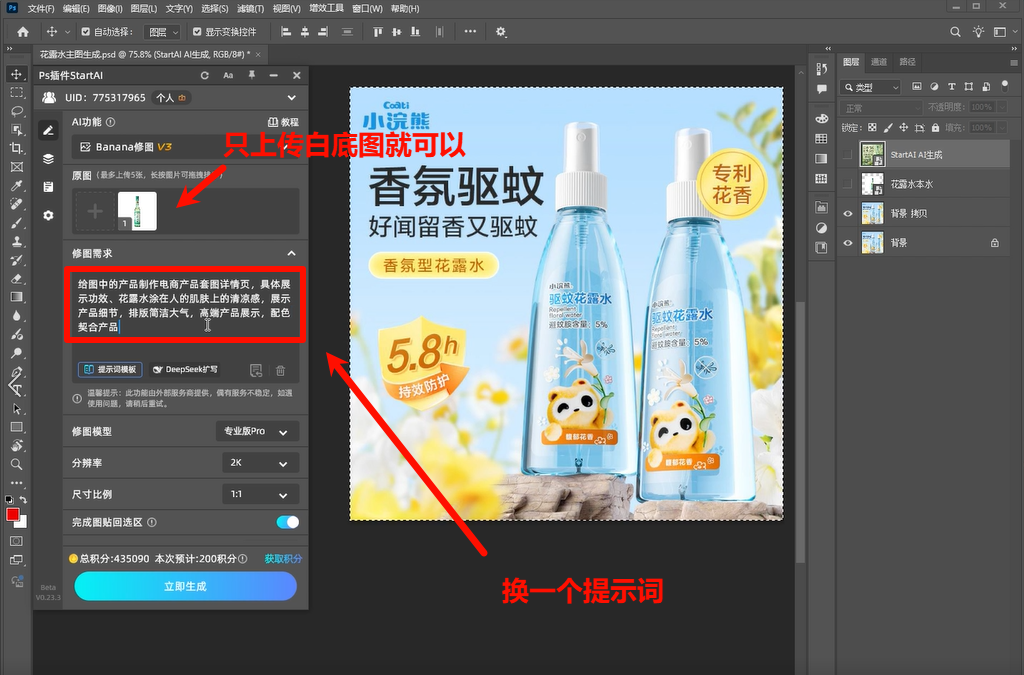
ps插件制作详情页

这样的话,主图和详情页就都做好了


三、 总结:AI时代,设计师的价值在哪里?

很多人担心AI会取代设计师,但这次尝试让我感触很深:AI负责执行,人负责审美决策。

这套流程真正改变的,是把我们从“抠图、找素材、调色”的体力活中抽离出来。

  • 你不再纠结那片叶子好不好看,而是思考视觉节奏是否顺畅。
  • 你不再死磕光源对不对,而是判断卖点分层是否清晰。

工具永远只是工具,真正决定最后那一稿能不能过关的,依然是你作为设计师的视觉洞察力。

如果你也想优化一下那套“老掉牙”的工作流,建议去试试 StartAI。它最大的优势是不用在网页和PS之间切来切去,直接在设计环境下无缝衔接。

👉 小福利: 还没上车的朋友,可以用我的邀请码注册:

插件:➡️https://istarry.com.cn/?sfrom=8tnJft
邀请码:8tnJft

希望这个方案能帮你省下加班的时间,去打磨更有灵魂的作品。

ps如何使用ai给花露水做主图/详情页

说实话,做花露水这种产品,在传统电商设计里属于典型的“看着简单,做着心累”。

瓶型是现成的,卖点无非就是清凉、草本、止痒,逻辑极其明确。但越是这种大标品,视觉上就越容易做得“一股拼凑味”。以前我做这种主图,流程雷打不动:

  1. 钢笔勾路径搭背景。
  2. 满大街找植物素材(还要担心版权)。
  3. 磨灭意志的色调统一:为了把好几种不同来源的绿色调得和谐,光是调色就能折腾掉一个下午。

插件:➡️https://istarry.com.cn/?sfrom=8tnJft

邀请码:8tnJft(填这个码有额外算力,别忘了)


这种“手搓时代”的痛,懂的都懂

不是技术达不到,而是重复劳动太低效。

最近我复盘了一下,尝试把“场景搭建”这种体力活交给AI,自己只负责视觉判断和审美把关。说白了,就是能偷懒的地方绝不硬刚(笑)。

这次我用的是 StartAI(一款深度集成在PS里的AI插件),整套流程跑下来,体感最明显的就是:我终于把时间花在“设计”上,而不是“修图”上了。

ps图片扭曲贴图

一、 核心逻辑:为什么不再“死磕”素材?

在分享具体步骤前,我想先聊聊为什么我们要换个思路。以前我们是“拼素材”,现在我们是“控全局”。

精力分配: 把省下来的两个小时去研究竞品卖点,收益远比抠一张树叶图高。
素材统一: AI生成的画面,光源和色彩是原生统一的,省去了手动匹配环境光的麻烦。
构图微调: 以前改个构图要牵一发而动全身,现在改个关键词或参考图就能瞬间换方案。

ps前后效果对比

二、 实战演练:主图+详情页的AI协同工作流

这次我准备了两张图:一张产品的白底样机,一张我认为构图非常成熟的参考图。

1. 制作主图:学习构图,而非照搬

我最初的想法是:既然这张参考图的视觉层级已经经过市场验证,那不如让AI去拆解它的构图,再融合我的产品。

  • 操作路径: 打开PS里的StartAI插件,同时上传“产品图”+“参考图”。
ps插件上传
  • 关键词(Prompt)逻辑:
    我习惯先定调,再提要求。我的提示词: “给图2的产品制作商品主图,学习图1的主图卖点信息及排版方式,配色搭配图2的产品,构图可采用左右构图的方式,符合小红书审美,淘宝电商主图,突出卖点信息”
ps插件提示词
  • 参数设定:
    • 模型选择: 专业版 Pro(细节表现更稳)。
    • 尺寸: 1:1(主图硬性标准)。
    • 分辨率: 建议直接上2K,后期裁切或者做局部放大都不发虚。
ps插件设置

生成后,我只在PS里简单压了一下产品边缘的对比度,基本就是“出炉即用”的状态。

ps插件领取结果图

2. 详情页延伸:3:4 比例

主图搞定后,风格基调就定住了。这个时候去除掉参考主图,并调整提示词,再修改生成尺寸比例。

  • 调整尺寸: 保持产品白底图不变,把比例切换为 3:4
  • 为什么是3:4?
    详情页需要承载更多卖点信息,纵向空间能形成自然的“上中下”分区:上方做场景氛围,中段展示核心功能,下方放细节透视。
ps插件制作详情页

这样的话,主图和详情页就都做好了


三、 总结:AI时代,设计师的价值在哪里?

很多人担心AI会取代设计师,但这次尝试让我感触很深:AI负责执行,人负责审美决策。

这套流程真正改变的,是把我们从“抠图、找素材、调色”的体力活中抽离出来。

  • 你不再纠结那片叶子好不好看,而是思考视觉节奏是否顺畅。
  • 你不再死磕光源对不对,而是判断卖点分层是否清晰。

工具永远只是工具,真正决定最后那一稿能不能过关的,依然是你作为设计师的视觉洞察力。

如果你也想优化一下那套“老掉牙”的工作流,建议去试试 StartAI。它最大的优势是不用在网页和PS之间切来切去,直接在设计环境下无缝衔接。

👉 小福利: 还没上车的朋友,可以用我的邀请码注册:

插件:➡️https://istarry.com.cn/?sfrom=8tnJft
邀请码:8tnJft

希望这个方案能帮你省下加班的时间,去打磨更有灵魂的作品。

产品

千鹿AI 千鹿Pr助手 千鹿AI助手 PsAide

专题广场

StartAI教程 StartAI提示词库 产品精修 Ps抠图 Nano Banana Pro Ps2026 Ps去水印 Ps快捷键

服务

帮助中心 最新功能 服务条款 会员中心 Ps教程 官方博客

联系我们

info@istarry.com.cn