PS怎么抠图去掉不想要的部分?4 种方法轻松抠出边缘曲折的玩偶

给边缘曲折的玩偶抠图是个头疼事 —— 线条弯弯绕绕,用普通工具抠容易留锯齿;手动勾勒耗时又怕细节不到位;新手对着 PS 功能不知从何下手…… 今天就以 “边缘曲折的玩偶” 为案例,分享 4 种实用 PS 抠图方法,帮你高效去掉不想要的部分。

一、方法一:PS “选择主体” 自动识别 + 蒙版优化

  • ① 打开 PS,导入需要抠图的玩偶图片;
  • ② 点击顶部菜单栏 “选择”,选择下拉选项中的 “主体”,PS 自动识别玩偶生成蚂蚁线选区;
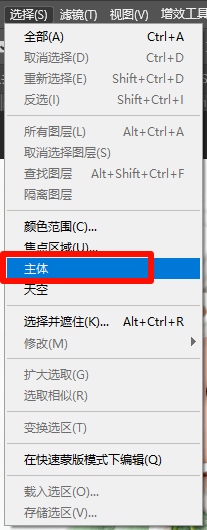
抠图 选择主体
抠图 建立选区
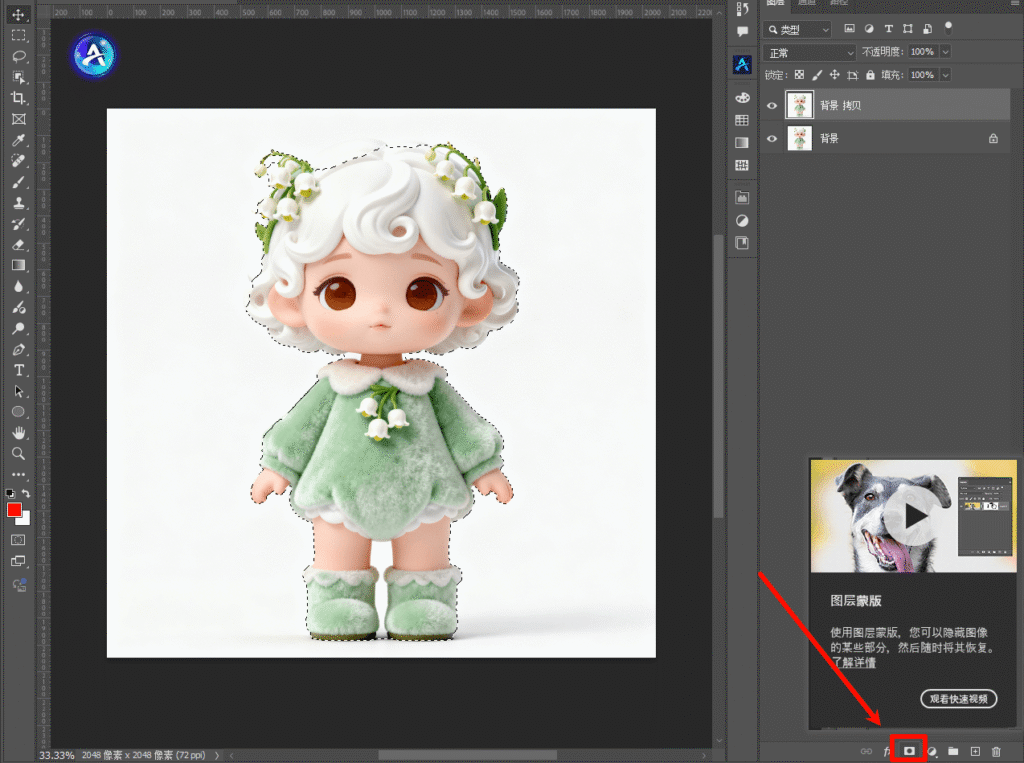
  • ③ 若图片处于锁定状态,点击图层面板 “解锁” 按钮(图层缩略图右侧小锁);
  • ④ 点击图层面板下方左数第三个 “添加图层蒙版” 按钮,建立蒙版;
抠图 建立蒙版
  • ⑤ 可在蒙版上用黑白画笔精细调整(白色画笔显示、黑色画笔隐藏),优化边缘细节。

二、方法二:对象选择工具快速选区 + 蒙版

  • ① 打开 PS,导入玩偶图片;
  • ② 选择左侧工具栏 “对象选择工具”(长按矩形选框工具可找到,或快捷键【Shift+L】切换);
抠图 对象选择工具
  • ③ 用工具框选玩偶区域,工具会智能识别对象生成选区;
  • ④ 点击图层面板 “添加图层蒙版” 按钮,建立蒙版;
  • ⑤ 若选区有偏差,可结合快速选择工具微调。

三、方法三:钢笔工具精细勾勒(无锯齿但需技巧)

  • ① 打开 PS,导入玩偶图片;
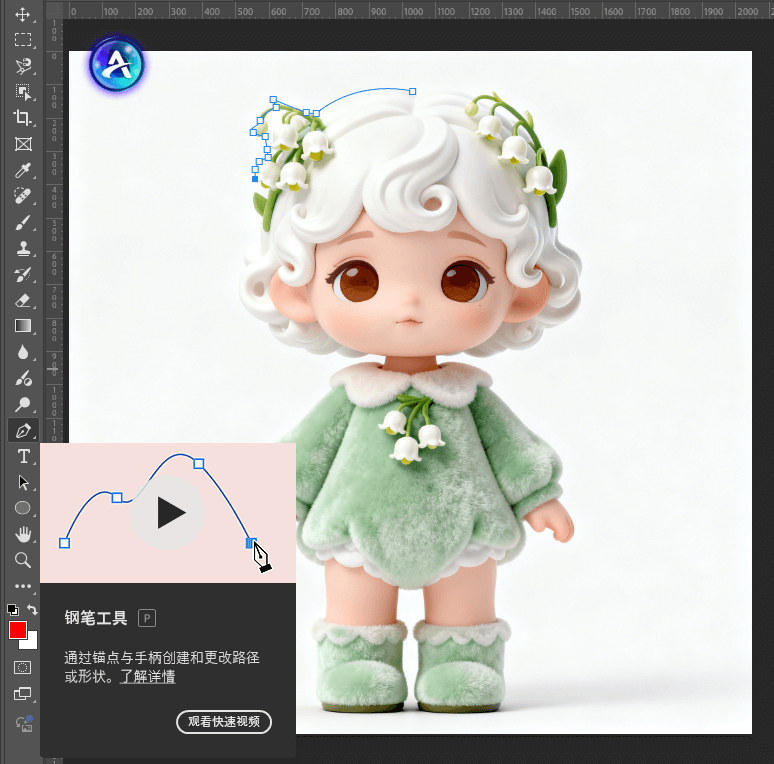
  • ② 选择左侧工具栏 “钢笔工具”(快捷键【P】);
工具
  • ③ 沿玩偶曲折边缘逐点点击建立锚点,勾勒完整路径后,右键选择 “建立选区”,设置羽化值为 0;
  • ④ 点击图层面板 “添加图层蒙版” 按钮,建立蒙版;
  • ⑤ 优点:抠图无锯齿、细节精准;缺点:需娴熟的钢笔操作技巧,耗时较长。

四、方法四:PS插件Start AI智能高效抠图

  • ① 在 PS 中打开玩偶图片,无需复杂预处理;
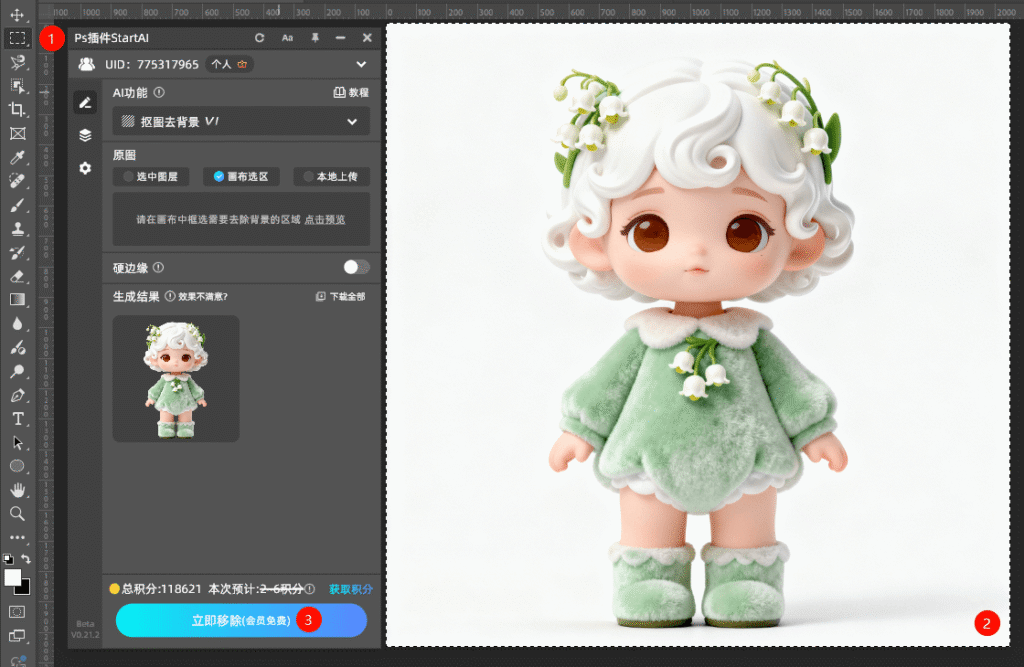
  • ② 用快捷键【Ctrl+A】全选图片,或用选框工具(快捷键【L】)框选玩偶所在区域;
  • ③ 在 PS 中找到并打开 PS 插件;
  • ④ 点击插件中的 “生成” 按钮,插件智能识别玩偶与背景,自动完成抠图;
  • ⑤ 生成的抠图自带蒙版并自动插入 PS 画布,可直接调整细节。
抠图 插件 抠图去背景

五、四种 PS 抠图方法优劣对比

对比维度选择主体 + 蒙版对象选择工具钢笔工具PS 插件
操作难度低,自动识别低,智能框选高,需钢笔技巧低,一键生成
处理速度快,秒级出选区快,智能识别慢,逐点勾勒快,10 秒内完成
抠图精度中,需蒙版优化中,智能匹配高,无锯齿高,智能适配边缘
学习成本低,新手易上手低,功能直观高,需长期练习低,无门槛
适用场景主体明确的玩偶边缘相对简单的玩偶高精度无锯齿需求各类曲折边缘玩偶

结语

从 PS 自动功能到手动精细工具,再到 AI 插件赋能,抠图 “去掉不想要的部分” 已能适配不同需求 —— 追求快选用 “选择主体” 或对象选择,追求精度用钢笔,追求效率和效果就用 PS 插件。若想体验智能抠图的便捷,可点击下方链接获取资源,配套教程帮你快速上手:

PS怎么抠图去掉不想要的部分?4 种方法轻松抠出边缘曲折的玩偶

给边缘曲折的玩偶抠图是个头疼事 —— 线条弯弯绕绕,用普通工具抠容易留锯齿;手动勾勒耗时又怕细节不到位;新手对着 PS 功能不知从何下手…… 今天就以 “边缘曲折的玩偶” 为案例,分享 4 种实用 PS 抠图方法,帮你高效去掉不想要的部分。

一、方法一:PS “选择主体” 自动识别 + 蒙版优化

  • ① 打开 PS,导入需要抠图的玩偶图片;
  • ② 点击顶部菜单栏 “选择”,选择下拉选项中的 “主体”,PS 自动识别玩偶生成蚂蚁线选区;
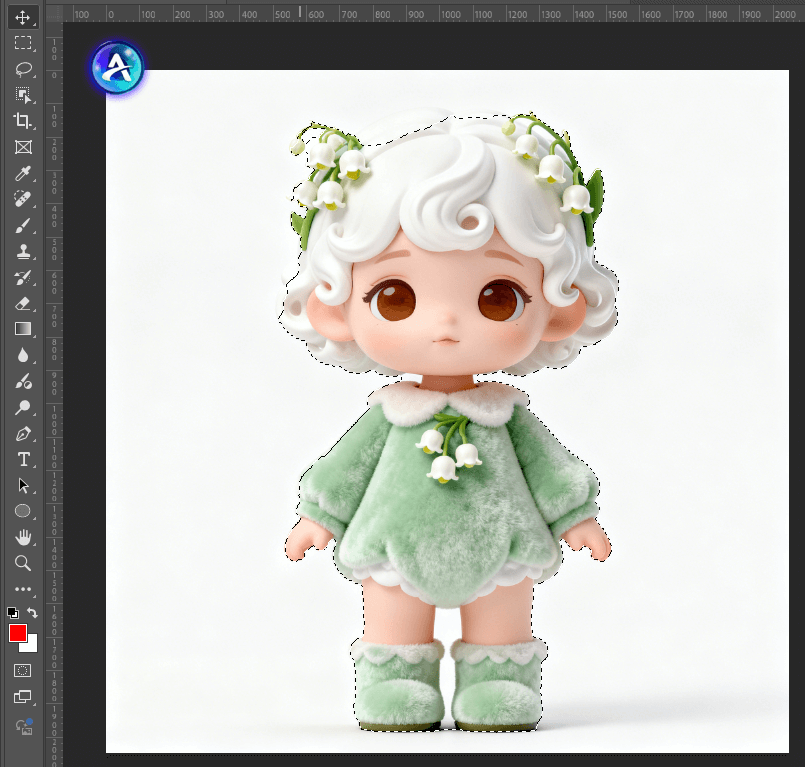
抠图 选择主体
抠图 建立选区
  • ③ 若图片处于锁定状态,点击图层面板 “解锁” 按钮(图层缩略图右侧小锁);
  • ④ 点击图层面板下方左数第三个 “添加图层蒙版” 按钮,建立蒙版;
抠图 建立蒙版
  • ⑤ 可在蒙版上用黑白画笔精细调整(白色画笔显示、黑色画笔隐藏),优化边缘细节。

二、方法二:对象选择工具快速选区 + 蒙版

  • ① 打开 PS,导入玩偶图片;
  • ② 选择左侧工具栏 “对象选择工具”(长按矩形选框工具可找到,或快捷键【Shift+L】切换);
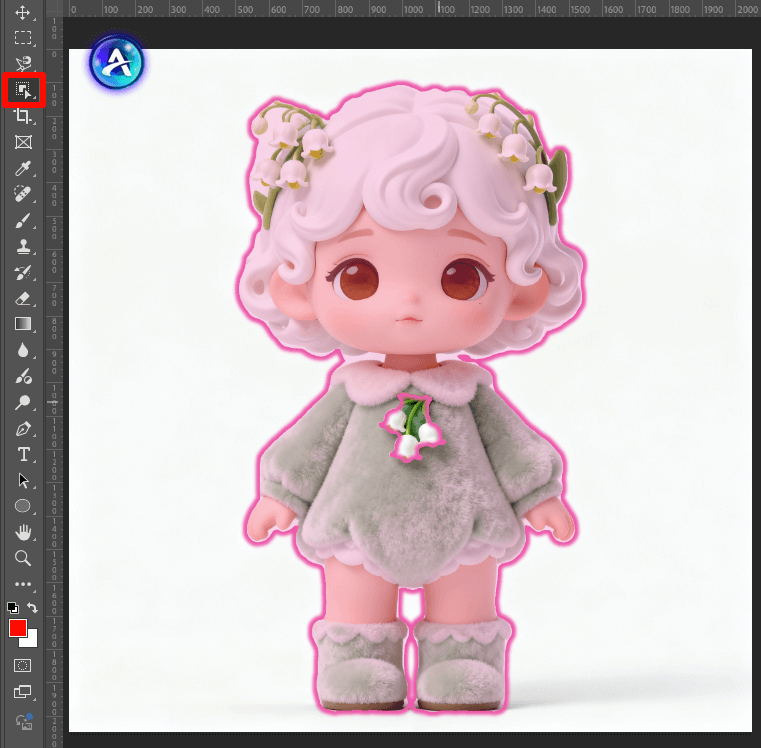
抠图 对象选择工具
  • ③ 用工具框选玩偶区域,工具会智能识别对象生成选区;
  • ④ 点击图层面板 “添加图层蒙版” 按钮,建立蒙版;
  • ⑤ 若选区有偏差,可结合快速选择工具微调。

三、方法三:钢笔工具精细勾勒(无锯齿但需技巧)

  • ① 打开 PS,导入玩偶图片;
  • ② 选择左侧工具栏 “钢笔工具”(快捷键【P】);
工具
  • ③ 沿玩偶曲折边缘逐点点击建立锚点,勾勒完整路径后,右键选择 “建立选区”,设置羽化值为 0;
  • ④ 点击图层面板 “添加图层蒙版” 按钮,建立蒙版;
  • ⑤ 优点:抠图无锯齿、细节精准;缺点:需娴熟的钢笔操作技巧,耗时较长。

四、方法四:PS插件Start AI智能高效抠图

  • ① 在 PS 中打开玩偶图片,无需复杂预处理;
  • ② 用快捷键【Ctrl+A】全选图片,或用选框工具(快捷键【L】)框选玩偶所在区域;
  • ③ 在 PS 中找到并打开 PS 插件;
  • ④ 点击插件中的 “生成” 按钮,插件智能识别玩偶与背景,自动完成抠图;
  • ⑤ 生成的抠图自带蒙版并自动插入 PS 画布,可直接调整细节。
抠图 插件 抠图去背景

五、四种 PS 抠图方法优劣对比

对比维度选择主体 + 蒙版对象选择工具钢笔工具PS 插件
操作难度低,自动识别低,智能框选高,需钢笔技巧低,一键生成
处理速度快,秒级出选区快,智能识别慢,逐点勾勒快,10 秒内完成
抠图精度中,需蒙版优化中,智能匹配高,无锯齿高,智能适配边缘
学习成本低,新手易上手低,功能直观高,需长期练习低,无门槛
适用场景主体明确的玩偶边缘相对简单的玩偶高精度无锯齿需求各类曲折边缘玩偶

结语

从 PS 自动功能到手动精细工具,再到 AI 插件赋能,抠图 “去掉不想要的部分” 已能适配不同需求 —— 追求快选用 “选择主体” 或对象选择,追求精度用钢笔,追求效率和效果就用 PS 插件。若想体验智能抠图的便捷,可点击下方链接获取资源,配套教程帮你快速上手:


当前专题
Banana修图

Nano Banana Pro,直接在Photoshop中直接使用最热门的Nano Banana模型

PS抠图

PS抠图免费教程:搭配StartAI发丝级精度抠图,轻松批量抠图

NanoBanana一站式修图工具,满足你所有的想象

一站式修图工具
满足你所有的想象

产品精修质感拉满,细节精致更出片

质感拉满
细节精致更出片

老照片一键智能修复,还原清晰旧时光

老照片修复

发丝级精准抠图,一键批量处理更高效

抠图去背景

产品

千鹿AI 千鹿Pr助手 千鹿AI助手 PsAide

专题广场

StartAI教程 StartAI提示词库 产品精修 Ps抠图 Nano Banana Pro Ps2026 Ps去水印 Ps快捷键

服务

帮助中心 最新功能 服务条款 会员中心 Ps教程 官方博客

联系我们

info@istarry.com.cn