
GPT Image 2.6 一套图标怎么出齐?同风格句 SVG 工作流

做界面或店铺装修,最耗时间的不是设计单张图,是把一套图标做成一个风格:首页四宫格、分类导航、App 底部栏,动辄十几个图标,每个都要形状简洁、线条一致、粗细统一。

手工画太慢,一个个生成又会风格发散。正确做法是:风格段写死、主体词轮换、每件单独生成。
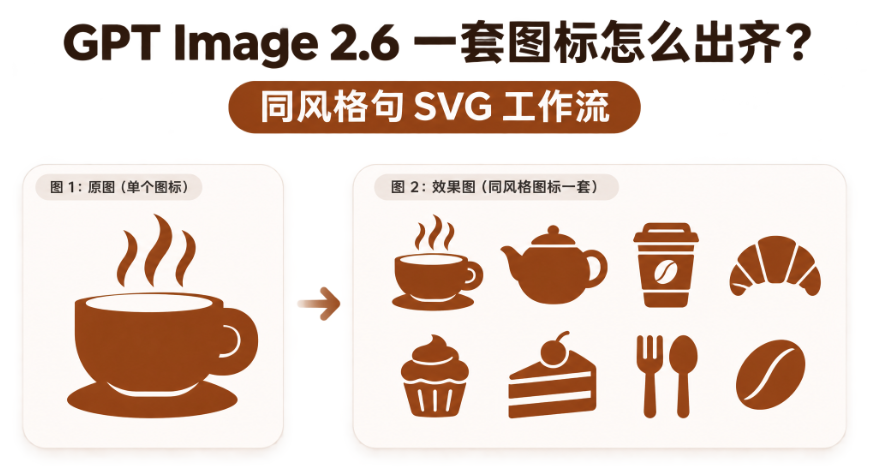
GPT Image 2.6 一套图标怎么出齐?同风格句 SVG 工作流

一、为什么必须”一次一件”

1、2.6 一次只回写一张——想着”一次出全套”必然落空,认清单件节奏是前提;

2、风格靠同一段话锁住——每次生成都粘同一段风格描述,十几件下来的统一度,比任何后期统一都高;

3、主体词单独换——”咖啡杯””购物袋””行李箱”,只改这个词,其余一字不动。

思路对了,一套图标就是十几个循环,不是十几个设计。

还有一个容易被忽略的前提:画布尺寸要统一。每件都从同一个 1024×1024 画布出,后面摆进界面才对齐;这画画那画画,光调大小就能耗掉半小时。

二、插件里的标准流程

1、PS 新建 1024×1024 画布,【增效工具】调出 StartAI 面板,选【GPT生图】,模型勾 GPT Image 2.6;
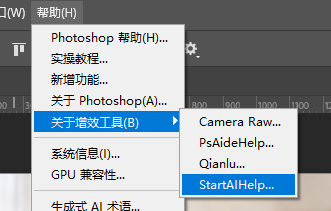
,【增效工具】调出 StartAI 面板

2、不上传参考图(图标是全新生成,图生图导不了矢量),提示词用这套固定结构:

极简扁平矢量图标,主体为咖啡杯,造型简洁,纯色块,线条清晰,无渐变无照片质感,白色背景,输出为 SVG
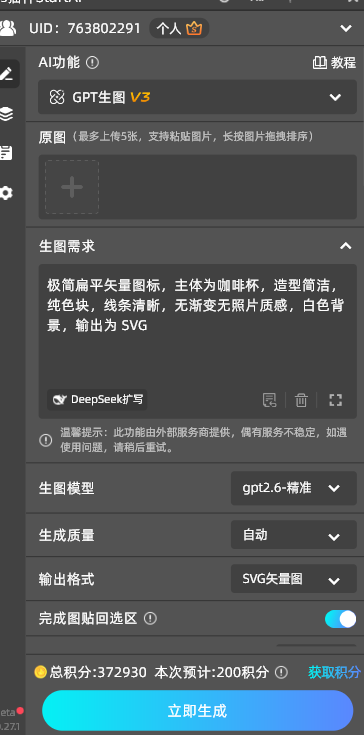
极简扁平矢量图标,主体为咖啡杯,造型简洁,纯色块,线条清晰,无渐变无照片质感,白色背景,输出为 SVG

3、比例 1:1、分辨率 2K、点【立即生成】,第一件到手,导出 .svg 存档;

4、下一件:只把”主体为咖啡杯”换成新主体(购物袋、行李箱、地图),其余一字不动,重复生成;
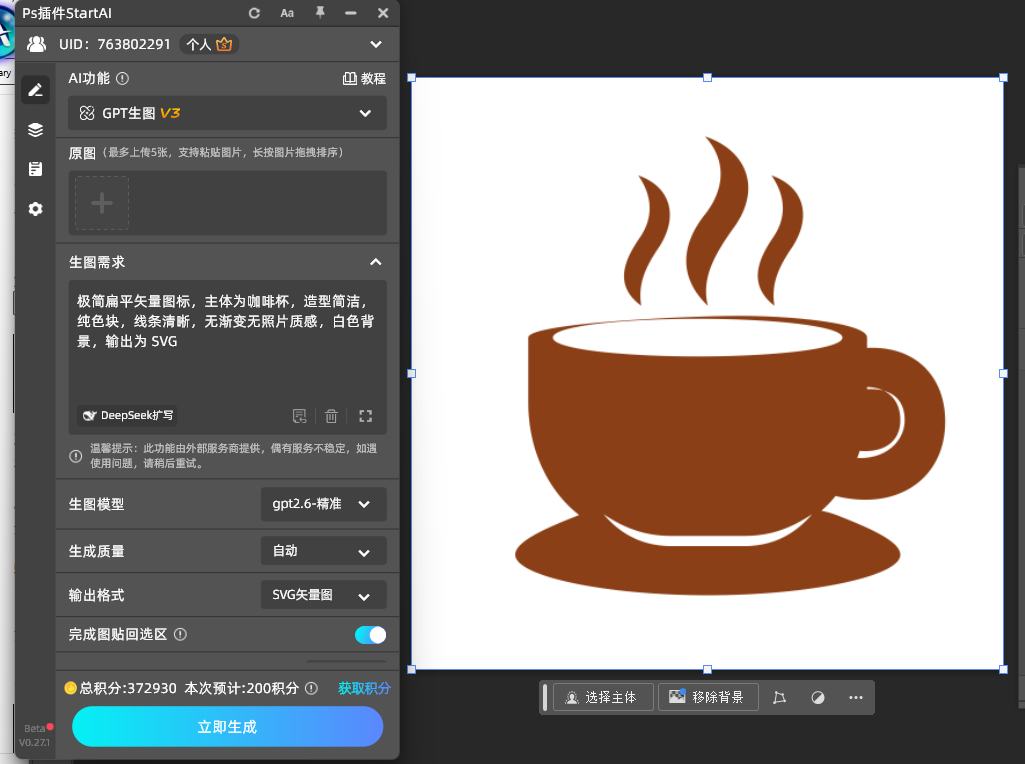
GPT Image 2.6 SVG 图标流程

5、全部出完后,把 SVG 一起拖进 Illustrator 或 Figma,并排检查。

三、三处验收

立即使用StartAI:【点此一键下载StartAI插件】;

邀请码:FbgLJW,立领100积分,使用核心功能!

1、线条粗细一致——同一套里有的粗有的细,摆一起立刻露馅,粗细跑了的那件用原句重跑;

2、留白比例一致——图标在画布里的占比要接近,忽大忽小会让导航栏看起来歪;

3、纯色块没跑偏——出现渐变、投影、立体感,就是脱离了”扁平”,重跑;

4、图形语义能认出来——图标小到 24px 时,形状要一眼能辨认,”咖啡杯”不像杯子就是废的;认不出来就换更典型的造型描述(比如”带把手的咖啡杯,正面视角”)。

顺手记两条纪律:任何一件都不要单独改风格段——改一个词,这套图标就少一件”同款”,宁可重跑;文件名带编号(icon-01-cup.svg、icon-02-bag.svg),后面摆进界面按编号排序,天然就是对齐的。

四、两个最容易踩的坑

1、想改已有图标——SVG 只支持全新生成,拿现有 logo 改矢量这条路不通,只能重新描述生成;

2、图标里塞文字——图标带文字(比如”会员”两个字)出错率极高,需要文字标识就用纯图形图标配旁边文字层,别让 AI 画字;文字层后期能改字体字号,画进图里的字只能重跑。

还有一条实用经验:先出最复杂的那一件。整套里最难画的那个(比如”三条横线+杯子”的组合图标)先跑,它达标了,剩下的简单图形基本不会失手;反过来先跑简单的,最后卡在难的那件上,风格已经定死,改起来更别扭。

五、小结

一套图标怎么出齐:认清”一次一件”的节奏 → StartAI【GPT生图】勾 2.6,不上传参考图,风格段写死(极简扁平、纯色块、无渐变、输出为 SVG),只轮换主体词 → 1:1、2K,每件导出 .svg → 三处验收:线条粗细、留白比例、纯色无渐变,跑了的那件用原句重跑 → 别改已有图标、别让图标画字。一套图标的价值在”像一套”,而”像一套”的关键,就是那句永远不改的风格话。

立即使用StartAI:【点此一键下载StartAI插件】;

邀请码:FbgLJW,立领100积分,使用核心功能!

更多教程:StartAI插件的个人空间-StartAI插件个人主页-哔哩哔哩视频

GPT Image 2.6 一套图标怎么出齐?同风格句 SVG 工作流

做界面或店铺装修,最耗时间的不是设计单张图,是把一套图标做成一个风格:首页四宫格、分类导航、App 底部栏,动辄十几个图标,每个都要形状简洁、线条一致、粗细统一。

手工画太慢,一个个生成又会风格发散。正确做法是:风格段写死、主体词轮换、每件单独生成。

GPT Image 2.6 一套图标怎么出齐?同风格句 SVG 工作流

一、为什么必须”一次一件”

1、2.6 一次只回写一张——想着”一次出全套”必然落空,认清单件节奏是前提;

2、风格靠同一段话锁住——每次生成都粘同一段风格描述,十几件下来的统一度,比任何后期统一都高;

3、主体词单独换——”咖啡杯””购物袋””行李箱”,只改这个词,其余一字不动。

思路对了,一套图标就是十几个循环,不是十几个设计。

还有一个容易被忽略的前提:画布尺寸要统一。每件都从同一个 1024×1024 画布出,后面摆进界面才对齐;这画画那画画,光调大小就能耗掉半小时。

二、插件里的标准流程

1、PS 新建 1024×1024 画布,【增效工具】调出 StartAI 面板,选【GPT生图】,模型勾 GPT Image 2.6;

,【增效工具】调出 StartAI 面板

2、不上传参考图(图标是全新生成,图生图导不了矢量),提示词用这套固定结构:

极简扁平矢量图标,主体为咖啡杯,造型简洁,纯色块,线条清晰,无渐变无照片质感,白色背景,输出为 SVG

极简扁平矢量图标,主体为咖啡杯,造型简洁,纯色块,线条清晰,无渐变无照片质感,白色背景,输出为 SVG

3、比例 1:1、分辨率 2K、点【立即生成】,第一件到手,导出 .svg 存档;

4、下一件:只把”主体为咖啡杯”换成新主体(购物袋、行李箱、地图),其余一字不动,重复生成;

GPT Image 2.6 SVG 图标流程

5、全部出完后,把 SVG 一起拖进 Illustrator 或 Figma,并排检查。

三、三处验收

立即使用StartAI:【点此一键下载StartAI插件】;

邀请码:FbgLJW,立领100积分,使用核心功能!

1、线条粗细一致——同一套里有的粗有的细,摆一起立刻露馅,粗细跑了的那件用原句重跑;

2、留白比例一致——图标在画布里的占比要接近,忽大忽小会让导航栏看起来歪;

3、纯色块没跑偏——出现渐变、投影、立体感,就是脱离了”扁平”,重跑;

4、图形语义能认出来——图标小到 24px 时,形状要一眼能辨认,”咖啡杯”不像杯子就是废的;认不出来就换更典型的造型描述(比如”带把手的咖啡杯,正面视角”)。

顺手记两条纪律:任何一件都不要单独改风格段——改一个词,这套图标就少一件”同款”,宁可重跑;文件名带编号(icon-01-cup.svg、icon-02-bag.svg),后面摆进界面按编号排序,天然就是对齐的。

四、两个最容易踩的坑

1、想改已有图标——SVG 只支持全新生成,拿现有 logo 改矢量这条路不通,只能重新描述生成;

2、图标里塞文字——图标带文字(比如”会员”两个字)出错率极高,需要文字标识就用纯图形图标配旁边文字层,别让 AI 画字;文字层后期能改字体字号,画进图里的字只能重跑。

还有一条实用经验:先出最复杂的那一件。整套里最难画的那个(比如”三条横线+杯子”的组合图标)先跑,它达标了,剩下的简单图形基本不会失手;反过来先跑简单的,最后卡在难的那件上,风格已经定死,改起来更别扭。

五、小结

一套图标怎么出齐:认清”一次一件”的节奏 → StartAI【GPT生图】勾 2.6,不上传参考图,风格段写死(极简扁平、纯色块、无渐变、输出为 SVG),只轮换主体词 → 1:1、2K,每件导出 .svg → 三处验收:线条粗细、留白比例、纯色无渐变,跑了的那件用原句重跑 → 别改已有图标、别让图标画字。一套图标的价值在”像一套”,而”像一套”的关键,就是那句永远不改的风格话。

立即使用StartAI:【点此一键下载StartAI插件】;

邀请码:FbgLJW,立领100积分,使用核心功能!

更多教程:StartAI插件的个人空间-StartAI插件个人主页-哔哩哔哩视频

产品

千鹿AI 千鹿Pr助手 千鹿AI助手 PsAide

专题广场

StartAI教程 StartAI提示词库 产品精修 Ps抠图 Nano Banana Pro Ps2026 Ps去水印 Ps快捷键

服务

帮助中心 最新功能 服务条款 会员中心 Ps教程 官方博客

联系我们

info@istarry.com.cn



