
你是否在为证件照换底色时,被头发边缘的白边弄得心力交瘁?或者给电商产品图换白底,半透明的玻璃杯边缘总透着一层原背景的灰蓝色?ps如何换背景颜色才能又快又没有痕迹? 这篇文章直接给出两种经过验证的ps换背景颜色方案:传统PS手动方法,以及用ps ai插件StartAI的banana修图一键智能替换。无论你是处理人像发丝还是静物半透明体,都能找到对应解法,高效完成ps换背景颜色。
方法一:传统PS选择主体 + 纯色填充——适合轮廓清晰的照片换底色
适合场景: 人物或物体轮廓分明、与背景反差大,背景为纯色或相对简单;常用于ps换证件照背景颜色、规则形状的产品图换白底。
操作步骤:
- 在Photoshop中打开图片,
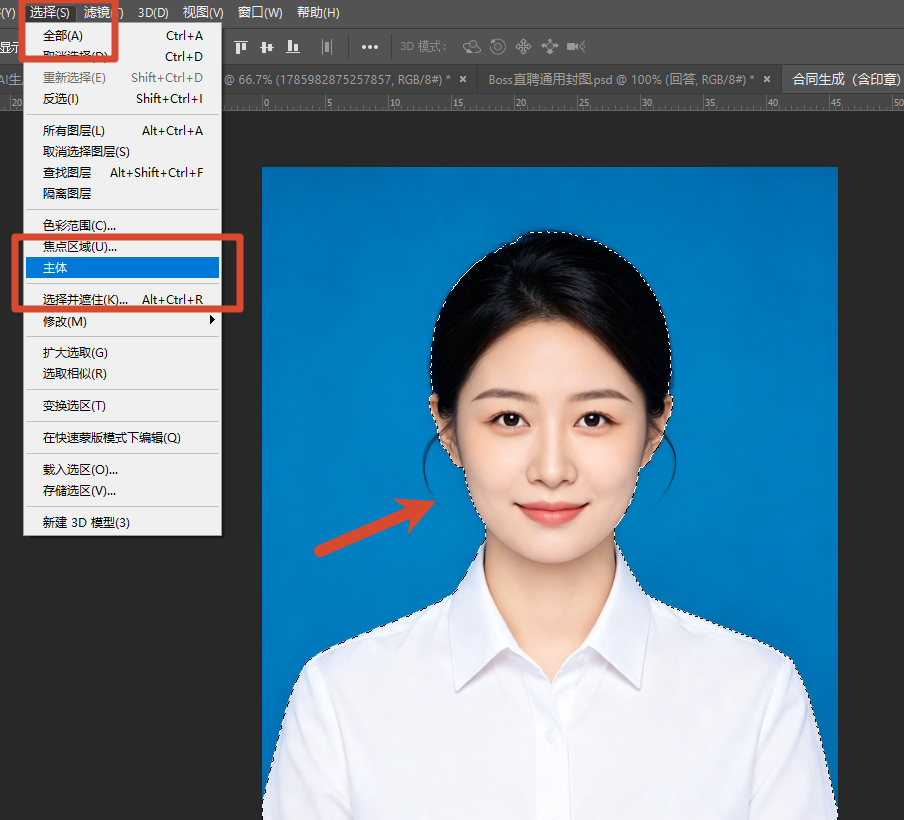
Ctrl + J复制图层备份。 - 点击菜单栏
选择 > 主体,PS将自动检测并选中人物或主要物体。
快捷键提示:较新版本PS也可直接点击工具选项栏的“选择主体”按钮。
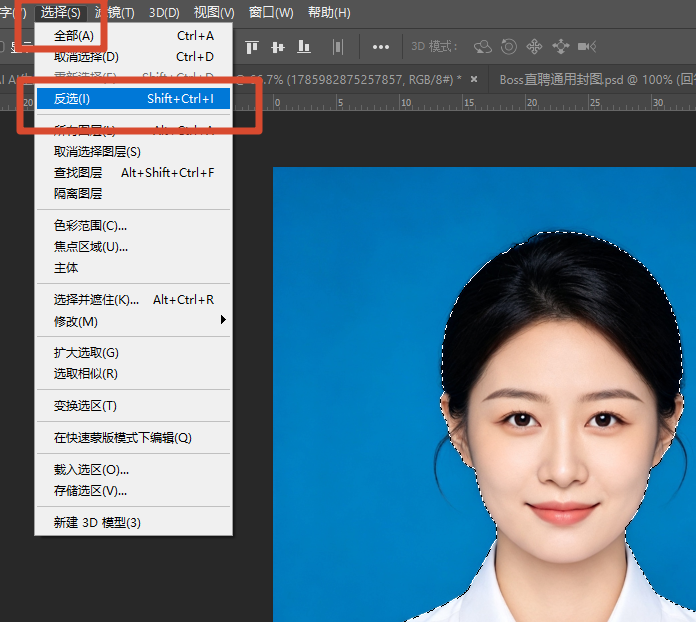
3.主体选区生成后,执行 选择 > 反选(快捷键 Shift + Ctrl + I),此时选中的是背景区域。
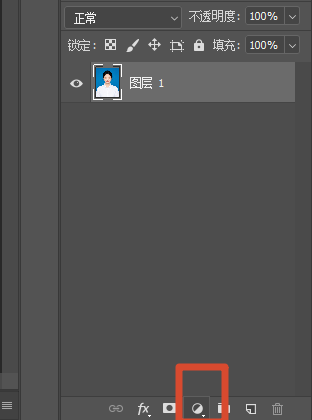
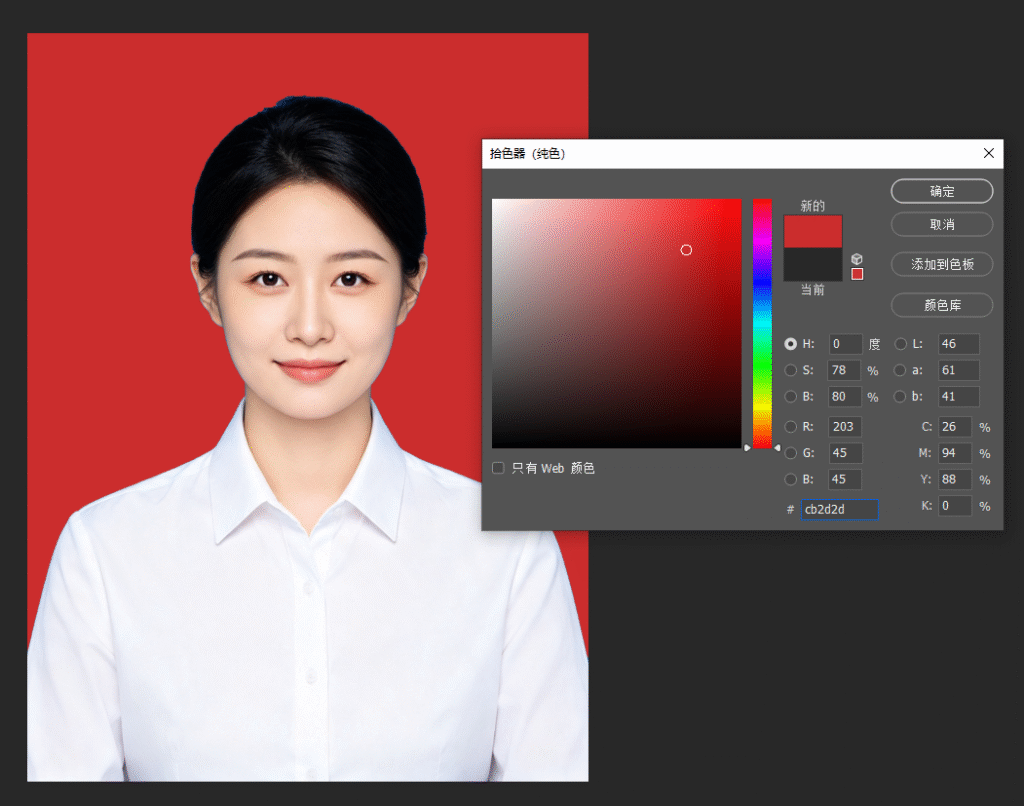
4.点击图层面板底部的“创建新的填充或调整图层”按钮,选择 “纯色…” 。在弹出的拾色器中选择你要换的新背景颜色,比如证件照标准红、白、蓝,点击确定。
5.PS会自动将当前选区转换为该纯色图层的蒙版,背景被完美替换。
6.若边缘有微小瑕疵,按住 Alt 键并点击纯色图层的蒙版缩览图,进入蒙版视图。用白色或黑色画笔在边缘精细涂抹,微调蒙版范围。还可使用 选择并遮住 工作区(选择 > 选择并遮住)对蒙版边缘进行智能半径、平滑和羽化处理,消除生硬感。
注意事项:
- “选择主体”对毛发、半透明物体边缘识别能力有限,会留下锯齿或原背景色渗入的杂边。
- 如果原背景有复杂纹理或与主体颜色接近,“选择主体”极易多选或漏选,后期手动修整蒙版耗时较长。
- 换色后若发现主体边缘有残留白边,可用“图层样式”中的内阴影或描边技巧勉强遮盖,但非根本解决之道。
方法二:StartAI banana修图——一键智能换背景,发丝与半透明物体也不留白边
适合场景: 人物发丝飞扬的写真、透明玻璃或纱质衣物的产品图、背景复杂的电商图;不想花费大量时间手工修整边缘,需要快速高效完成ps换背景颜色的用户。
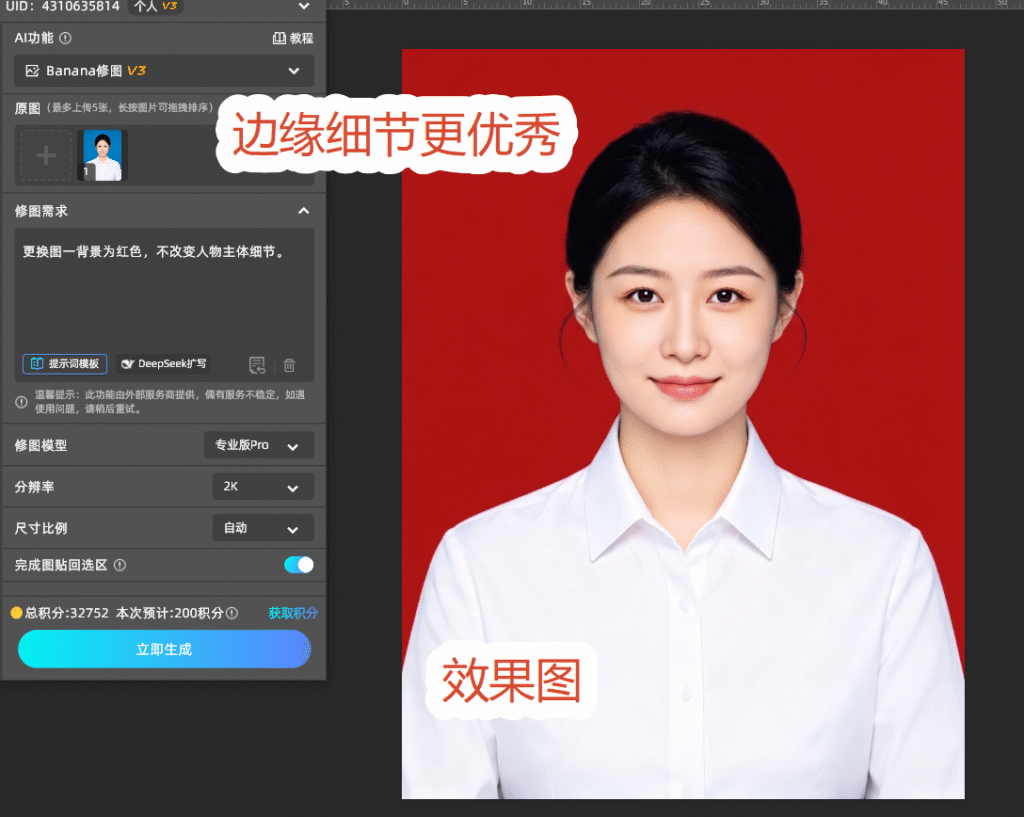
传统PS方法的局限很明显:面对细致发丝或半透明边缘,手动抠图和蒙版调整几乎无解,即使花大量时间修补,仍会残留令人抓狂的白边或颜色浸染。而StartAI插件的 banana修图 功能,就是为解决这一痛点而生。智能分割并替换背景,连最细微的毛发和半透明过渡都能自然保留,无需手动操作选区或蒙版。

立即试用StartAI:【点此一键下载StartAI插件】;
邀请码:【Zx7dSV】,立领100积分,全部核心功能免费用!
操作步骤:
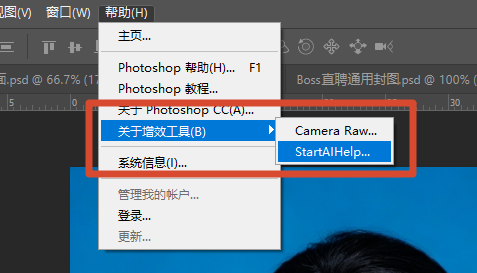
- 确认已在PS中安装StartAI 专业版插件。在PS菜单栏
帮助 >增效工具 中打开StartAI面板。
2.在PS内打开需要换背景的图片。在StartAI功能列表内选择 “banana修图”。
3.输入提示词:更换图一背景为红色,不改变人物主体细节。
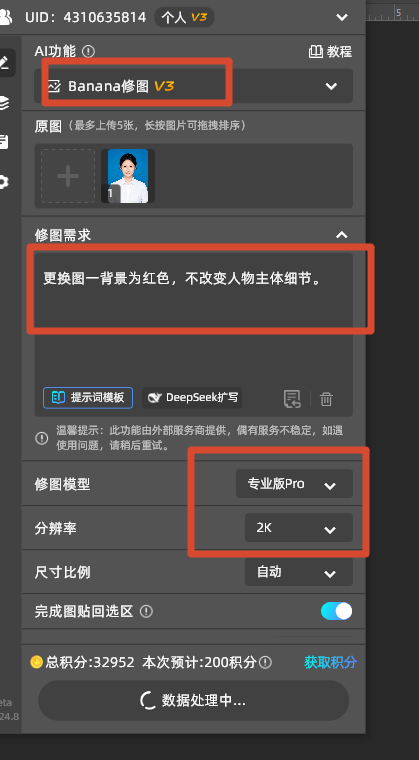
4.点击“开始生成”,StartAI在数秒内完成智能抠图与背景融合。发丝、绒毛、玻璃反光等复杂边缘被完整分离,新背景与主体衔接处过渡自然,无白边残留。
三、对比表
| 对比维度 | PS传统选择主体+纯色填充 | StartAI banana修图 |
|---|---|---|
| 操作门槛 | 需熟悉选区、蒙版、边缘调整,对手绘修补能力有要求 | 完全零基础,选色或传图即生成 |
| 边缘处理 | 发丝、半透明部位易留白边或原背景色,需反复手动修整 | AI智能分离,保留发丝与半透明过渡,自然无白边 |
| 耗时(单张) | 简单轮廓约3分钟;复杂边缘可能超过20分钟 | 约5-10秒生成,微调不超1分钟 |
| 适合背景 | 仅适合纯色或与主体反差极大的简单背景 | 不限背景复杂程度,纯色、杂景均可识别 |
| 调整灵活性 | 填充图层可随时双击更改颜色 | 可随时返回插件重新生成或微调,也支持更换自定义背景 |
| 批量处理 | 无法批量,每张需单独操作 | 支持多图批量导入并统一换背景色 |
四、总结
简单来说,ps如何换背景颜色 的路径取决于图片复杂度和你对效率的容忍度。如果你处理的是一张纯色背景、轮廓分明的产品图,传统PS选择主体法足以应付,记得随手微调一下蒙版边缘。但一旦涉及人像发丝、透明纱裙、玻璃器皿,或者需要短时间内处理一批照片,直接使用ps ai插件StartAI的banana修图会是明智之选。
立即试用StartAI:【点此一键下载StartAI插件】;
邀请码:【Zx7dSV】,立领100积分,全部核心功能免费用!








