PS怎么把倾斜歪斜物体调正?7步透视变形矫正倾斜物体实操教程

产品贴图、素材修图时经常遇到物体画面倾斜、透视歪斜的问题,直接旋转会造成物体变形,无法还原端正视角。很多新手矫正倾斜物体容易出现比例扭曲、边缘错位。本文分享7步PS透视变形矫正歪斜物体完整流程,借助透视变形工具搭配辅助线,快速把倾斜物体修正摆正,保留物体原有比例,适合产品素材、摆件、包装盒类图片矫正。

一、透视变形矫正倾斜物体|摆正歪斜画面实操技巧

适用场景:包装盒、摆件、产品实物、贴图素材,物体拍摄倾斜、透视歪斜,需要修正为端正正视角度

方法优势:使用透视变形工具,区别于普通自由旋转,能够校正透视畸变,物体形态不会被挤压拉伸,完美保留产品真实比例。

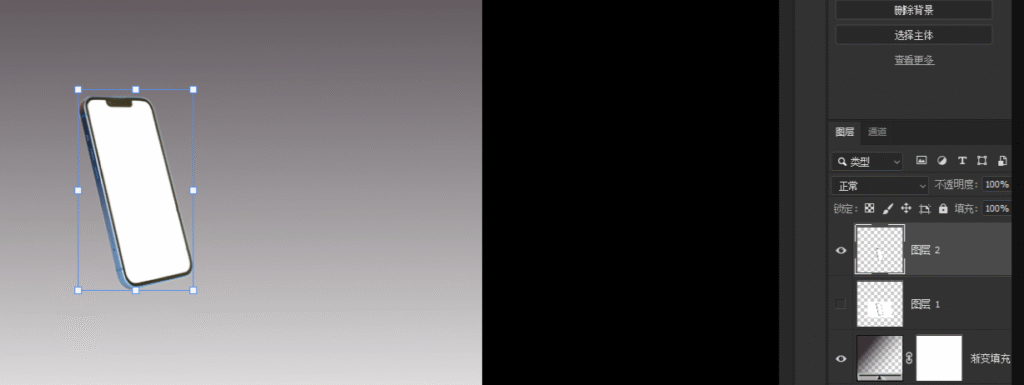
1、新建画布,导入需要处理的图片素材,将物体放置独立图层,避免原图受损。
PS怎么把倾斜歪斜物体调正?7步透视变形矫正倾斜物体实操教程

2、精准抠出目标物体,彻底分离物体与背景,保证后续透视调整不受背景干扰。

PS怎么把倾斜歪斜物体调正?7步透视变形矫正倾斜物体实操教程

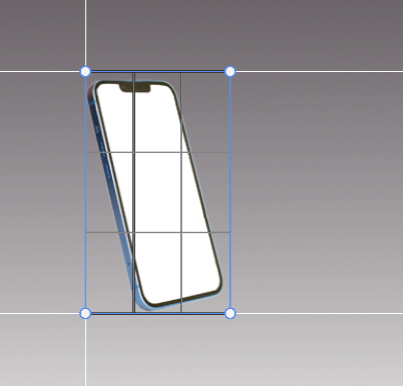
3、调出视图水平、垂直辅助线,作为物体摆正的精准参照标准,杜绝肉眼判断误差。
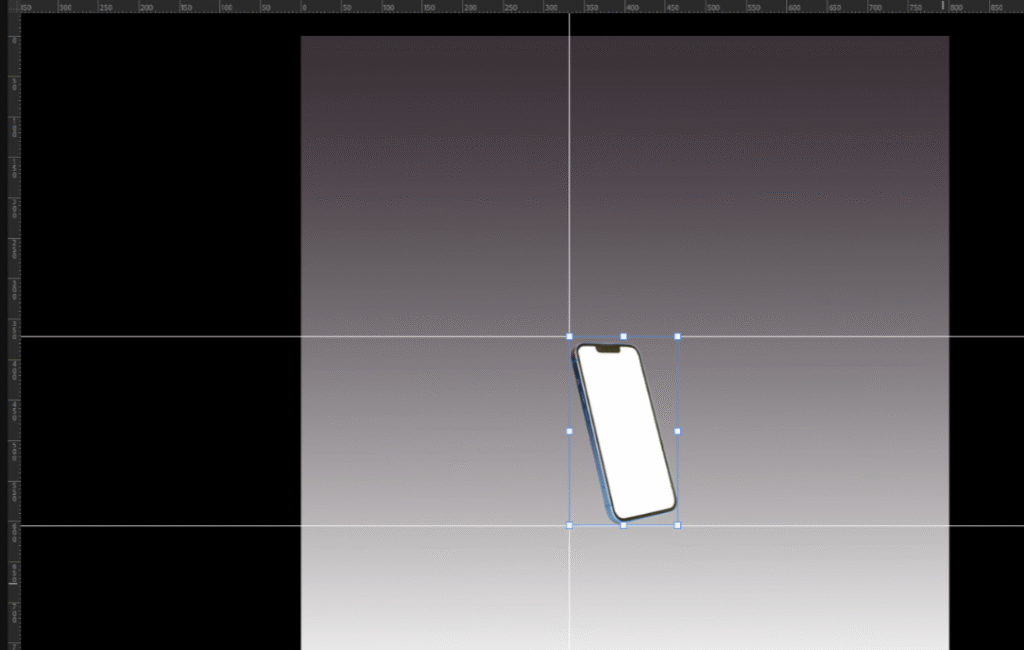
PS怎么把倾斜歪斜物体调正?7步透视变形矫正倾斜物体实操教程

4、选中物体图层,点击顶部菜单栏【编辑】—【透视变形】,启动PS透视矫正核心功能。
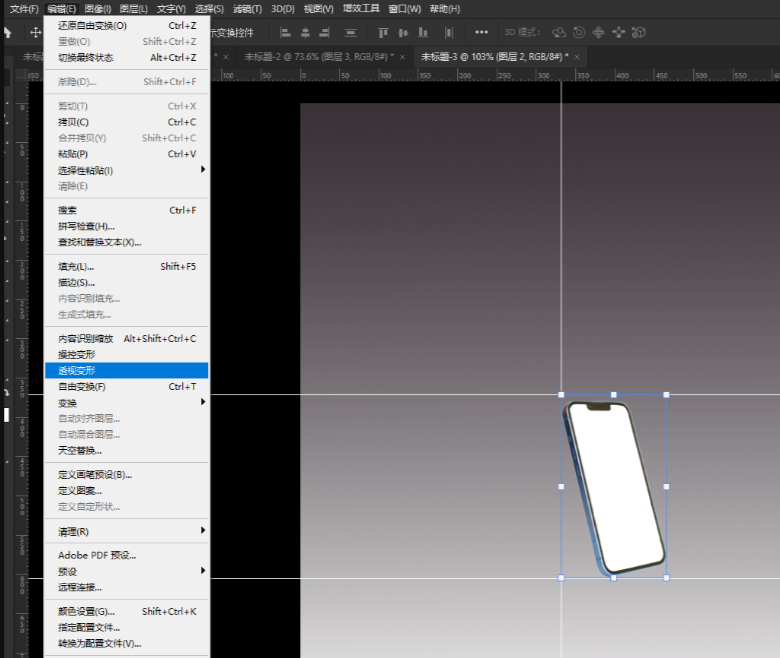
PS怎么把倾斜歪斜物体调正?7步透视变形矫正倾斜物体实操教程

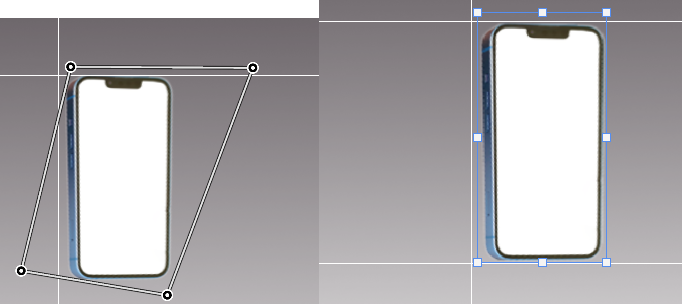
5、沿着物体边缘框选物体区域,框选完成按下回车键确认选区。

PS怎么把倾斜歪斜物体调正?7步透视变形矫正倾斜物体实操教程

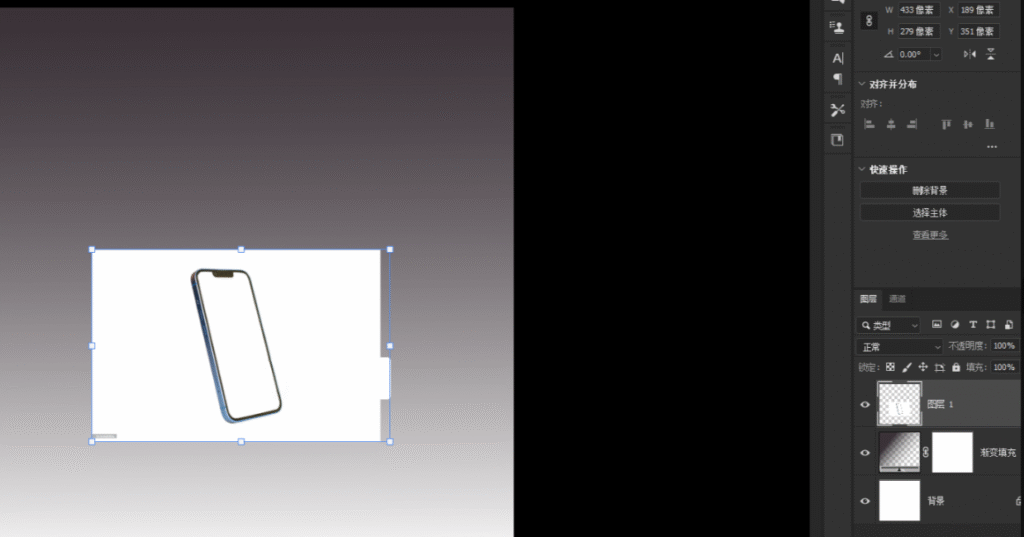
6、拖动四角控制点,对齐辅助线修正倾斜透视,让物体边线横平竖直;调整完成回车确认,按需缩放物体适配画布尺寸。
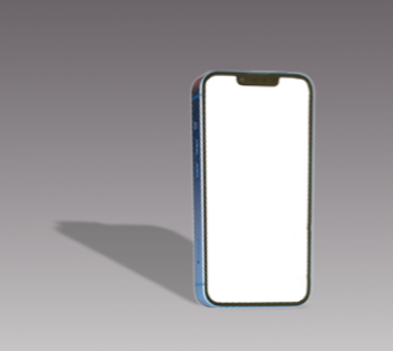
7、清除辅助线,为矫正后的物体添加投影阴影,还原物体立体质感,彻底解决物体悬浮问题,完成全部矫正操作。
实操重点提示

  • 辅助线是摆正核心关键,全程对照横竖辅助线调整,避免矫正后依旧倾斜。
  • 控制点贴合物体边角,禁止框选多余背景,有效规避物体扭曲变形。
  • 局部出现拉伸瑕疵,可搭配图层蒙版、仿制图章工具做精细化修补。

二、PS 矫正倾斜物体常见问题及解决方法

1、调整之后物体扭曲变形

原因:控制点未贴合物体边角,选区包含多余背景区域。

解决:重新启用透视变形功能,贴合物体轮廓布置点位,小范围微调,禁止大幅度拖拽。

2、物体摆正之后边缘出现空白缺口

原因:透视角度变更后,原有画布尺寸无法适配矫正后的物体。

解决:矫正前适当扩大画布,出现空白缺口使用内容识别填充快速修补。

3、肉眼看不出是否摆正

原因:无精准参照,肉眼视觉判断存在误差。

解决:必须开启横竖辅助线,严格对齐边线,保证物体横平竖直。

三、StartAI 插件 AI 透视矫正拓展方案

手动透视变形矫正需要手动打点对位,复杂多面物体新手极易出现形体扭曲、透视不准问题。StartAI Banana修图功能可AI智能矫正倾斜物体,自动修正透视歪斜,无需手动打点拖拽,零基础快速做出端正产品视角。

立即使用StartAI:【点此一键下载StartAI插件】

邀请码:【mKU7jz】,立领100积分,基础功能免费用!

AI 矫正倾斜物体操作步骤

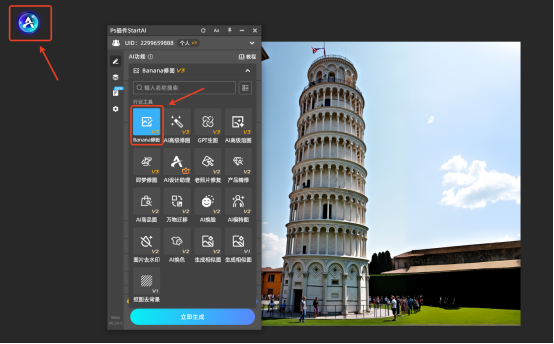
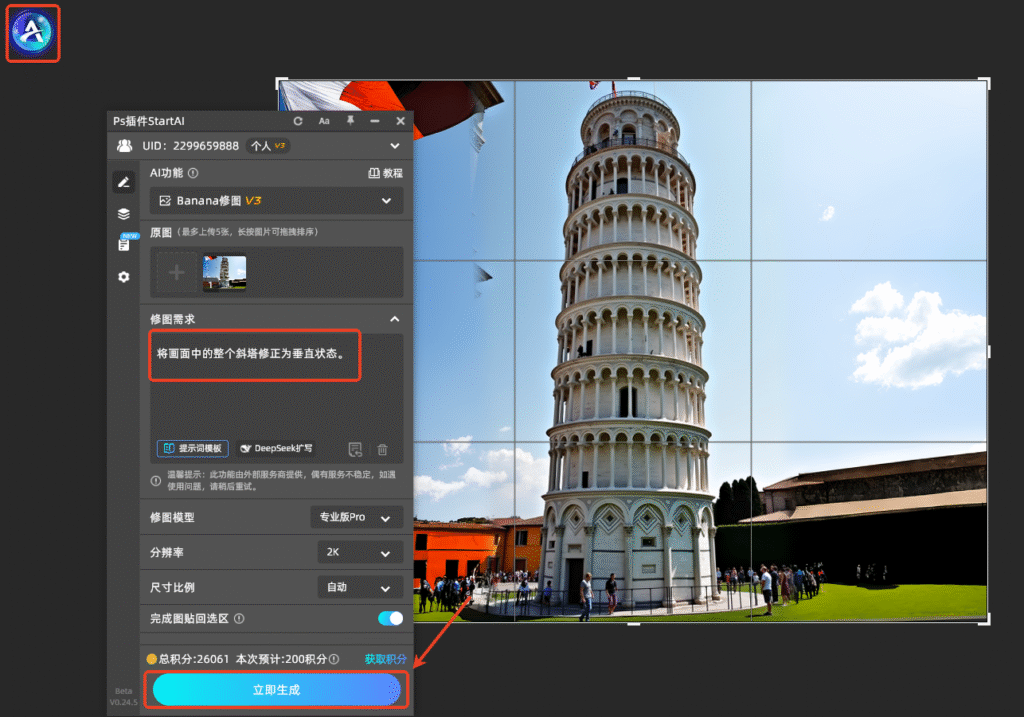
1、打开 PS 并启动插件。在 PS 中导入需要矫正的图片,启动StartAI插件,点击“Banana修图”功能

PS怎么把倾斜歪斜物体调正?7步透视变形矫正倾斜物体实操教程

2、输入矫正需求。在需求输入框中描述矫正要求,例如:将画面中的整个斜塔修正为垂直状态。(可根据实际需求调整指令内容)。

3、一键生成。点击 “立即生成”,等待数秒即可得到矫正完成的图片,确认效果后可直接保存或继续后续编辑。
PS怎么把倾斜歪斜物体调正?7步透视变形矫正倾斜物体实操教程

AI方案核心优势

1、零手动打点,大幅降低透视矫正操作门槛,新手快速上手。

2、智能锁定物体长宽比例,杜绝人为操作导致的形体扭曲。

3、适配包装盒、多面体产品,AI自动识别边角透视,出图效率远超手动操作。

四、总结|倾斜物体矫正实操要点

PS矫正倾斜物体,简单素材优先用透视变形工具+辅助线,精准对位边角、修正透视、补充阴影,成品可控性高、细节完美。复杂多面体素材、批量出图场景,推荐使用StartAI插件AI透视矫正,一键摆正歪斜物体,高效解决透视畸变、物体漂浮、比例扭曲等问题,适配各类产品修图、海报合成需求。

立即使用StartAI:【点此一键下载StartAI插件】

邀请码:【mKU7jz】,立领100积分,基础功能免费用!

PS怎么把倾斜歪斜物体调正?7步透视变形矫正倾斜物体实操教程

产品贴图、素材修图时经常遇到物体画面倾斜、透视歪斜的问题,直接旋转会造成物体变形,无法还原端正视角。很多新手矫正倾斜物体容易出现比例扭曲、边缘错位。本文分享7步PS透视变形矫正歪斜物体完整流程,借助透视变形工具搭配辅助线,快速把倾斜物体修正摆正,保留物体原有比例,适合产品素材、摆件、包装盒类图片矫正。

一、透视变形矫正倾斜物体|摆正歪斜画面实操技巧

适用场景:包装盒、摆件、产品实物、贴图素材,物体拍摄倾斜、透视歪斜,需要修正为端正正视角度

方法优势:使用透视变形工具,区别于普通自由旋转,能够校正透视畸变,物体形态不会被挤压拉伸,完美保留产品真实比例。

1、新建画布,导入需要处理的图片素材,将物体放置独立图层,避免原图受损。

PS怎么把倾斜歪斜物体调正?7步透视变形矫正倾斜物体实操教程

2、精准抠出目标物体,彻底分离物体与背景,保证后续透视调整不受背景干扰。

PS怎么把倾斜歪斜物体调正?7步透视变形矫正倾斜物体实操教程

3、调出视图水平、垂直辅助线,作为物体摆正的精准参照标准,杜绝肉眼判断误差。

PS怎么把倾斜歪斜物体调正?7步透视变形矫正倾斜物体实操教程

4、选中物体图层,点击顶部菜单栏【编辑】—【透视变形】,启动PS透视矫正核心功能。

PS怎么把倾斜歪斜物体调正?7步透视变形矫正倾斜物体实操教程

5、沿着物体边缘框选物体区域,框选完成按下回车键确认选区。

PS怎么把倾斜歪斜物体调正?7步透视变形矫正倾斜物体实操教程

6、拖动四角控制点,对齐辅助线修正倾斜透视,让物体边线横平竖直;调整完成回车确认,按需缩放物体适配画布尺寸。

7、清除辅助线,为矫正后的物体添加投影阴影,还原物体立体质感,彻底解决物体悬浮问题,完成全部矫正操作。

实操重点提示

  • 辅助线是摆正核心关键,全程对照横竖辅助线调整,避免矫正后依旧倾斜。
  • 控制点贴合物体边角,禁止框选多余背景,有效规避物体扭曲变形。
  • 局部出现拉伸瑕疵,可搭配图层蒙版、仿制图章工具做精细化修补。

二、PS 矫正倾斜物体常见问题及解决方法

1、调整之后物体扭曲变形

原因:控制点未贴合物体边角,选区包含多余背景区域。

解决:重新启用透视变形功能,贴合物体轮廓布置点位,小范围微调,禁止大幅度拖拽。

2、物体摆正之后边缘出现空白缺口

原因:透视角度变更后,原有画布尺寸无法适配矫正后的物体。

解决:矫正前适当扩大画布,出现空白缺口使用内容识别填充快速修补。

3、肉眼看不出是否摆正

原因:无精准参照,肉眼视觉判断存在误差。

解决:必须开启横竖辅助线,严格对齐边线,保证物体横平竖直。

三、StartAI 插件 AI 透视矫正拓展方案

手动透视变形矫正需要手动打点对位,复杂多面物体新手极易出现形体扭曲、透视不准问题。StartAI Banana修图功能可AI智能矫正倾斜物体,自动修正透视歪斜,无需手动打点拖拽,零基础快速做出端正产品视角。

立即使用StartAI:【点此一键下载StartAI插件】

邀请码:【mKU7jz】,立领100积分,基础功能免费用!

AI 矫正倾斜物体操作步骤

1、打开 PS 并启动插件。在 PS 中导入需要矫正的图片,启动StartAI插件,点击“Banana修图”功能

PS怎么把倾斜歪斜物体调正?7步透视变形矫正倾斜物体实操教程

2、输入矫正需求。在需求输入框中描述矫正要求,例如:将画面中的整个斜塔修正为垂直状态。(可根据实际需求调整指令内容)。

3、一键生成。点击 “立即生成”,等待数秒即可得到矫正完成的图片,确认效果后可直接保存或继续后续编辑。

PS怎么把倾斜歪斜物体调正?7步透视变形矫正倾斜物体实操教程

AI方案核心优势

1、零手动打点,大幅降低透视矫正操作门槛,新手快速上手。

2、智能锁定物体长宽比例,杜绝人为操作导致的形体扭曲。

3、适配包装盒、多面体产品,AI自动识别边角透视,出图效率远超手动操作。

四、总结|倾斜物体矫正实操要点

PS矫正倾斜物体,简单素材优先用透视变形工具+辅助线,精准对位边角、修正透视、补充阴影,成品可控性高、细节完美。复杂多面体素材、批量出图场景,推荐使用StartAI插件AI透视矫正,一键摆正歪斜物体,高效解决透视畸变、物体漂浮、比例扭曲等问题,适配各类产品修图、海报合成需求。

立即使用StartAI:【点此一键下载StartAI插件】

邀请码:【mKU7jz】,立领100积分,基础功能免费用!

产品

千鹿AI 千鹿Pr助手 千鹿AI助手 PsAide

专题广场

StartAI教程 StartAI提示词库 产品精修 Ps抠图 Nano Banana Pro Ps2026 Ps去水印 Ps快捷键

服务

帮助中心 最新功能 服务条款 会员中心 Ps教程 官方博客

联系我们

info@istarry.com.cn