
做电商设计,产品白底图是基础中的基础。很多新手以为只要把产品放到白纸上拍一下就是白底图,结果上架后背景发灰、边缘脏、产品偏色,被平台驳回或点击率极低。其实,一张合格的精修白底图,需要经过 ps精修、背景纯白校正和质感保留。今天这篇教程就讲清楚:PS怎么做出产品精修白底图。
一、PS精修做出产品白底图的4步流程
步骤1:Raw基础校正与构图裁剪
很多产品图原片会偏黄、偏灰、曝光不均。先在PS里打开图片,进入 Camera Raw滤镜:
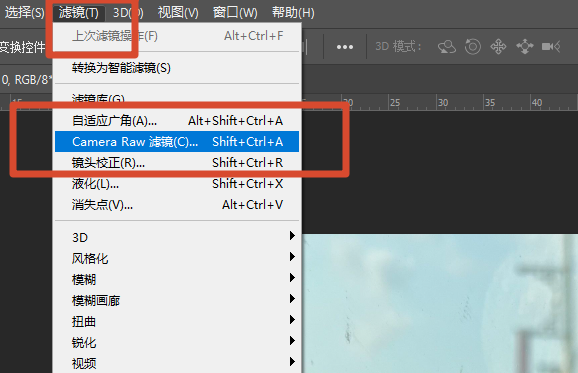
- 调整白平衡:用白平衡吸管点击产品上原本应该是中性灰或白色的区域,让颜色还原。
- 拉回高光/白色:避免产品高光区域过曝死白。
- 提升阴影:让产品暗部细节出来。
- 裁剪成平台需要的比例,通常白底图用1:1方形,产品居中,四周留白。
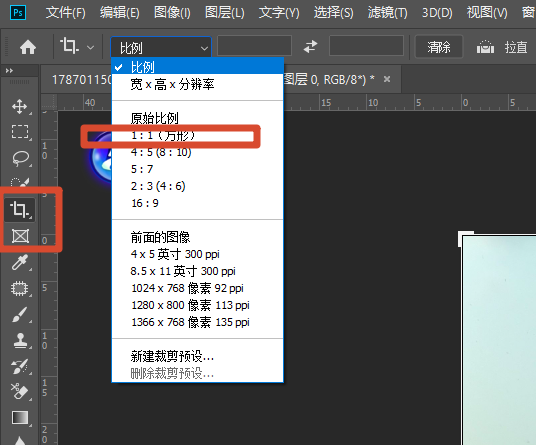
步骤2:抠图与建立纯白背景
扣图是 精修白底图 的关键。根据产品边缘复杂度选择工具:
- 边缘清晰、形状规则的产品:用 钢笔工具 精确抠出。
- 边缘简单但颜色和背景区分明显:用 对象选择工具 或 快速选择工具 选出产品,进入“选择并遮住”优化边缘。
- 毛发、纱裙、透明玻璃等复杂边缘:用 通道抠图 或“选择并遮住”里的“净化边缘”处理。
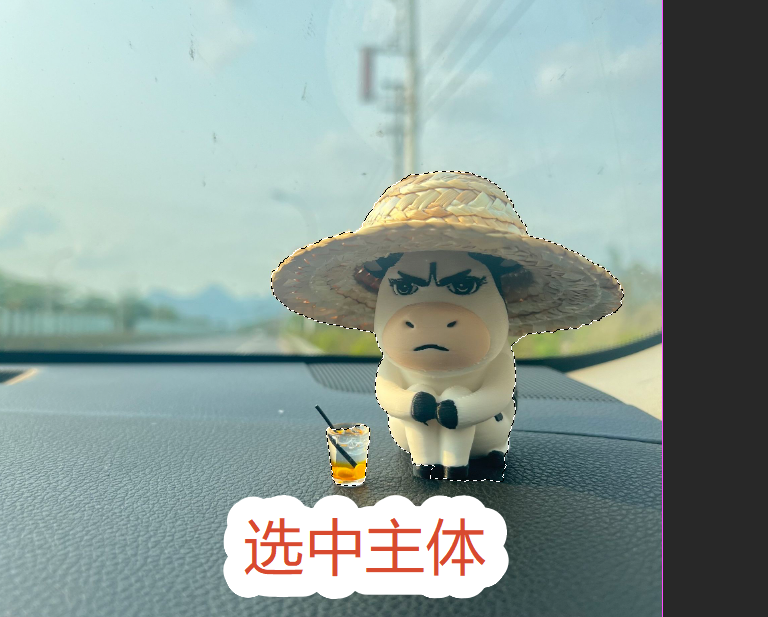
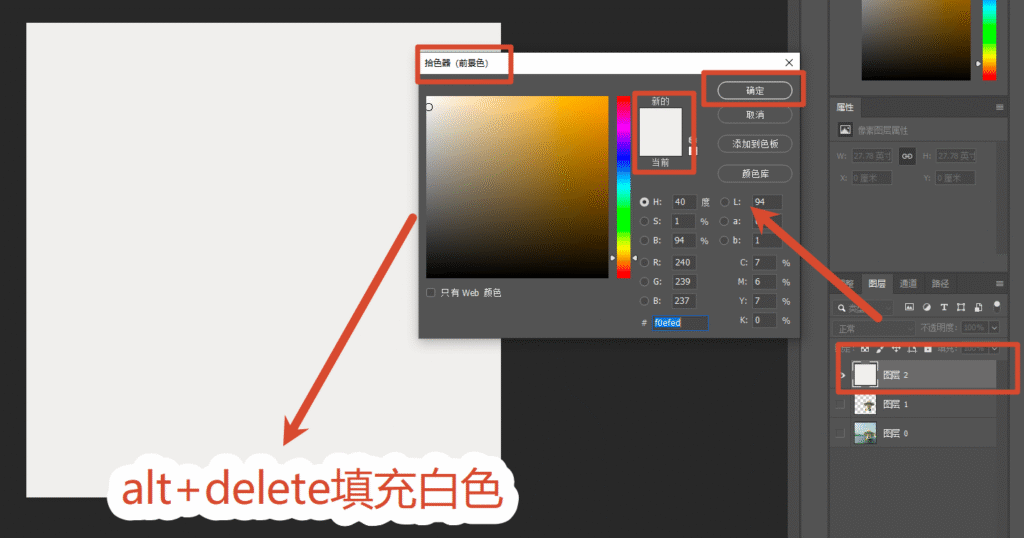
抠出产品后,新建一个 纯白色填充图层,颜色设为 RGB 255,255,255,放在产品图层下方作为新背景。
步骤3:产品精修——去脏点、去褶皱、修瑕疵
白底图会把产品细节放大,任何脏点、划痕、褶皱都会非常明显。这一步做 PS精修:
- 用 修补工具 圈选产品表面的脏点、划痕,拖到干净区域进行修复。
- 用 仿制图章工具 修复较大面积的褶皱或反光不均。
- 如果产品材质是布料、皮革,可以简单用“高低频”思路:复制两层,下层高斯模糊,上层高反差保留,用混合模式保留纹理,再修掉下层脏点。
步骤4:光影统一与背景纯白校正
这是很多新手做 产品白底图 时最容易翻车的一步。
- 单独提亮背景,不要整体提亮。新建“色阶”或“曲线”调整层,只对背景区域创建蒙版,把背景拉成纯白,同时不影响产品颜色。
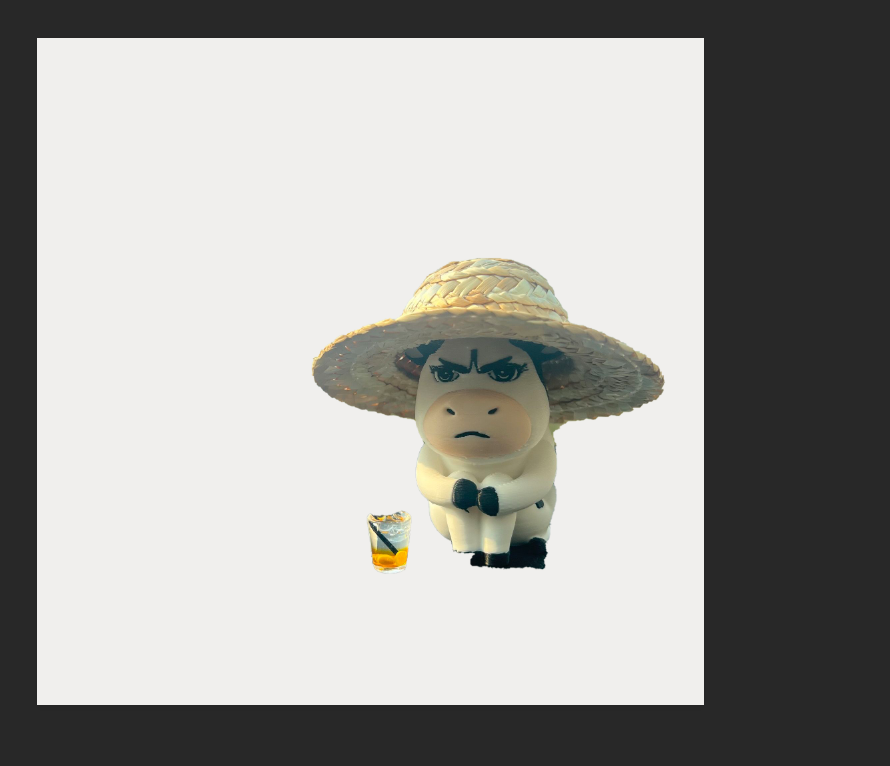
- 检查背景是否真正纯白:新建“阈值”调整层,阈值拉到255,如果背景区域出现黑色杂点,说明背景不是纯白,需要继续提亮。
二、新手高频问题答疑(FAQ)
Q1:PS精修白底图时,产品边缘总有白边/黑边怎么办?
答:优先用“图层 > 修边 > 去边”命令处理,1-2像素即可。如果边缘复杂,可以进入“选择并遮住”,勾选“净化边缘”,输出时选择“新建带蒙版的图层”,再收缩蒙版1像素。
Q2:用PS做产品白底图,一定要手动钢笔抠图吗?有没有更快的方法?
答:不一定。钢笔适合边缘规则的产品,精度高但慢。日常上新可以用“对象选择工具”快速选产品,再用“选择并遮住”修边缘。如果想更快,可以用StartAI的 Banana修图 自动抠图并生成纯白背景,再回PS微调,效率高很多。
Q3:产品白底图背景不纯白,直接调色阶提亮为什么容易偏色?
答:因为色阶、曲线是整体调整,会同时改变产品和背景的亮度与颜色。正确做法是先抠出产品或用蒙版保护产品,再单独对背景提亮,保证背景纯白的同时产品颜色不受影响。
三、ps高效方法:一键做出产品精修白底图
上面的 PS精修 流程能保证精细度,但如果遇到电商上新高峰,每天几十张产品图,手动抠图、去脏点、调白底会非常耗时。尤其是边缘复杂的产品,比如毛绒玩具、玻璃瓶、纱裙,光抠图就要十几分钟。
本文福利:官网下载填写邀请码:Zx7dSV,免费使用40+核心功能!
立即使用StartAI:【点此一键下载StartAI插件】;
邀请码:【Zx7dSV】,立领100积分,全部核心功能免费用!
StartAI 插件白底图操作步骤
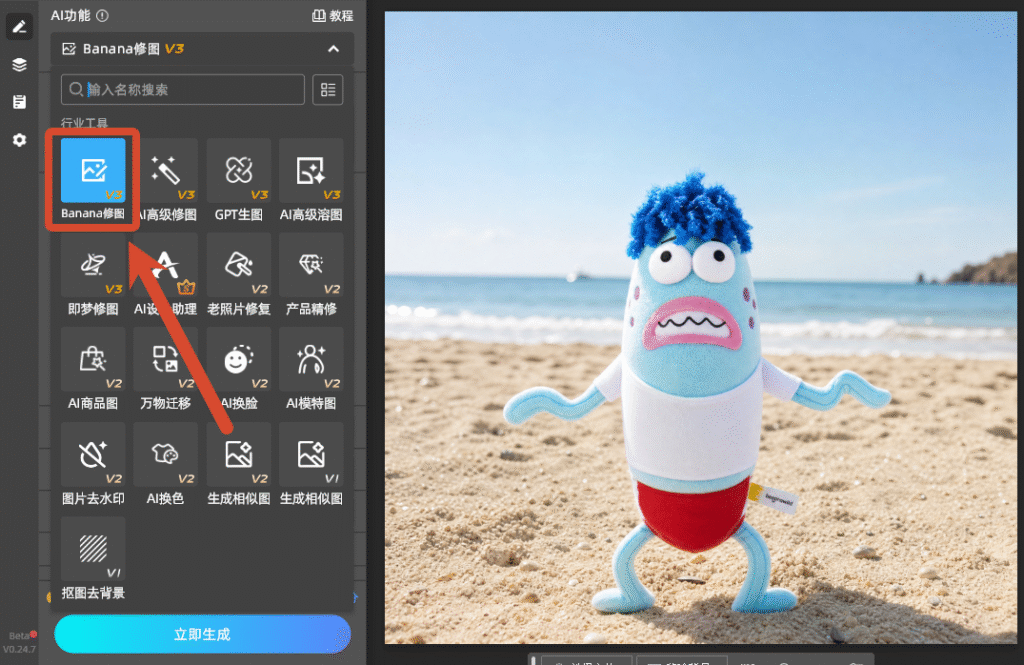
1、PS打开产品实拍原图,顶部菜单栏点击【窗口】‑【增效工具】,调出插件面板,选择【Banana修图】功能,读取画布内产品图层。
2、在修图指令框输入提示词:提取图1玩偶产品,保持产品角度一致性,精修白底图,去除所有褶皱;设置修图模型、分辨率以及尺寸比例。
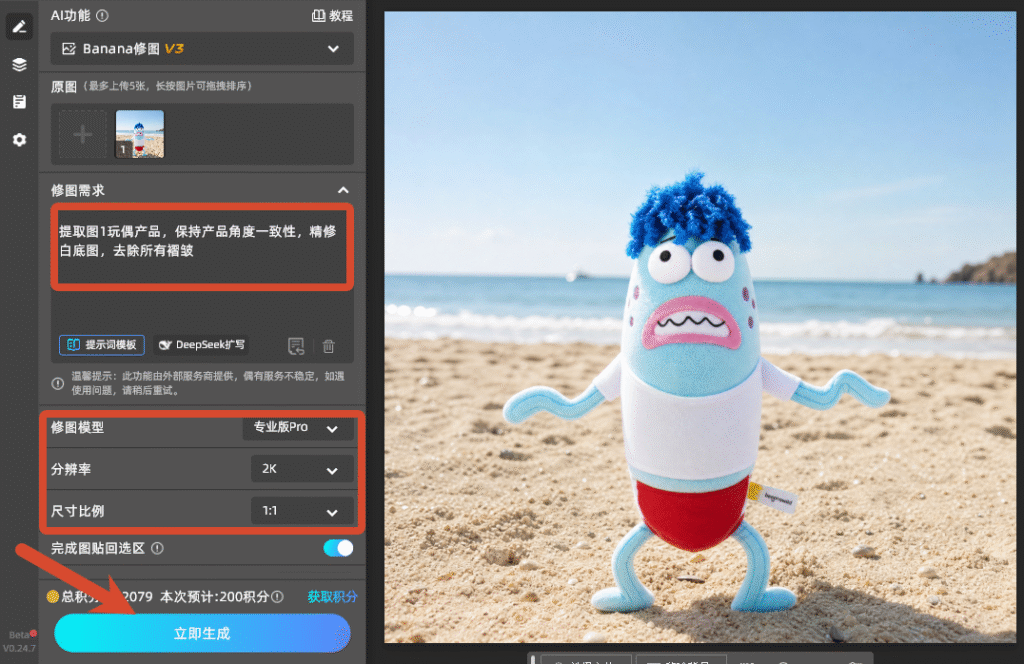
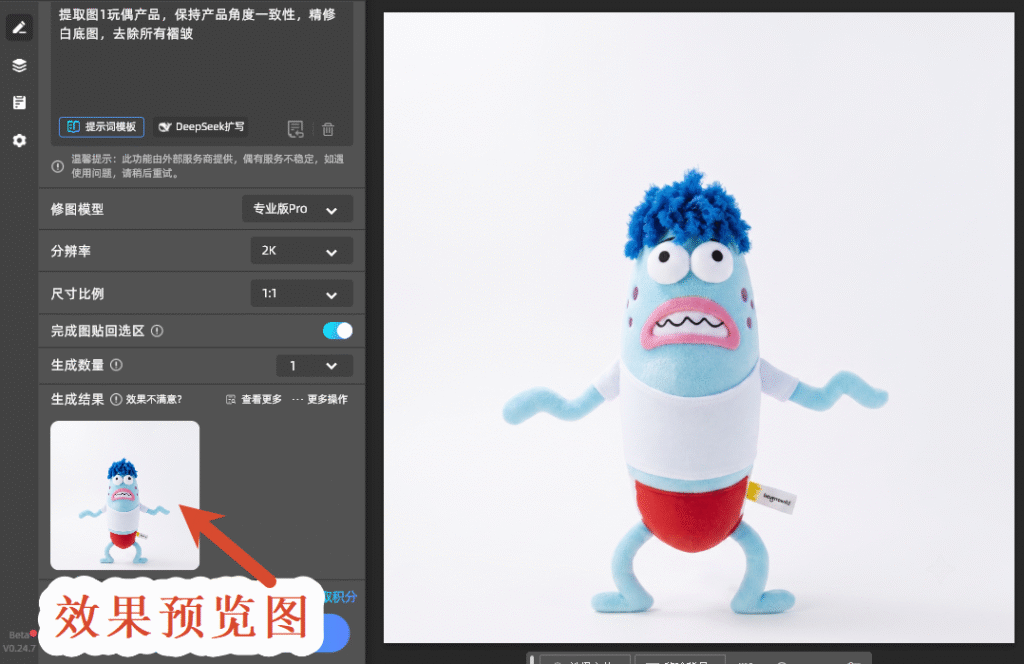
3、确认参数,点击生成,AI 自动完成智能抠图、边缘优化、去除环境杂色、还原产品材质光影、生成纯白底色,同时输出适度自然投影,几十秒输出半成品白底图层直接导入PS画布。
四、总结
做一张合格的 产品白底图,核心不是“把背景调白”这么简单。你需要经历Raw校正、抠图建白底、产品精修、背景纯白校正四个步骤,才能保证产品颜色准、背景纯白、边缘干净。这是 ps精修 里最基础也最实用的能力。
如果你需要批量处理产品白底图,可以配合 StartAI Banana修图 完成自动抠图和初修,再用PS做细节打磨。掌握这套“PS精修 + Banana修图”的组合流程,你就能高效做出可直接上架的 精修白底图。
立即使用StartAI:【点此一键下载StartAI插件】;
邀请码:【Zx7dSV】,立领100积分,全部核心功能免费用!








