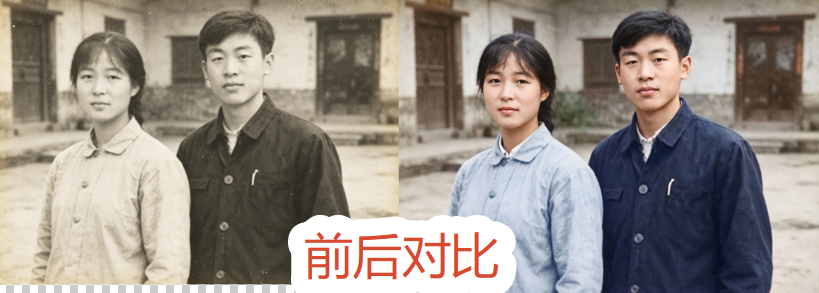
PS怎么修复老照片?3步高清修复术,让旧时光重焕新生

翻开家里的老相册,每一张照片都藏着一个故事——父母年轻时的结婚照泛着黄渍,祖辈的黑白影像模糊难辨。这些承载着岁月温情的照片,却因为年代久远、保存氧化、磨损受潮,渐渐失去了当初的模样

老板突然甩给你一张上世纪80年代的老照片,让你修清晰、补破损、最好还能上色——你打开PS,对着那些密密麻麻的划痕和霉斑,突然不知道从哪下手。

别慌,老照片不是没救了。 今天这篇文章,就专门帮修图师、电商美工和自媒体新手解决“PS怎么修复老照片”这个难题我们从最传统的PS手动修复讲起,再带你认识一个能让你效率翻倍的AI神器。

ps修复老照片效果

一、老照片修复为什么这么难?

像素极低:放大一点就全是马赛克,根本看不清人脸五官

细节断层:发丝、衣物纹理、皮肤质感完全丢失,只剩一团模糊

色彩失真:大面积泛黄、发灰、褪色,色调完全不正常

物理损伤:划痕、折痕、霉斑、水渍、边缘破损
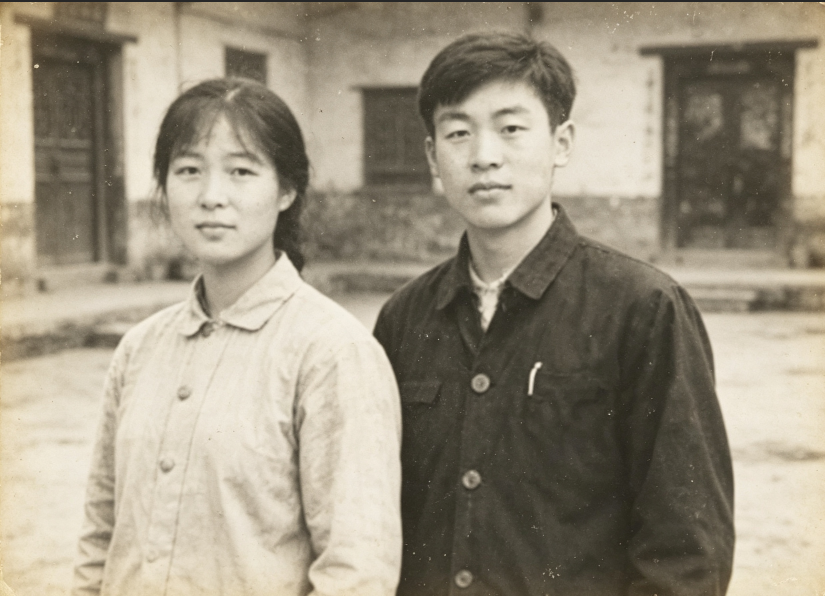
老照片原图

二、传统PS手动修复:修图师的“苦力活”

步骤1:去除划痕和霉斑——最耗时的体力活

老照片上的划痕、霉斑、污渍是最让人头疼的。传统做法是用污点修复画笔工具处理零散的小脏点,遇到大面积破损或长条划痕,就得用仿制图章工具,按住 Alt 键在干净区域取样,再一点点涂抹覆盖。
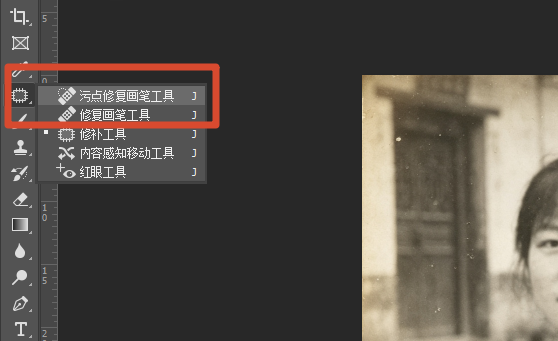
ps打开污点修复画笔工具

一张照片少则十几分钟,多则几个小时——尤其是人物脸部,必须顺着纹理走向一笔一笔慢慢修,细节决定成败。
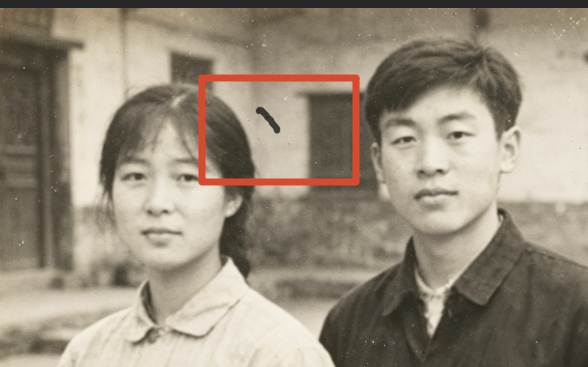
涂去污点

步骤2:去除杂色和噪点——让画面干净起来

老照片长期存放会产生大量杂色和颗粒噪点。传统做法是点击 滤镜 → 杂色 → 减少杂色,调整“强度”和“保留细节”参数。

步骤3:锐化提升清晰度——效果有限的最后一步

清理完瑕疵和杂色之后,再用智能锐化USM锐化增强画面清晰度。但问题是——锐化只能强化已有的边缘,补不回丢失的像素。对于严重模糊的老照片,锐化完还是一团糊,甚至还可能放大噪点

三、AI插件方案:StartAI一键老照片修复

传统修复是在“修补”旧像素,而AI是在 “重构”新细节。StartAI插件内置的Banana修图功能,能自动识别画面内容(是人像、风景还是建筑),在原位补全缺失的纹理和细节。它甚至能智能适配不同年代照片的风格——自动还原80年代照片的暖黄基调、90年代的饱和色彩。

StartAI支持Photoshop CC2015及以上版本,兼容Windows和Mac双系统。全中文界面、无需联网,能有效绕过PS原生AI的地区与硬件限制
startAI下载

立即使用StartAI:点此一键下载StartAI插件

邀请码:【Zx7dSV】,立领100积分,全部核心功能免费用!

实操步骤:3步搞定老照片修复

Step 1:导入照片,打开插件

将需要修复的老照片导入PS。在PS顶部菜单栏点击「增效工具」,启动StartAI插件面板,选择「Banana修图V3」功能.
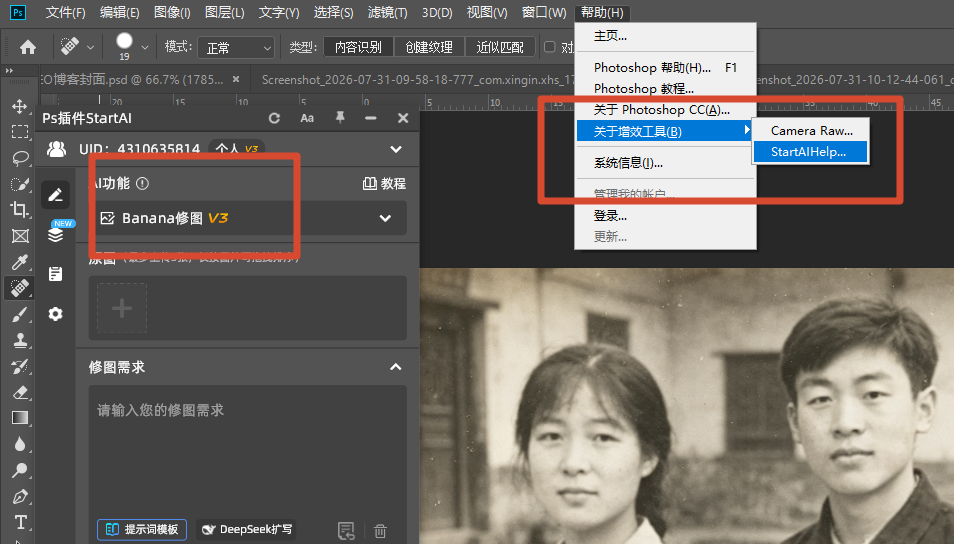
在ps打开banana修图

Step 2:输入修复提示词

在提示词框中输入修复需求。给大家整理好专属老照片修复精准提示词,直接复制使用

修复这张老图片并上色,清除所有划痕、瑕疵、褪色、霉斑、反光,还原清晰五官和更多细节。无过度锐化,画面干净自然,不改变人物细节。

Step 3:一键生成,微调导出

分辨率选择4K,模型选择专业版。点击“立即生成”,AI将在10-30秒内完成修复。生成后界面会自动展示“原图vs效果图”左右对比,满意即可导出。
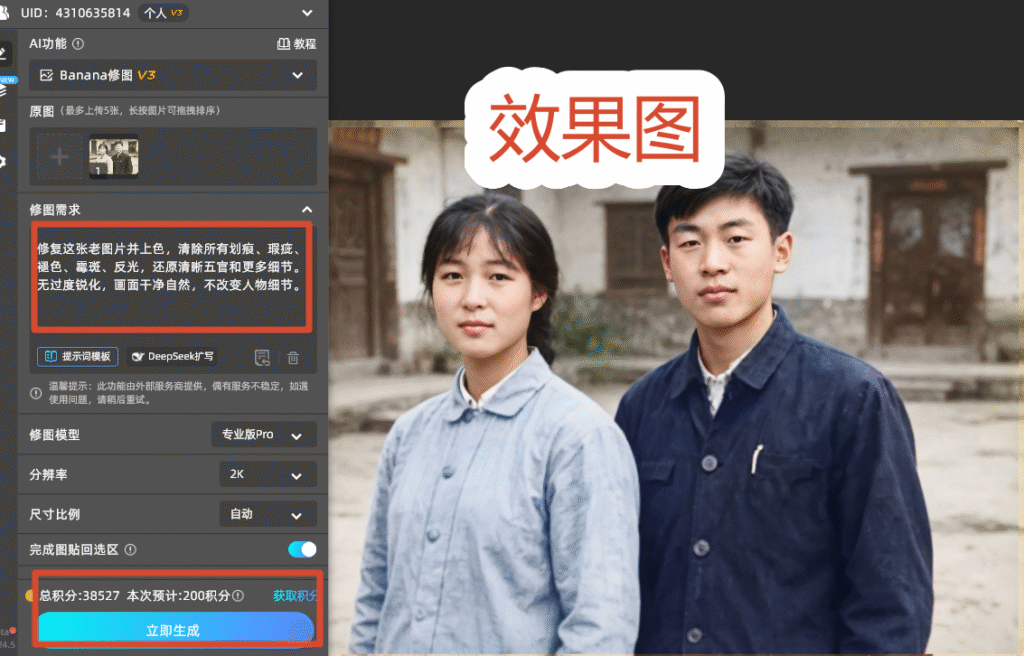
startAI输入提示词

三、传统方法的致命短板:为什么你修了半天还是不行?

痛点1:耗时极长,效率极低

一张老照片修复下来,少则十几分钟,多则几个小时。遇到批量修复需求,比如客户要翻新一整套老影集,传统方法根本不可能按时交付。

痛点2:只能修“表面”,补不回“本质”

老照片最大的问题是像素信息永久丢失。污点修复画笔也好、仿制图章也好,都只是在用周围的像素“遮盖”破损区域,而不是真正“补全”缺失的细节。人脸五官糊了就是糊了,你再怎么修也修不出原本的眉眼轮廓。

痛点3:容错率低,新手极易翻车

  • 单纯锐化 → 噪点爆炸、照片生硬假脸
  • 手动修补划痕 → 画面斑驳、纹理断层
  • 过度磨皮 → 五官模糊、人脸失真

四、StartAI插件核心优势

✅ 一键修复,零基础也能上手

不需要记参数、不需要调图层、不需要纠结取样点选哪里。全程只需“上传→指令→生成”三步。无修图基础也能快速上手

✅ 细节还原度拉满,效果肉眼可见

AI自动识别泛黄、划痕、破损、模糊等问题,通过特征级算法精准还原细节。修复破损处时能匹配原片光影逻辑,避免色彩失真。人脸五官、发丝纹理、衣物细节都能自然还原

✅ 自带降噪与去瑕疵,画质干净通透

AI智能识别老照片常见损伤,可一键去除折痕、霉斑、水渍,校正褪色、变黄问题,增强模糊细节。同时保留老照片的时代特征,不会修成“网红假高清”

✅ 批量处理,效率翻倍

支持批量一键修复,电商美工、影楼后期处理大量老照片时效率大幅提升

五、总结

以前修一张老照片,要花几个小时去“拯救”。污点修复画笔点到手酸、仿制图章取样取到眼花、曲线调色调到怀疑人生……效果还不一定满意。

现在,流程简化成了三步:导入照片 → 打开StartAI → 点击生成

不应该消耗在重复性的手动修补上,而应该体现在审美判断和创意策划上。把枯燥的“救图”工作交给AI,把精力留给真正需要你专业判断的地方。

立即使用StartAI:点此一键下载StartAI插件

邀请码:【Zx7dSV】,立领100积分,全部核心功能免费用!

PS怎么修复老照片?3步高清修复术,让旧时光重焕新生

翻开家里的老相册,每一张照片都藏着一个故事——父母年轻时的结婚照泛着黄渍,祖辈的黑白影像模糊难辨。这些承载着岁月温情的照片,却因为年代久远、保存氧化、磨损受潮,渐渐失去了当初的模样

老板突然甩给你一张上世纪80年代的老照片,让你修清晰、补破损、最好还能上色——你打开PS,对着那些密密麻麻的划痕和霉斑,突然不知道从哪下手。

别慌,老照片不是没救了。 今天这篇文章,就专门帮修图师、电商美工和自媒体新手解决“PS怎么修复老照片”这个难题我们从最传统的PS手动修复讲起,再带你认识一个能让你效率翻倍的AI神器。

ps修复老照片效果

一、老照片修复为什么这么难?

像素极低:放大一点就全是马赛克,根本看不清人脸五官

细节断层:发丝、衣物纹理、皮肤质感完全丢失,只剩一团模糊

色彩失真:大面积泛黄、发灰、褪色,色调完全不正常

物理损伤:划痕、折痕、霉斑、水渍、边缘破损

老照片原图

二、传统PS手动修复:修图师的“苦力活”

步骤1:去除划痕和霉斑——最耗时的体力活

老照片上的划痕、霉斑、污渍是最让人头疼的。传统做法是用污点修复画笔工具处理零散的小脏点,遇到大面积破损或长条划痕,就得用仿制图章工具,按住 Alt 键在干净区域取样,再一点点涂抹覆盖。

ps打开污点修复画笔工具

一张照片少则十几分钟,多则几个小时——尤其是人物脸部,必须顺着纹理走向一笔一笔慢慢修,细节决定成败。

涂去污点

步骤2:去除杂色和噪点——让画面干净起来

老照片长期存放会产生大量杂色和颗粒噪点。传统做法是点击 滤镜 → 杂色 → 减少杂色,调整“强度”和“保留细节”参数。

步骤3:锐化提升清晰度——效果有限的最后一步

清理完瑕疵和杂色之后,再用智能锐化USM锐化增强画面清晰度。但问题是——锐化只能强化已有的边缘,补不回丢失的像素。对于严重模糊的老照片,锐化完还是一团糊,甚至还可能放大噪点

三、AI插件方案:StartAI一键老照片修复

传统修复是在“修补”旧像素,而AI是在 “重构”新细节。StartAI插件内置的Banana修图功能,能自动识别画面内容(是人像、风景还是建筑),在原位补全缺失的纹理和细节。它甚至能智能适配不同年代照片的风格——自动还原80年代照片的暖黄基调、90年代的饱和色彩。

StartAI支持Photoshop CC2015及以上版本,兼容Windows和Mac双系统。全中文界面、无需联网,能有效绕过PS原生AI的地区与硬件限制

startAI下载

立即使用StartAI:点此一键下载StartAI插件

邀请码:【Zx7dSV】,立领100积分,全部核心功能免费用!

实操步骤:3步搞定老照片修复

Step 1:导入照片,打开插件

将需要修复的老照片导入PS。在PS顶部菜单栏点击「增效工具」,启动StartAI插件面板,选择「Banana修图V3」功能.

在ps打开banana修图

Step 2:输入修复提示词

在提示词框中输入修复需求。给大家整理好专属老照片修复精准提示词,直接复制使用

修复这张老图片并上色,清除所有划痕、瑕疵、褪色、霉斑、反光,还原清晰五官和更多细节。无过度锐化,画面干净自然,不改变人物细节。

Step 3:一键生成,微调导出

分辨率选择4K,模型选择专业版。点击“立即生成”,AI将在10-30秒内完成修复。生成后界面会自动展示“原图vs效果图”左右对比,满意即可导出。

startAI输入提示词

三、传统方法的致命短板:为什么你修了半天还是不行?

痛点1:耗时极长,效率极低

一张老照片修复下来,少则十几分钟,多则几个小时。遇到批量修复需求,比如客户要翻新一整套老影集,传统方法根本不可能按时交付。

痛点2:只能修“表面”,补不回“本质”

老照片最大的问题是像素信息永久丢失。污点修复画笔也好、仿制图章也好,都只是在用周围的像素“遮盖”破损区域,而不是真正“补全”缺失的细节。人脸五官糊了就是糊了,你再怎么修也修不出原本的眉眼轮廓。

痛点3:容错率低,新手极易翻车

  • 单纯锐化 → 噪点爆炸、照片生硬假脸
  • 手动修补划痕 → 画面斑驳、纹理断层
  • 过度磨皮 → 五官模糊、人脸失真

四、StartAI插件核心优势

✅ 一键修复,零基础也能上手

不需要记参数、不需要调图层、不需要纠结取样点选哪里。全程只需“上传→指令→生成”三步。无修图基础也能快速上手

✅ 细节还原度拉满,效果肉眼可见

AI自动识别泛黄、划痕、破损、模糊等问题,通过特征级算法精准还原细节。修复破损处时能匹配原片光影逻辑,避免色彩失真。人脸五官、发丝纹理、衣物细节都能自然还原

✅ 自带降噪与去瑕疵,画质干净通透

AI智能识别老照片常见损伤,可一键去除折痕、霉斑、水渍,校正褪色、变黄问题,增强模糊细节。同时保留老照片的时代特征,不会修成“网红假高清”

✅ 批量处理,效率翻倍

支持批量一键修复,电商美工、影楼后期处理大量老照片时效率大幅提升

五、总结

以前修一张老照片,要花几个小时去“拯救”。污点修复画笔点到手酸、仿制图章取样取到眼花、曲线调色调到怀疑人生……效果还不一定满意。

现在,流程简化成了三步:导入照片 → 打开StartAI → 点击生成

不应该消耗在重复性的手动修补上,而应该体现在审美判断和创意策划上。把枯燥的“救图”工作交给AI,把精力留给真正需要你专业判断的地方。

立即使用StartAI:点此一键下载StartAI插件

邀请码:【Zx7dSV】,立领100积分,全部核心功能免费用!

NanoBanana一站式修图工具,满足你所有的想象

一站式修图工具
满足你所有的想象

产品精修质感拉满,细节精致更出片

质感拉满
细节精致更出片

老照片一键智能修复,还原清晰旧时光

老照片修复

发丝级精准抠图,一键批量处理更高效

抠图去背景

立即使用StartAI

产品

千鹿AI 千鹿Pr助手 千鹿AI助手 PsAide

专题广场

Nano Banana Pro Ps抠图 Ps去水印

服务

帮助中心 最新功能 服务条款 会员中心 Ps教程 官方博客

联系我们

info@istarry.com.cn